Kysymys
- Kun olet saanut ESET Cyber Securityn asennuksen valmiiksi, sinua pyydetään valitsemaan, käyttääkö tietokoneesi julkista vai vieras- vai yksityistä verkkoa
- Muuta verkkoprofiilia, jota ESET käyttää verkkojesi oletusasetuksena
Ratkaisu
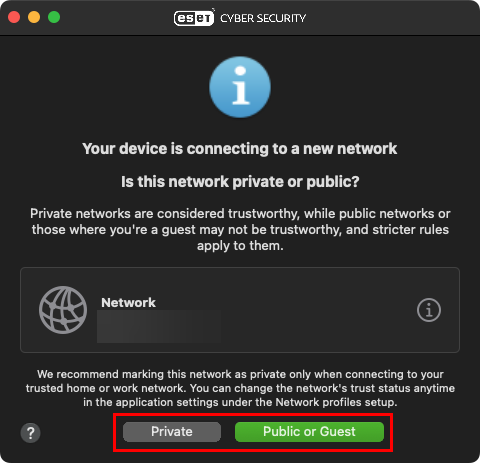
Laitteesi muodostaa yhteyden uuteen verkkoon -ikkuna tulee näkyviin, kun ESET Cyber Security havaitsee verkon, jota tietokone ei ole aiemmin käyttänyt. Tämä asetus on pysyvä, jotta et saa tätä ilmoitusta joka kerta, kun verkko havaitaan.
Laitteesi muodostaa yhteyden uuteen verkkoon -ikkunassa on kaksi profiilia, joista voit valita:
- Yksityinen: Tietokoneesi ja tietokoneellesi tallennetut jaetut tiedostot näkyvät muille verkon käyttäjille, ja järjestelmän resurssit ovat muiden verkon käyttäjien käytettävissä. Suosittelemme tämän asetuksen käyttämistä, kun käytät suojattua lähiverkkoa.
- Julkinen tai vieras: Järjestelmässäsi olevia tiedostoja ja kansioita ei jaeta muiden verkon käyttäjien kanssa eikä ne näy heille, ja järjestelmän resurssien jakaminen on poistettu käytöstä. Tätä asetusta suositellaan käytettäväksi, kun käytetään langattomia verkkoja.
Suojaustason muuttaminen tietyssä verkossa
-
#@##publication_url id='578' language='1' content='Avaa ESET Cyber Security' target='_blank'#@#.
-
Napsauta ESET Cyber Securitya macOS:n valikkorivillä (näytön yläreunassa) ja valitse Asetukset.

Kuva 1-2 -
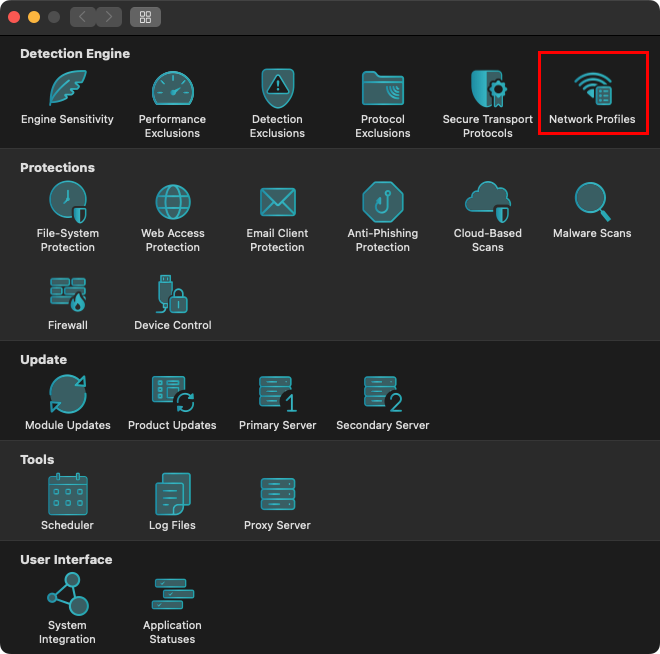
Napsauta Network Profiles (Verkkoprofiilit ) -kohdassa Detection Engine (Havaintomoottori).
Kuva 1-3 -
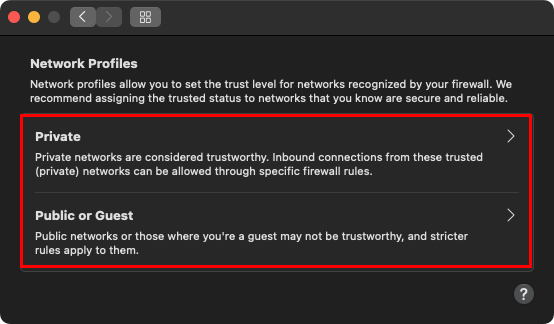
Napsauta sen verkkoprofiilin tyyppiä, jonka suojausasetuksia haluat muuttaa.
Kuva 1-4 -
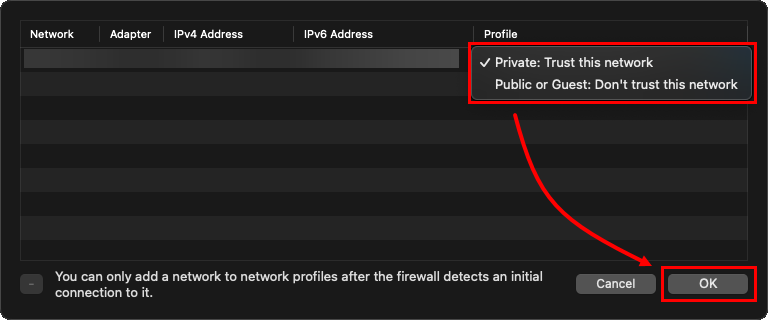
Valitse avattavasta Profiili-valikosta profiili, jota haluat ESET Cyber Securityn käyttävän, ja tallenna muutokset napsauttamalla OK.
Kuva 1-5


