Obsah
- Po dokončení instalace ESET Cyber Security budete vyzváni k výběru, zda váš počítač přistupuje do veřejné, hostované nebo privátní sítě
- Změna síťového profilu, který ESET používá jako výchozí nastavení pro vaši síť
Řešení
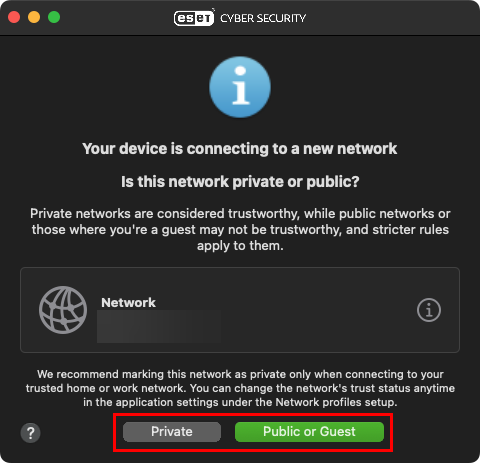
Okno Vaše zařízení se připojuje k nové síti se zobrazí, když ESET Cyber Security detekuje síť, ke které váš počítač dosud nepřistupoval. Toto nastavení je trvalé, abyste se vyhnuli přijímání tohoto oznámení při každém zjištění sítě.
V okně Your device is connecting to a new network (Vaše zařízení se připojuje k nové síti si můžete vybrat ze dvou profilů:
- Soukromé: Váš počítač a sdílené soubory uložené v počítači jsou viditelné pro ostatní uživatele sítě a systémové prostředky jsou přístupné ostatním uživatelům v síti. Toto nastavení doporučujeme používat při připojování k zabezpečené lokální síti.
- Veřejnost nebo hosté: Soubory a složky v systému nejsou sdíleny s ostatními uživateli v síti ani pro ně nejsou viditelné a sdílení systémových prostředků je deaktivováno. Toto nastavení doporučujeme používat při připojování k bezdrátovým sítím.
Změna úrovně ochrany v dané síti
-
Klikněte na ESET Cyber Security v liště nabídek macOS (v horní části obrazovky) a klikněte na Nastavení.

Obrázek 1-2 -
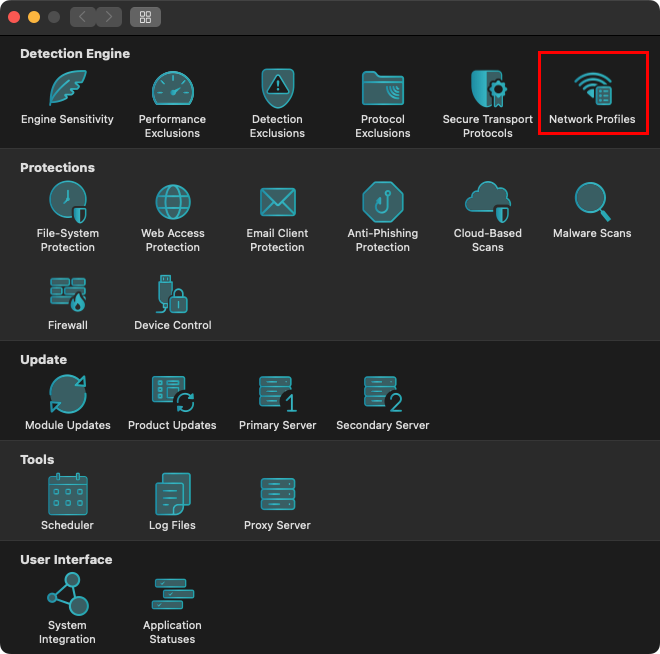
Klikněte na položku Síťové profily v části Detekční engine.
Obrázek 1-3 -
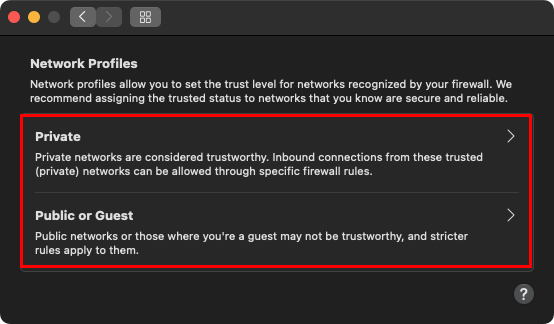
Klikněte na typ síťového profilu, pro který chcete změnit nastavení ochrany.
Obrázek 1-4 -
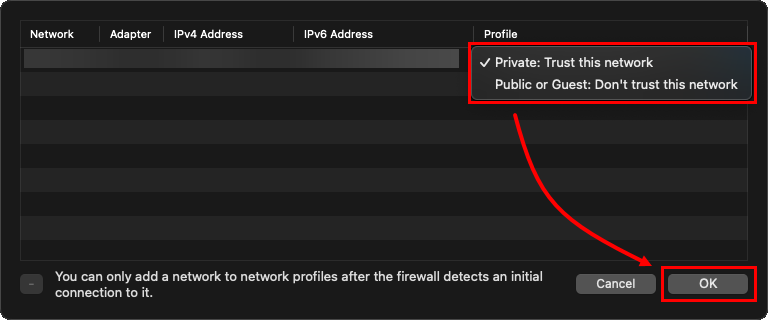
V rozbalovací nabídce Profil vyberte profil, který má ESET Cyber Security použít, a kliknutím na tlačítko OK uložte změny.
Obrázek 1-5


