Problem
- När du har slutfört installationen av ESET Cyber Security uppmanas du att välja om datorn ska ha åtkomst till ett offentligt, gäst- eller privat nätverk
- Ändra den nätverksprofil som ESET använder som standardinställning för ditt nätverk
Lösning
Fönstret Din enhet ansluter till ett nytt nätverk visas när ESET Cyber Security upptäcker ett nätverk som din dator inte har haft åtkomst till tidigare. Den här inställningen är permanent för att undvika att få det här meddelandet varje gång nätverket upptäcks.
Det finns två profiler som du kan välja mellan i fönstret Din enhet ansluter till ett nytt nätverk :
- Privat: Din dator och delade filer som lagras på din dator är synliga för andra nätverksanvändare och systemresurserna är tillgängliga för andra användare i nätverket. Vi rekommenderar att du använder den här inställningen när du ansluter till ett säkert lokalt nätverk.
- Allmän eller gäst: Filer och mappar på datorn delas inte med eller är synliga för andra användare i nätverket och delning av systemresurser är inaktiverad. Vi rekommenderar att du använder den här inställningen när du använder trådlösa nätverk.
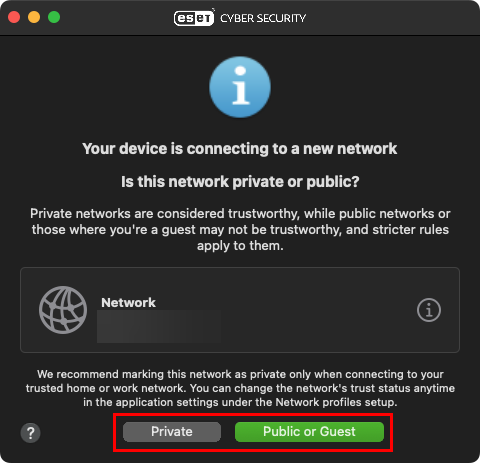
Så här ändrar du din skyddsnivå för ett visst nätverk
-
Klicka på ESET Cyber Security i macOS menyrad (längst upp på skärmen) och klicka på Inställningar.

Bild 1-2 -
Klicka på Nätverksprofiler under Detektionsmotor.
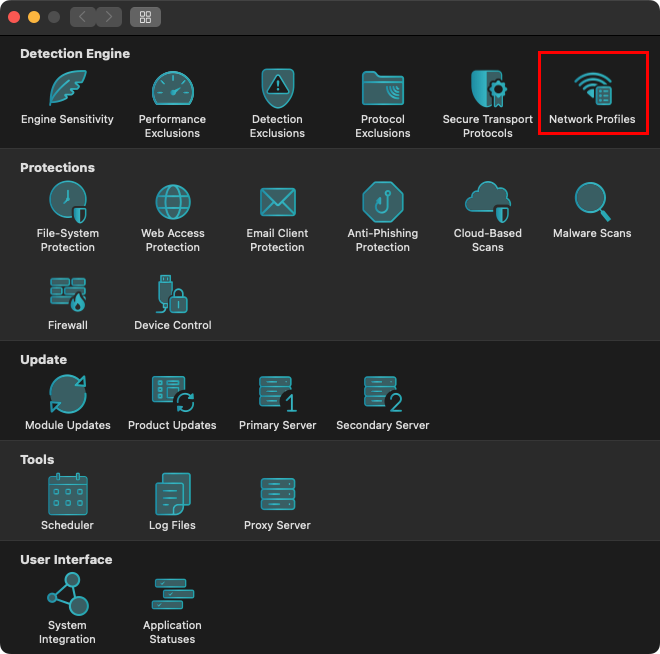
Bild 1-3 -
Klicka på den typ av nätverksprofil som du vill ändra skyddsinställningarna för.
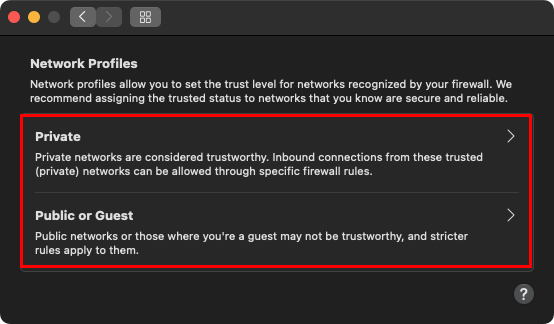
Bild 1-4 -
I rullgardinsmenyn Profil väljer du den profil som du vill att ESET Cyber Security ska tillämpa och klickar på OK för att spara ändringarna.
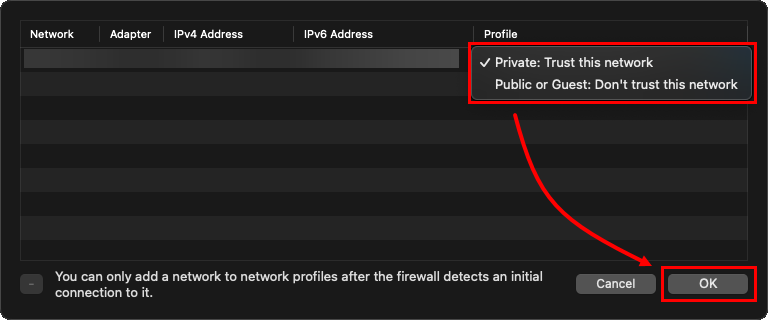
Bild 1-5


