Problema
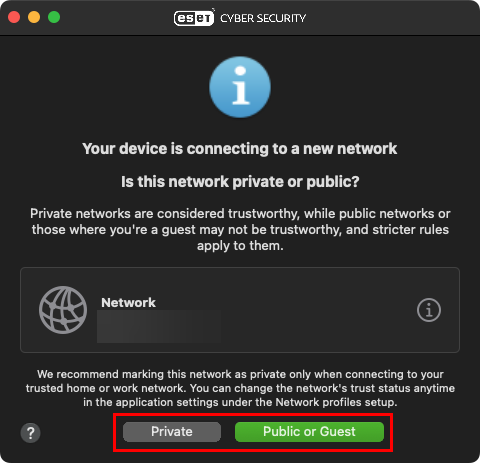
- După finalizarea instalării ESET Cyber Security, vi se solicită să selectați dacă computerul dvs. accesează o rețea Publică sau Invitată sau Privată
- Modificați profilul de rețea pe care ESET îl utilizează ca setare implicită pentru rețeaua dvs
Soluție
Fereastra Dispozitivul dvs. se conectează la o rețea nouă se afișează atunci când ESET Cyber Security detectează o rețea pe care computerul dvs. nu a mai accesat-o înainte. Această setare este permanentă pentru a evita primirea acestei notificări de fiecare dată când rețeaua este detectată.
Există două profiluri din care puteți alege în fereastra Dispozitivul dvs. se conectează la o rețea nouă :
- Privat: Computerul dvs. și fișierele partajate stocate pe computer sunt vizibile pentru alți utilizatori ai rețelei, iar resursele sistemului sunt accesibile altor utilizatori din rețea. Vă recomandăm să utilizați această setare atunci când accesați o rețea locală securizată.
- Public sau Invitat: Fișierele și folderele din sistemul dvs. nu sunt partajate sau vizibile pentru alți utilizatori din rețea, iar partajarea resurselor sistemului este dezactivată. Vă recomandăm să utilizați această setare atunci când accesați rețele wireless.
Pentru a vă schimba nivelul de protecție pe o anumită rețea
-
Faceți clic pe ESET Cyber Security în bara de meniu macOS (în partea de sus a ecranului) și faceți clic pe Setări.

Figura 1-2 -
Faceți clic pe Network Profiles (Profiluri de rețea ) sub Detection Engine (Motor de detecție).
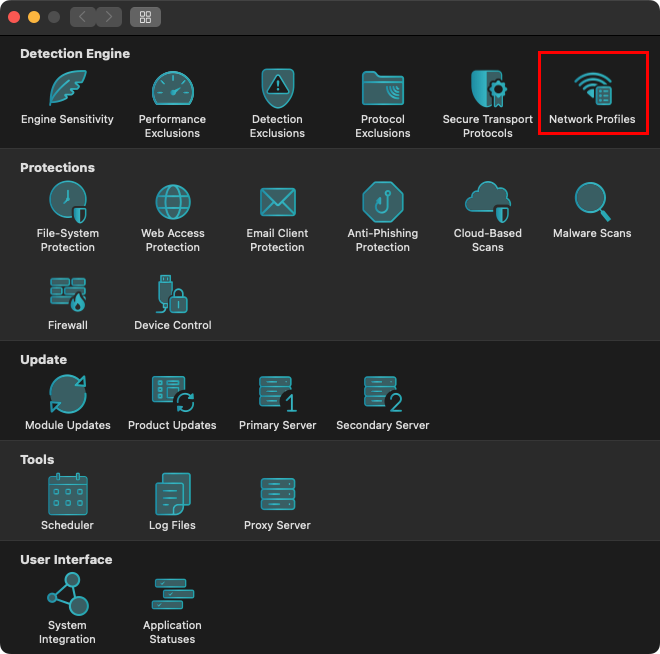
Figura 1-3 -
Faceți clic pe tipul de profil de rețea pentru care doriți să modificați setările de protecție.
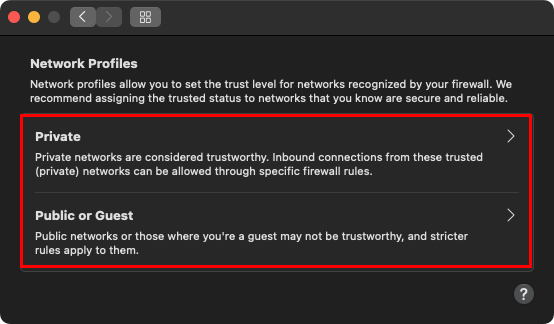
Figura 1-4 -
Din meniul derulant Profil, selectați profilul pe care doriți să îl aplice ESET Cyber Security și faceți clic pe OK pentru a vă salva modificările.
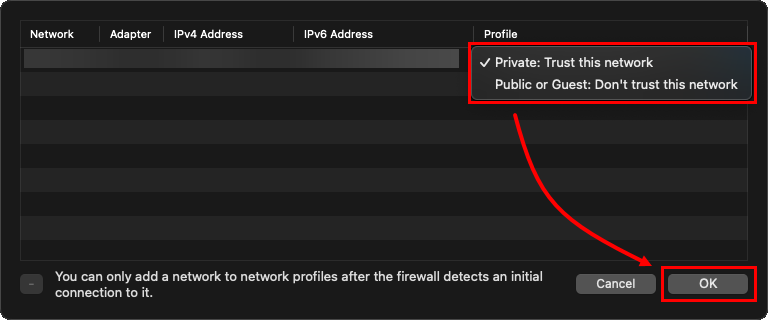
Figura 1-5


