Problemstilling
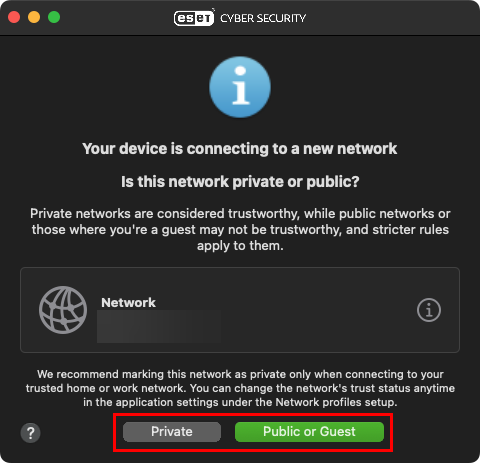
- Etter at du har fullført installasjonen av ESET Cyber Security, blir du bedt om å velge om datamaskinen skal ha tilgang til et offentlig, gjestenettverk eller privat nettverk
- Endre nettverksprofilen som ESET bruker som standardinnstilling for nettverket ditt
Løsning
Vinduet Enheten kobler seg til et nytt nettverk vises når ESET Cyber Security oppdager et nettverk som datamaskinen ikke har hatt tilgang til før. Denne innstillingen er permanent for å unngå å motta dette varselet hver gang nettverket oppdages.
Du kan velge mellom to profiler i vinduet Enheten din kobler seg til et nytt nettverk :
- Privat: Datamaskinen din og delte filer som er lagret på datamaskinen din, er synlige for andre nettverksbrukere, og systemressursene er tilgjengelige for andre brukere i nettverket. Vi anbefaler at du bruker denne innstillingen når du har tilgang til et sikkert lokalt nettverk.
- Offentlig eller Gjest: Filer og mapper på systemet ditt deles ikke med eller er ikke synlige for andre brukere i nettverket, og deling av systemressurser er deaktivert. Vi anbefaler at du bruker denne innstillingen når du bruker trådløse nettverk.
Slik endrer du beskyttelsesnivået på et gitt nettverk
-
Klikk på ESET Cyber Security i macOS-menylinjen (øverst på skjermen), og klikk på Innstillinger.

Figur 1-2 -
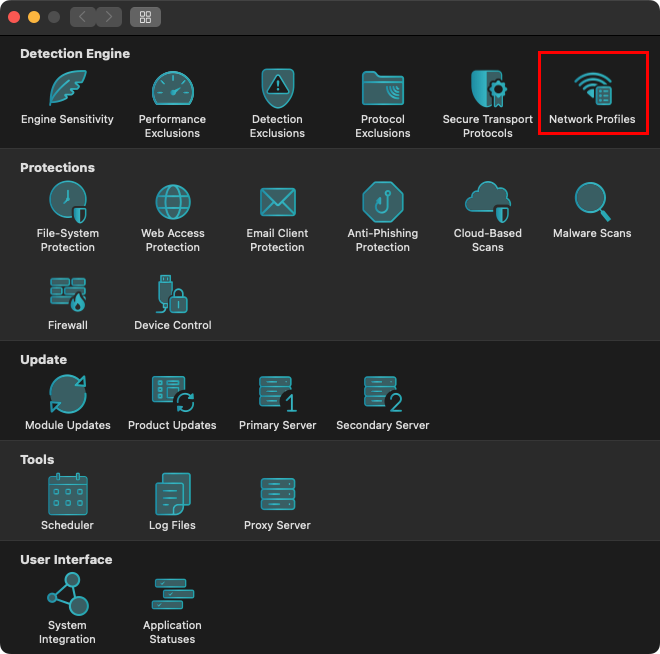
Klikk på Nettverksprofiler under Deteksjonsmotor.
Figur 1-3 -
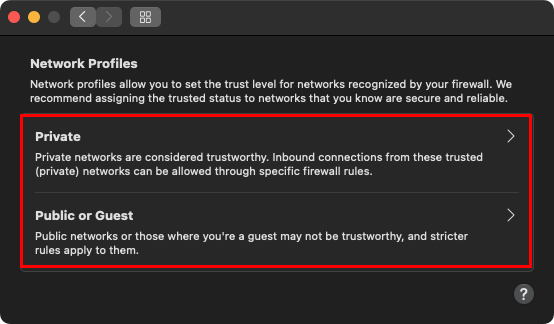
Klikk på den typen nettverksprofil du vil endre beskyttelsesinnstillingene for.
Figur 1-4 -
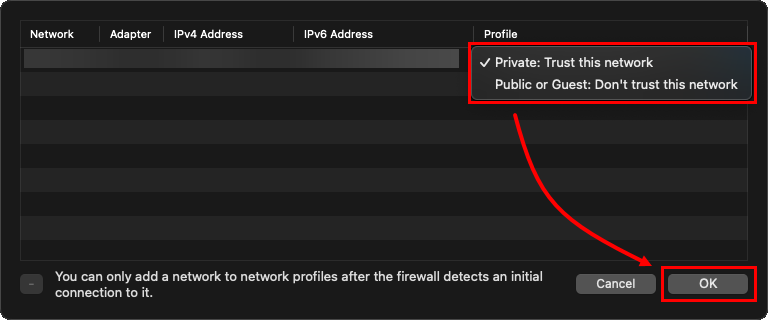
Velg profilen du vil at ESET Cyber Security skal bruke, fra rullegardinmenyen Profil, og klikk på OK for å lagre endringene.
Figur 1-5


