Τεύχος
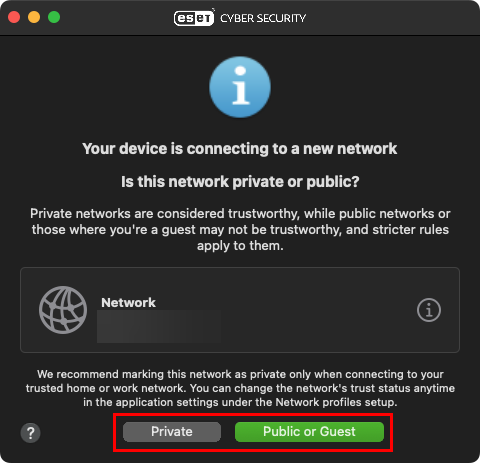
- Μετά την ολοκλήρωση της εγκατάστασης του ESET Cyber Security, σας ζητείται να επιλέξετε αν ο υπολογιστής σας έχει πρόσβαση σε Δημόσιο ή Φιλοξενούμενο ή Ιδιωτικό δίκτυο
- Αλλάξτε το προφίλ δικτύου που χρησιμοποιεί το ESET ως προεπιλεγμένη ρύθμιση για το δίκτυό σας
Λύση
Το παράθυρο Η συσκευή σας συνδέεται σε ένα νέο δίκτυο εμφανίζεται όταν το ESET Cyber Security εντοπίσει ένα δίκτυο στο οποίο ο υπολογιστής σας δεν έχει αποκτήσει πρόσβαση στο παρελθόν. Αυτή η ρύθμιση είναι μόνιμη για να αποφύγετε τη λήψη αυτής της ειδοποίησης κάθε φορά που εντοπίζεται το δίκτυο.
Υπάρχουν δύο προφίλ από τα οποία μπορείτε να επιλέξετε στο παράθυρο Η συσκευή σας συνδέεται σε νέο δίκτυο :
- Ιδιωτικό: Ο υπολογιστής σας και τα κοινόχρηστα αρχεία που είναι αποθηκευμένα στον υπολογιστή σας είναι ορατά σε άλλους χρήστες του δικτύου και οι πόροι του συστήματος είναι προσβάσιμοι σε άλλους χρήστες του δικτύου. Συνιστούμε να χρησιμοποιείτε αυτή τη ρύθμιση όταν έχετε πρόσβαση σε ένα ασφαλές τοπικό δίκτυο.
- Δημόσιο ή Επισκέπτης: Τα αρχεία και οι φάκελοι στο σύστημά σας δεν είναι κοινόχρηστα ή ορατά σε άλλους χρήστες στο δίκτυο και η κοινή χρήση των πόρων του συστήματος είναι απενεργοποιημένη. Συνιστούμε τη χρήση αυτής της ρύθμισης κατά την πρόσβαση σε ασύρματα δίκτυα.
Για να αλλάξετε το επίπεδο προστασίας σε ένα συγκεκριμένο δίκτυο
-
Κάντε κλικ στο ESET Cyber Security στη γραμμή μενού του macOS (στο επάνω μέρος της οθόνης) και κάντε κλικ στην επιλογή Ρυθμίσεις.

Εικόνα 1-2 -
Κάντε κλικ στο Network Profiles (Προφίλ δικτύου ) στην περιοχή Detection Engine (Μηχανή ανίχνευσης).
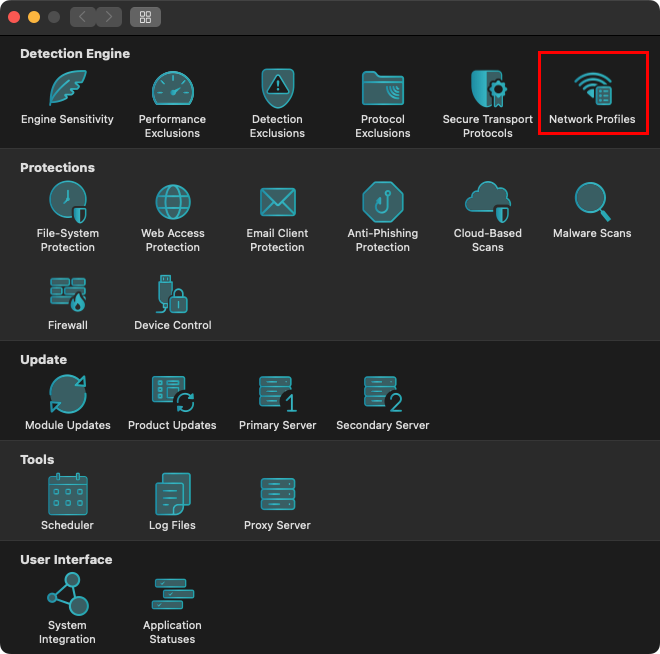
Εικόνα 1-3 -
Κάντε κλικ στον τύπο προφίλ δικτύου για τον οποίο θέλετε να αλλάξετε τις ρυθμίσεις προστασίας.
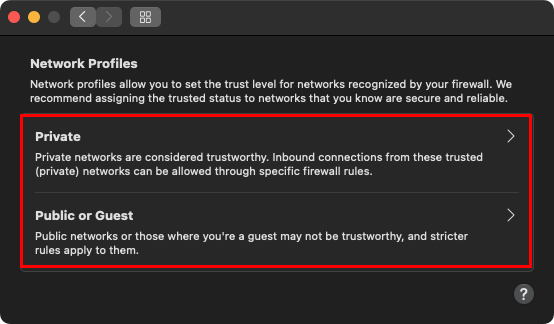
Εικόνα 1-4 -
Από το αναπτυσσόμενο μενού Profile (Προφίλ ), επιλέξτε το προφίλ που θέλετε να εφαρμόσει το ESET Cyber Security και κάντε κλικ στο OK για να αποθηκεύσετε τις αλλαγές σας.
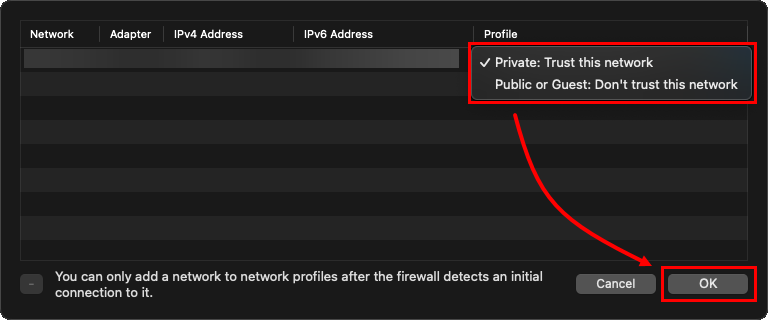
Εικόνα 1-5


