问题
解决方案
更改网络上电脑的防火墙保护模式
macOS 用户:在 ESET 网络安全软件中检测到新的网络连接。
您的 ESET 产品会根据计算机的 Windows 网络设置自动设置适当的防火墙保护级别,这些设置决定了您使用的是受信任网络还是不受信任网络。
-
单击设置→网络保护。
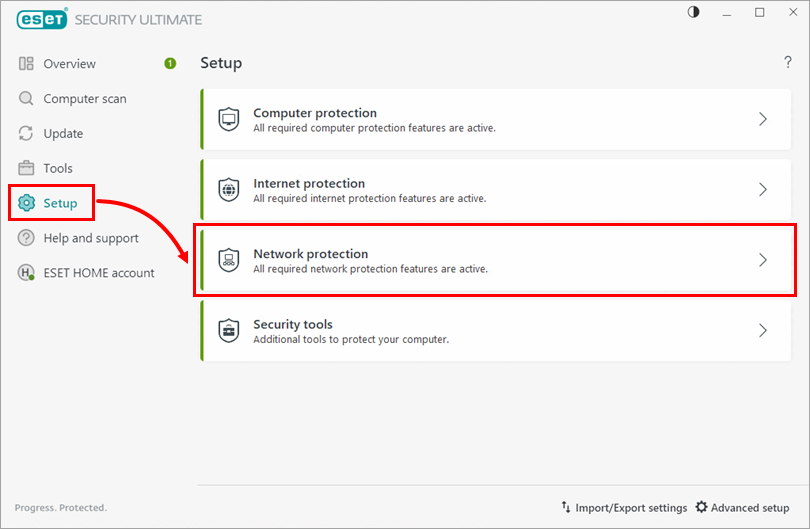
图 1-1 -
单击网络连接。
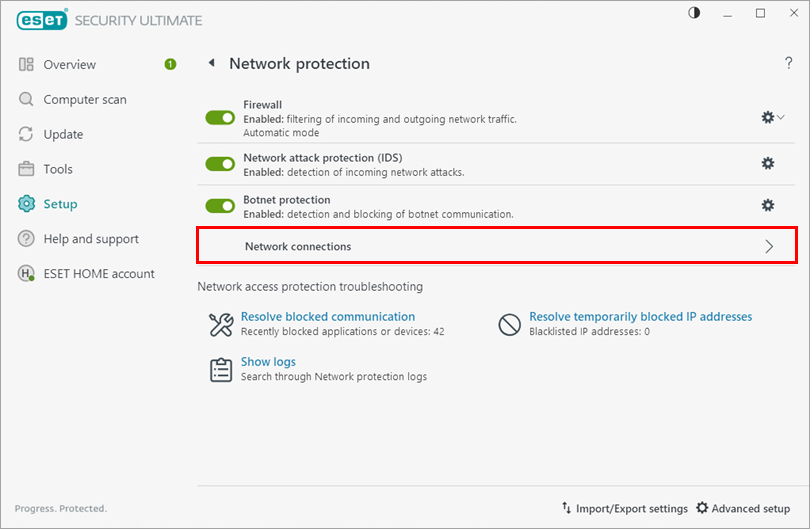
图 1-2 -
在要修改的网络旁边,单击菜单图标(三个点)。
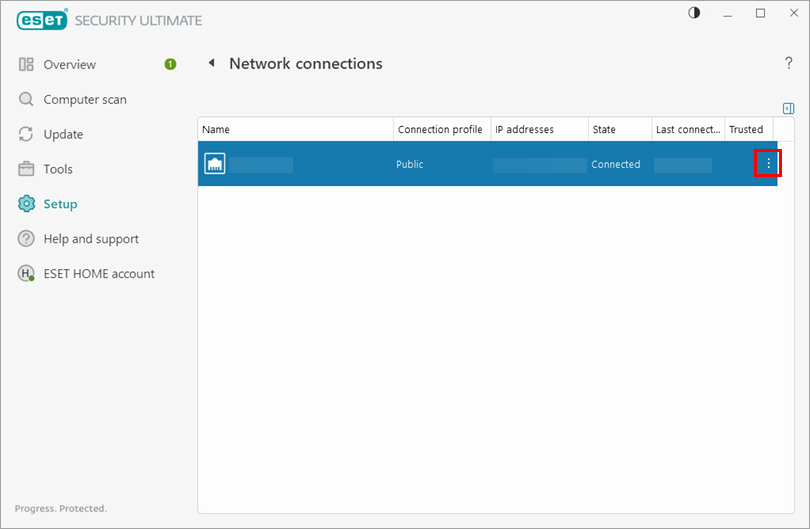
图 1-3 -
单击编辑。为该网络连接选择一个配置文件,然后单击确定。
了解有关网络连接配置文件的更多信息。
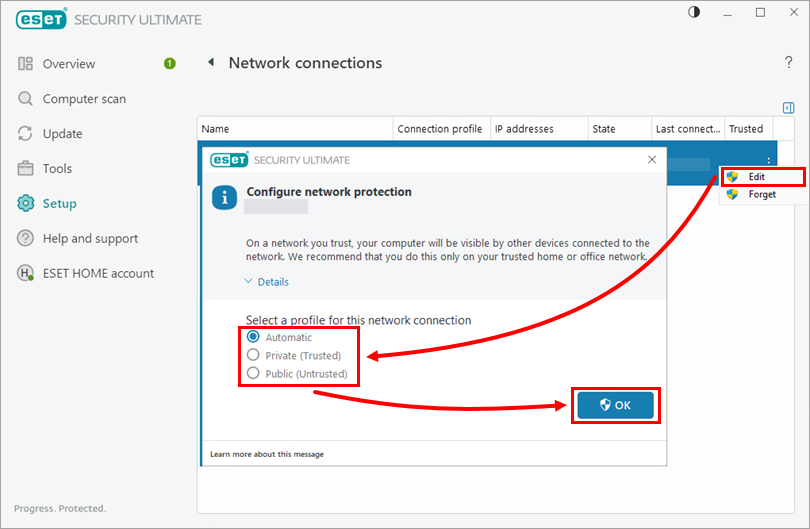
图 1-4
网络连接配置文件
在 "配置网络保护"窗口中有三个网络保护配置文件供您选择:
- 自动-ESET 安全产品将根据为每个预案配置的激活程序自动选择预案。
- 专用(受信任)- 用于受信任的网络(家庭或办公室网络)。其他网络用户可以看到您的计算机和共享文件,网络上的其他用户可以访问系统资源。我们建议在访问安全的本地网络时使用此设置。
- 公共(不受信任)- 用于不受信任的网络(公共网络)。系统上的文件和文件夹不会与网络上的其他用户共享,网络上的其他用户也看不到系统上的文件和文件夹,系统资源共享也被停用。建议在访问无线网络时使用此设置。
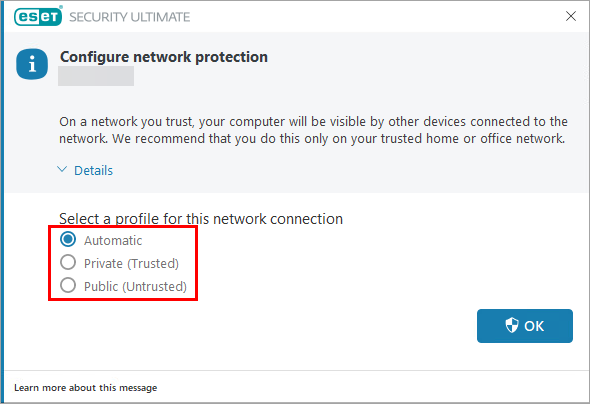
图 2-1


