Τεύχος
- Αλλαγή της λειτουργίας προστασίας του τείχους προστασίας του υπολογιστή σας στο δίκτυο
- Επιλέξτε μεταξύ ενός αξιόπιστου και ενός μη αξιόπιστου δικτύου
Λύση
Αλλάξτε τη λειτουργία προστασίας του τείχους προστασίας του υπολογιστή σας στο δίκτυο
χρήστες macOS: Εντοπίστηκε νέα σύνδεση δικτύου στο ESET Cyber Security.
Το προϊόν ESET θα ορίσει αυτόματα τα κατάλληλα επίπεδα προστασίας τείχους προστασίας με βάση τις ρυθμίσεις δικτύου των Windows του υπολογιστή σας, οι οποίες καθορίζουν αν χρησιμοποιείτε ένα αξιόπιστο ή μη αξιόπιστο δίκτυο.
-
Ανοίξτε το κύριο παράθυρο προγράμματος του προϊόντος σας ESET Windows.
-
Κάντε κλικ στην επιλογή Ρύθμιση → Προστασία δικτύου.
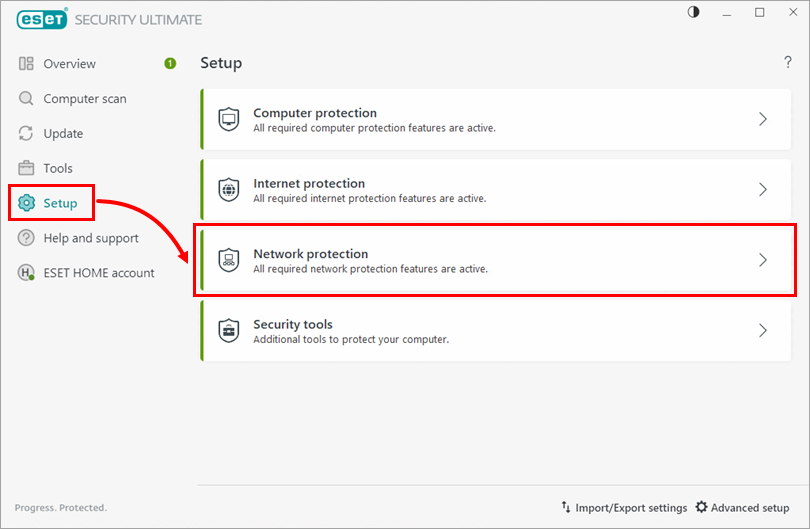
Εικόνα 1-1 -
Κάντε κλικ στην επιλογή Συνδέσεις δικτύου.
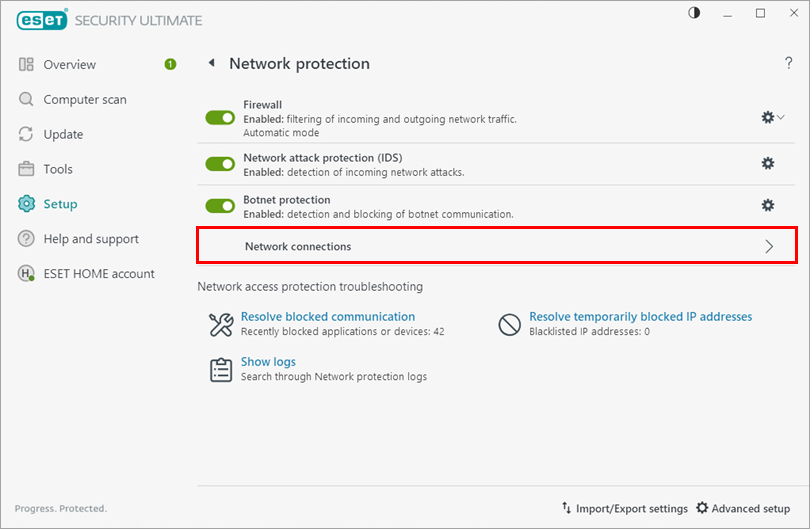
Εικόνα 1-2 -
Δίπλα στο δίκτυο που θέλετε να τροποποιήσετε, κάντε κλικ στο εικονίδιο Μενού (τρεις τελείες).
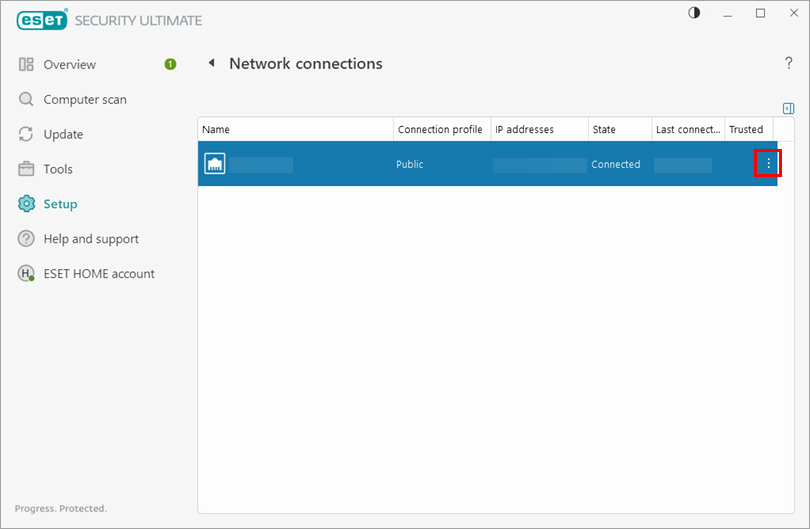
Εικόνα 1-3 -
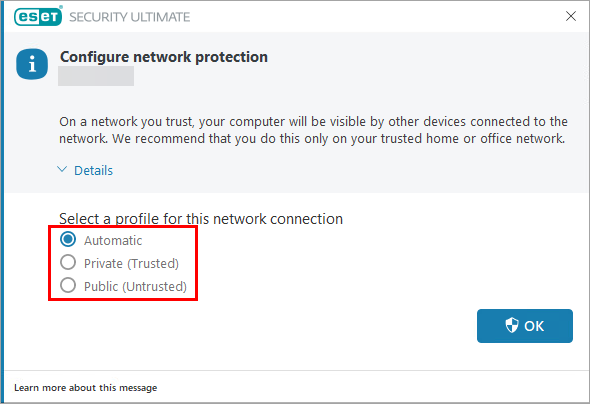
Κάντε κλικ στην επιλογή Edit (Επεξεργασία). Επιλέξτε ένα προφίλ για αυτή τη σύνδεση δικτύου και κάντε κλικ στο OK.
Διαβάστε περισσότερα σχετικά με τα προφίλ σύνδεσης δικτύου.
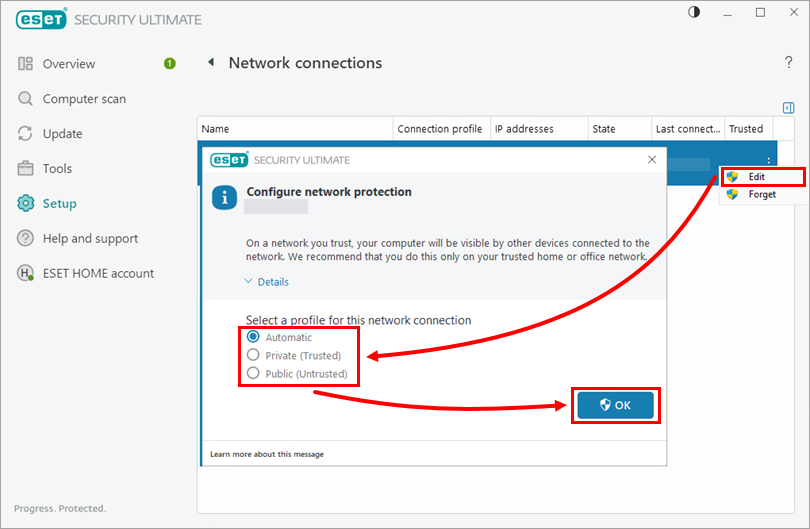
Εικόνα 1-4
Προφίλ σύνδεσης δικτύου
Υπάρχουν τρία προφίλ προστασίας δικτύου από τα οποία μπορείτε να επιλέξετε στο παράθυρο Διαμόρφωση προστασίας δικτύου:
- Αυτόματο-το προϊόν ασφαλείαςESET θα επιλέξει το προφίλ αυτόματα με βάση τους ενεργοποιητές που έχουν ρυθμιστεί για κάθε προφίλ.
- Private (Trusted)-Για αξιόπιστα δίκτυα (οικιακό δίκτυο ή δίκτυο γραφείου). Ο υπολογιστής σας και τα κοινόχρηστα αρχεία είναι ορατά σε άλλους χρήστες του δικτύου και οι πόροι του συστήματος είναι προσβάσιμοι σε άλλους χρήστες του δικτύου. Συνιστούμε να χρησιμοποιείτε αυτή τη ρύθμιση όταν έχετε πρόσβαση σε ένα ασφαλές τοπικό δίκτυο.
- Δημόσια (Μη έμπιστη)-Για μη έμπιστα δίκτυα (δημόσιο δίκτυο). Τα αρχεία και οι φάκελοι στο σύστημά σας δεν είναι κοινόχρηστα ή ορατά σε άλλους χρήστες του δικτύου και η κοινή χρήση πόρων του συστήματος είναι απενεργοποιημένη. Συνιστούμε να χρησιμοποιείτε αυτή τη ρύθμιση όταν έχετε πρόσβαση σε ασύρματα δίκτυα.
Εικόνα 2-1


