Obsah
Řešení
Změna režimu ochrany brány firewall počítače v síti
uživatelé systému macOS: V ESET Cyber Security bylo detekováno nové síťové připojení.
Produkt ESET automaticky nastaví odpovídající úroveň ochrany firewallu na základě síťového nastavení vašeho počítače ve Windows, které určuje, zda používáte důvěryhodnou nebo nedůvěryhodnou síť.
-
Klikněte na položku Nastavení → Ochrana sítě.
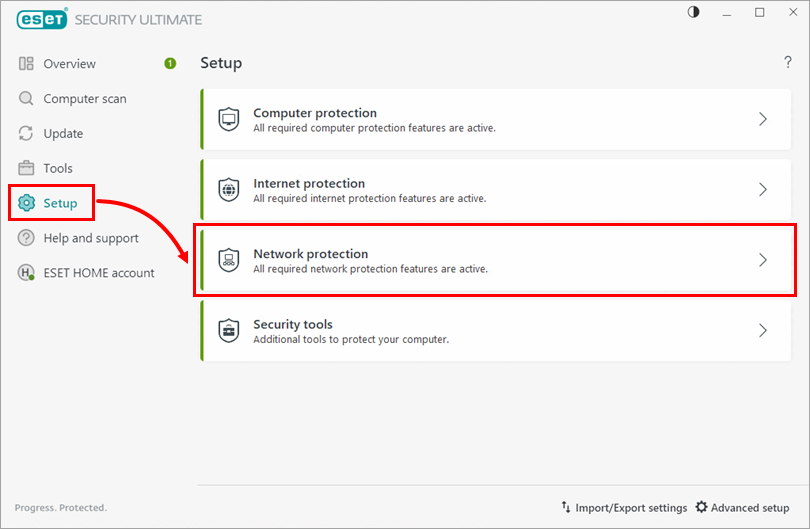
Obrázek 1-1 -
Klikněte na Síťová připojení.
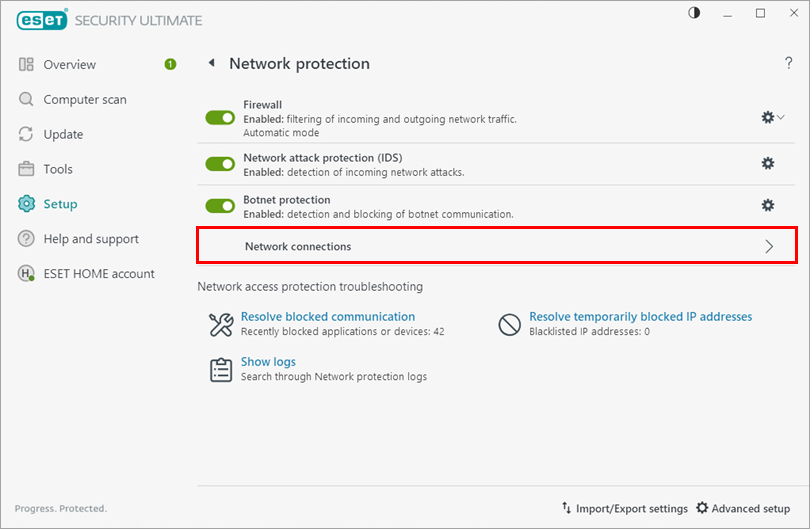
Obrázek 1-2 -
Vedle sítě, kterou chcete upravit, klikněte na ikonu Menu (tři tečky).
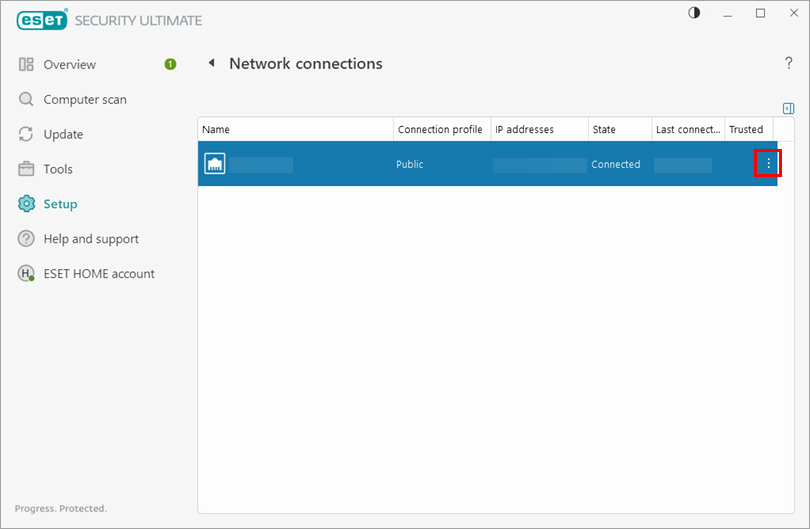
Obrázek 1-3 -
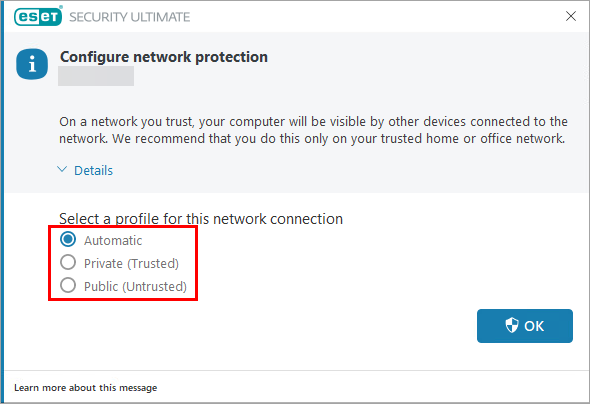
Klikněte na tlačítko Upravit. Vyberte profil pro toto síťové připojení a klikněte na OK.
Přečtěte si další informace o profilech síťových připojení.
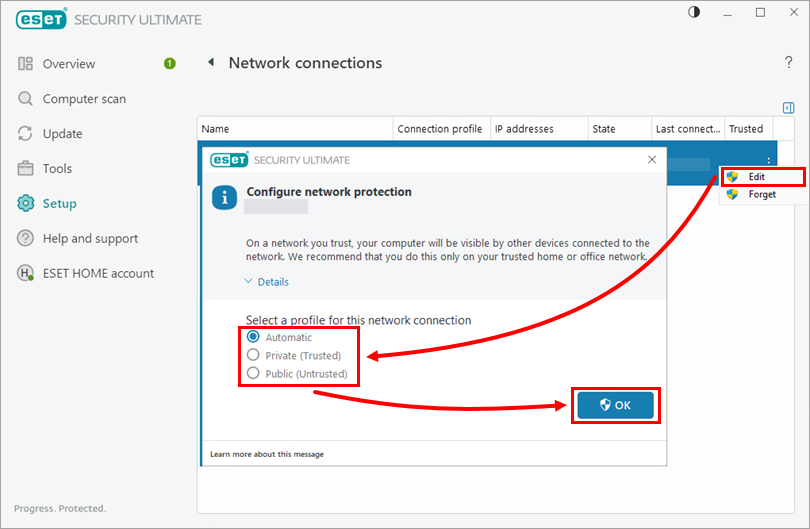
Obrázek 1-4
Profily síťových připojení
V okně Konfigurace síťové ochrany můžete vybrat ze tří profilů síťových připojení:
- Automatický—Bezpečnostní produkt ESET vybere profil automaticky na základě aktivátorů nakonfigurovaných pro jednotlivé profily.
- Privátní (důvěryhodný)—pro důvěryhodné sítě (domácí nebo firemní síť). Vaše zařízení a sdílené soubory jsou viditelné pro ostatní uživatele sítě a systémové prostředky jsou přístupné ostatním uživatelům v síti. Toto nastavení doporučujeme používat při připojování k zabezpečené lokální síti.
- Veřejný (nedůvěryhodný)—pro nedůvěryhodné sítě (veřejná síť). Soubory a složky v systému nejsou sdíleny s ostatními uživateli v síti ani pro ně nejsou viditelné a sdílení systémových prostředků je deaktivováno. Toto nastavení doporučujeme používat při připojování k bezdrátovým sítím.
Obrázek 2-1


