Problemstilling
- Skift firewall-beskyttelsestilstand for din computer på netværket
- Vælg mellem et betroet og et ikke-betroet netværk
Løsning
Skift beskyttelsestilstand for firewall på din computer på netværket
macOS-brugere: Ny netværksforbindelse opdaget i ESET Cyber Security.
Dit ESET-produkt indstiller automatisk de passende firewall-beskyttelsesniveauer baseret på din computers Windows-netværksindstillinger, som bestemmer, om du bruger et betroet eller ikke-betroet netværk.
-
Klik på Opsætning → Netværksbeskyttelse.
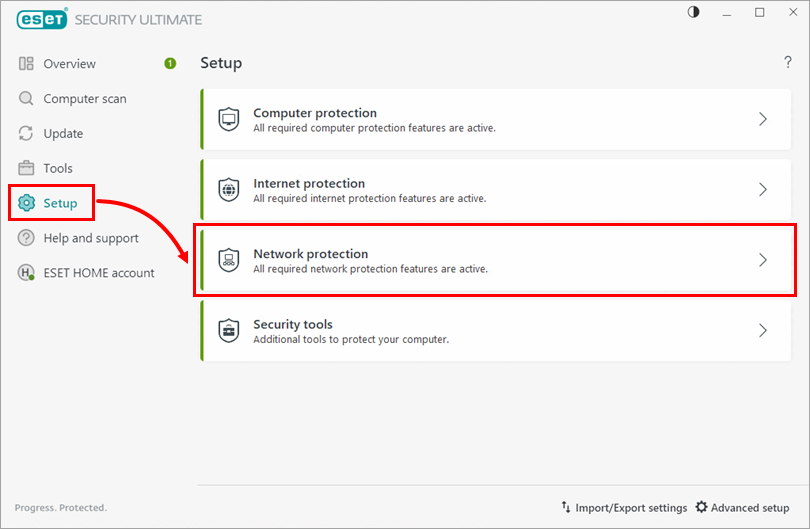
Figur 1-1 -
Klik på Netværksforbindelser.
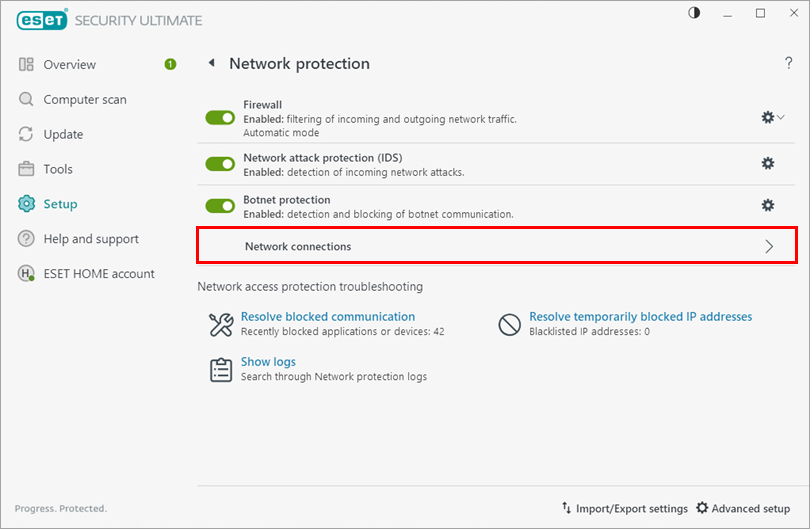
Figur 1-2 -
Klik på menuikonet (tre prikker) ved siden af det netværk, du vil ændre.
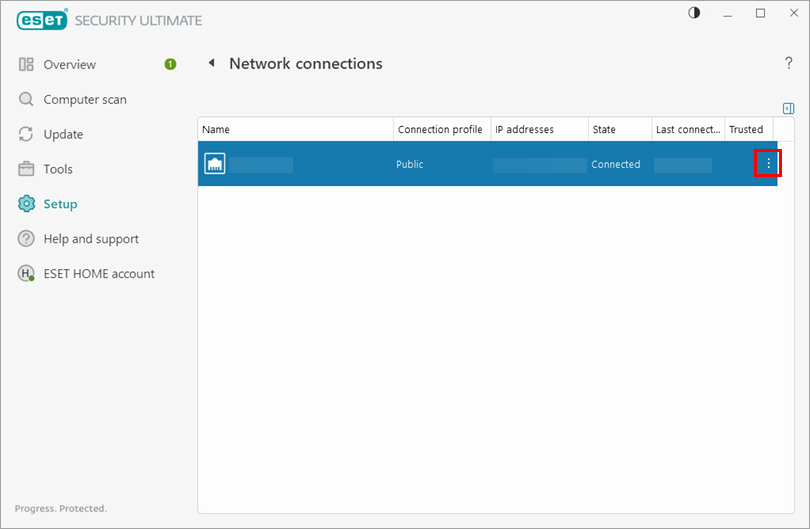
Figur 1-3 -
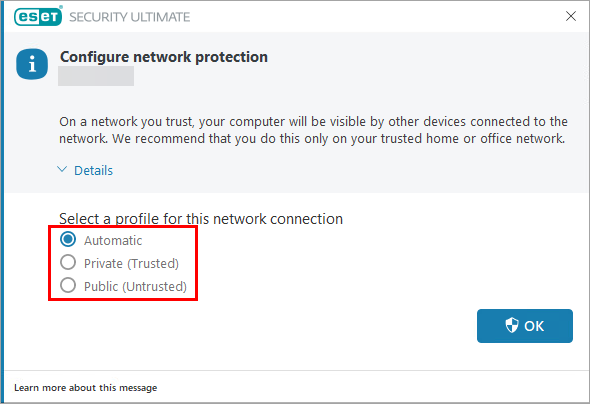
Klik på Rediger. Vælg en profil til denne netværksforbindelse, og klik på OK.
Læs mere om profiler for netværksforbindelser.
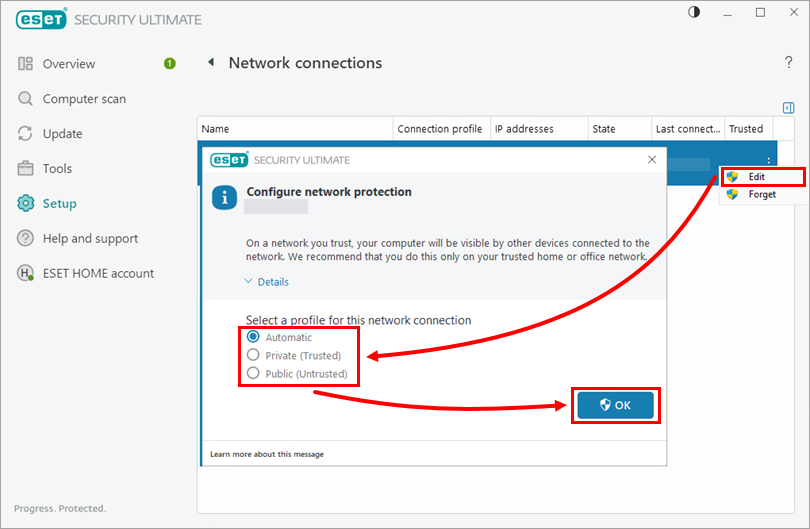
Figur 1-4
Profiler for netværksforbindelser
Der er tre netværksbeskyttelsesprofiler, du kan vælge mellem i vinduet Konfigurer net værksbeskyttelse:
- Automatisk - ESET-sikkerhedsproduktet vælger profilen automatisk baseret på de aktivatorer, der er konfigureret for hver profil.
- Privat (betroet)- Til betroede netværk (hjemme- eller kontornetværk). Din computer og delte filer er synlige for andre netværksbrugere, og systemressourcer er tilgængelige for andre brugere på netværket. Vi anbefaler at bruge denne indstilling, når du har adgang til et sikkert lokalt netværk.
- Public (Untrusted)- Til netværk, der ikke er tillid til (offentlige netværk). Filer og mapper på dit system deles ikke med eller er ikke synlige for andre brugere på netværket, og deling af systemressourcer er deaktiveret. Vi anbefaler at bruge denne indstilling ved adgang til trådløse netværk.
Figur 2-1


