Izdevums
Risinājums
Mainiet datora ugunsmūra aizsardzības režīmu tīklā
macOS lietotāji: ESET.
Jūsu ESET produkts automātiski iestatīs atbilstošus ugunsmūra aizsardzības līmeņus, pamatojoties uz jūsu datora Windows tīkla iestatījumiem, kas nosaka, vai jūs izmantojat uzticamu vai neuzticamu tīklu.
-
Atveriet sava ESET Windows produkta galveno programmas logu.
-
Noklikšķiniet uz Iestatīšana → Tīkla aizsardzība.
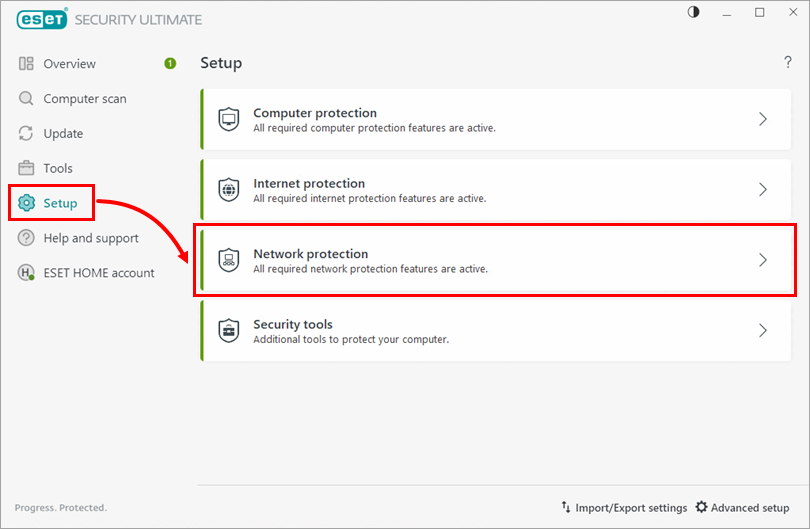
1-1. attēls -
Noklikšķiniet uz Tīkla savienojumi.
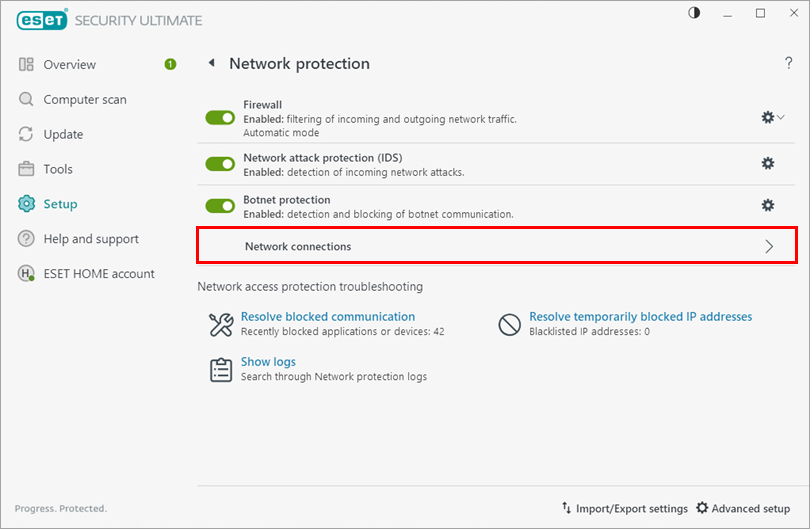
Attēls 1-2 -
Blakus tīklam, kuru vēlaties modificēt, noklikšķiniet uz izvēlnes ikonas (trīs punktiņi).
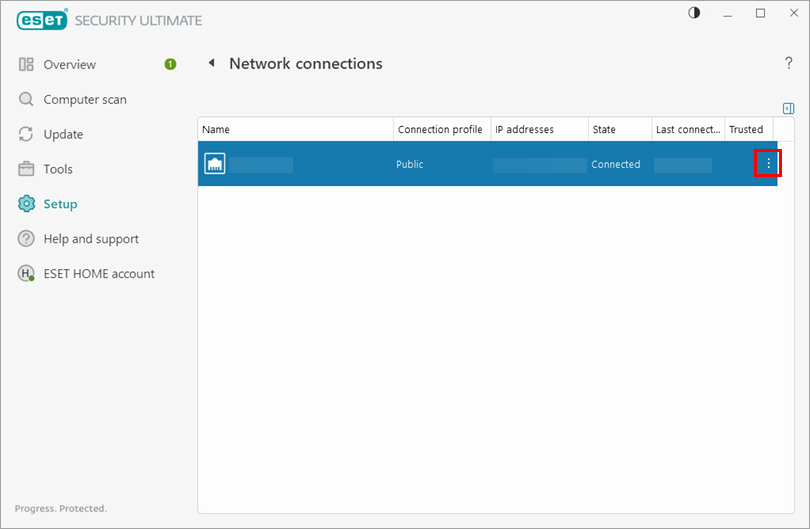
1-3. attēls -
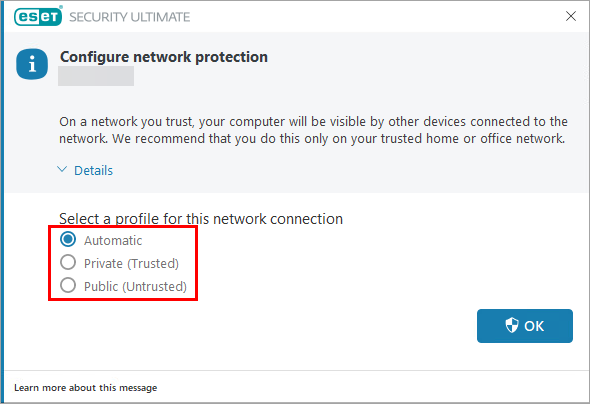
Noklikšķiniet uz Rediģēt. Izvēlieties šī tīkla savienojuma profilu un noklikšķiniet uz Labi.
Uzziniet vairāk par tīkla savienojumu profiliem.
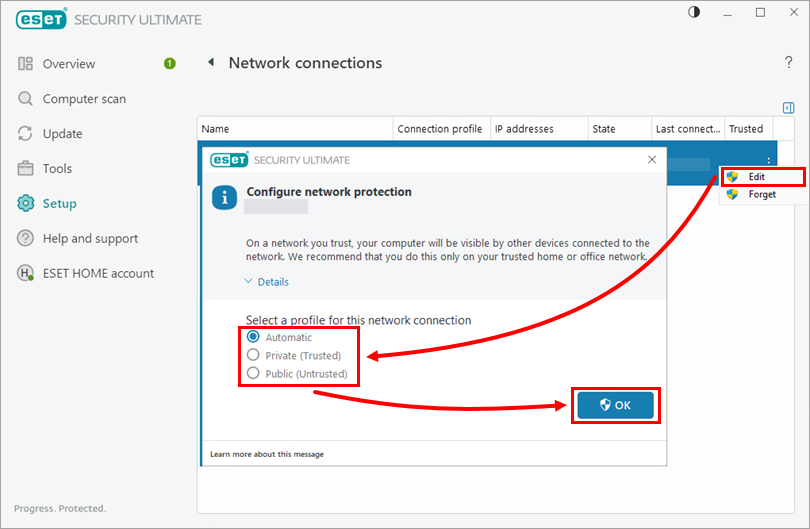
1-4. attēls
Tīkla savienojumu profili
Ir trīs tīkla aizsardzības profili, no kuriem varat izvēlēties konfigurēt tīkla aizsardzības logā Konfigurēt tīkla aizsardzību:
- Automātiski - ESET drošības produkts izvēlēsies profilu automātiski, pamatojoties uz katram profilam konfigurētajiem aktivatoriem.
- Privāts (uzticams)- uzticamiem tīkliem (mājas vai biroja tīkls). Jūsu dators un koplietojamie faili ir redzami citiem tīkla lietotājiem, un sistēmas resursi ir pieejami citiem tīkla lietotājiem. Šo iestatījumu ieteicams izmantot, kad piekļūstat drošam vietējam tīklam.
- Publisks (neuzticams)- neuzticamiem tīkliem (publiskais tīkls). Sistēmas faili un mapes netiek koplietoti un nav redzami citiem tīkla lietotājiem, un sistēmas resursu koplietošana ir deaktivizēta. Šo iestatījumu ieteicams izmantot, piekļūstot bezvadu tīkliem.
2-1. attēls


