Kiadvány
- A hálózaton lévő számítógép tűzfalvédelmi módjának módosítása
- Válasszon a megbízható és a nem megbízható hálózat között
Megoldás
A hálózaton lévő számítógép tűzfalvédelmi módjának módosítása
macOS-felhasználók: Új hálózati kapcsolatot észlelt az ESET Cyber Security.
Az ESET termék automatikusan beállítja a megfelelő tűzfalvédelmi szintet a számítógép Windows hálózati beállításai alapján, amelyek meghatározzák, hogy megbízható vagy nem megbízható hálózatot használ.
-
Kattintson a Beállítás → Hálózati védelem gombra.
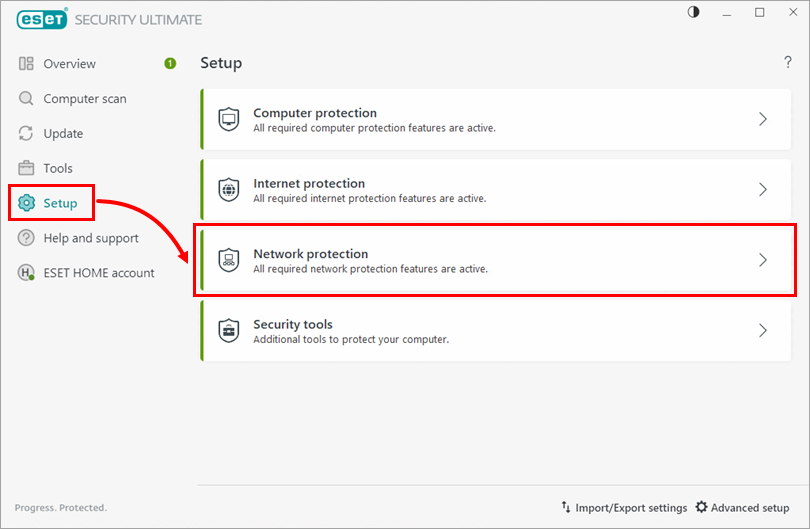
1-1. ábra -
Kattintson a Hálózati kapcsolatok gombra.
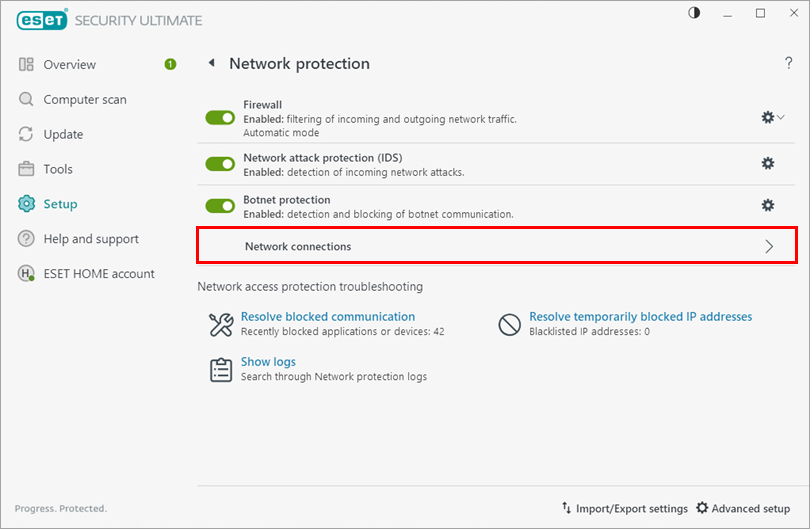
1-2. ábra -
A módosítani kívánt hálózat mellett kattintson a Menü ikonra (három pont).
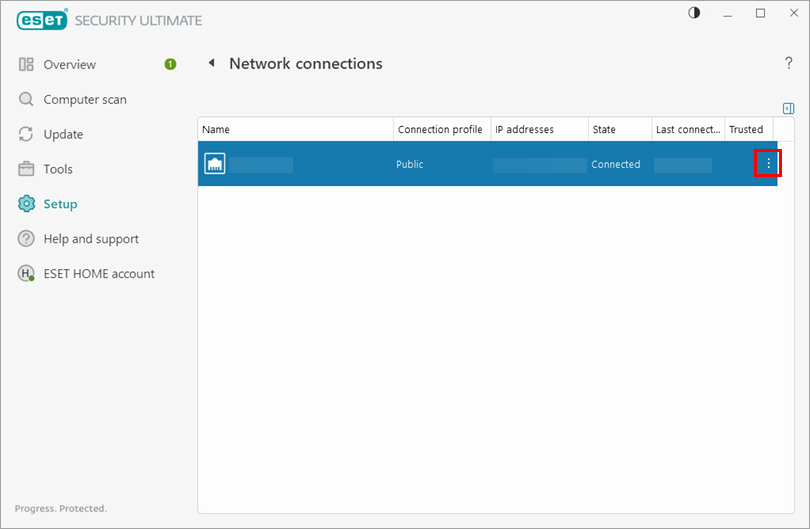
1-3. ábra -
Kattintson a Szerkesztés gombra. Válasszon ki egy profilt ehhez a hálózati kapcsolathoz, és kattintson az OK gombra.
További információ a hálózati kapcsolati profilokról.
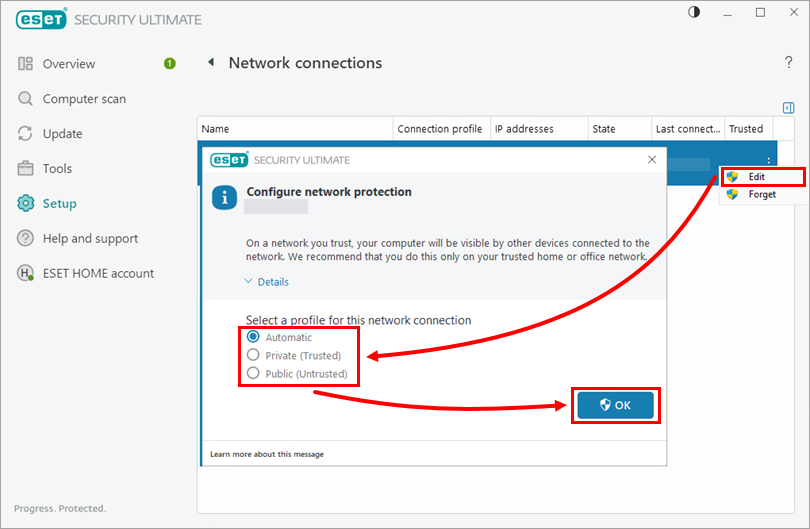
1-4. ábra
Hálózati kapcsolati profilok
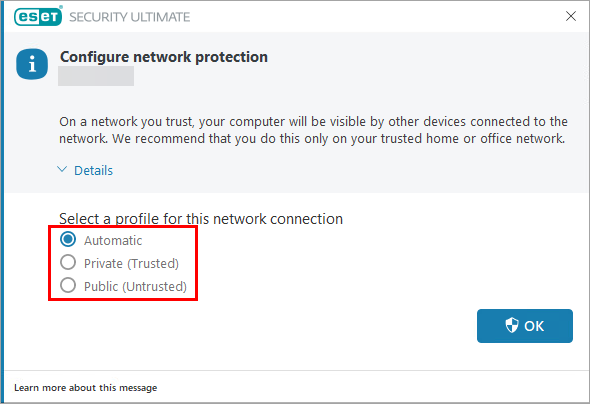
A Hálózati védelem konfigurálása ablakban három hálózati védelmi profil közül választhat:
- Automatikus—Az ESET biztonsági termék automatikusan kiválasztja a profilt az egyes profilokhoz konfigurált aktivátorok alapján.
- Privát (megbízható)—Megbízható hálózatokhoz (otthoni vagy irodai hálózat). A számítógép és a megosztott fájlok láthatóak a hálózat többi felhasználója számára, és a rendszer erőforrásai a hálózat többi felhasználója számára is elérhetők. Ezt a beállítást biztonságos helyi hálózathoz való hozzáférés esetén javasoljuk használni.
- Nyilvános (nem megbízható)—Nem megbízható hálózatokhoz (nyilvános hálózat). A rendszerén lévő fájlok és mappák nem lesznek megosztva a hálózaton lévő többi felhasználóval, és nem láthatók a hálózaton lévő többi felhasználó számára, a rendszer erőforrás-megosztása pedig ki van kapcsolva. Ezt a beállítást javasoljuk vezeték nélküli hálózatok elérésekor.
2-1. ábra


