Problema
- Modificare la modalità di protezione del firewall del computer in rete
- Scegliere tra una rete attendibile e una non attendibile
Soluzione
Modificare la modalità di protezione del firewall del computer in rete
utenti macOS: Nuova connessione di rete rilevata in ESET Cyber Security.
Il prodotto ESET imposterà automaticamente i livelli di protezione firewall appropriati in base alle impostazioni di rete di Windows del computer, che determinano se si utilizza una rete attendibile o non attendibile.
-
Aprire la finestra principale del programma del prodotto ESET per Windows.
-
Fare clic su Impostazione → Protezione di rete.
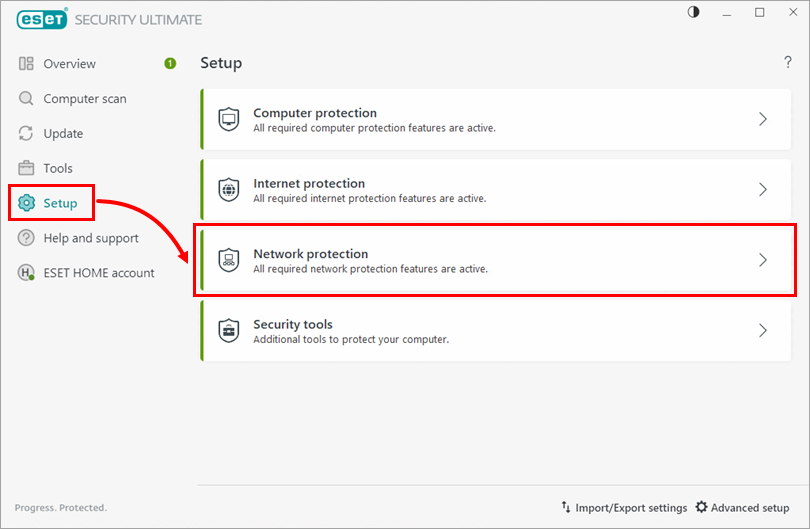
Figura 1-1 -
Fare clic su Connessioni di rete.
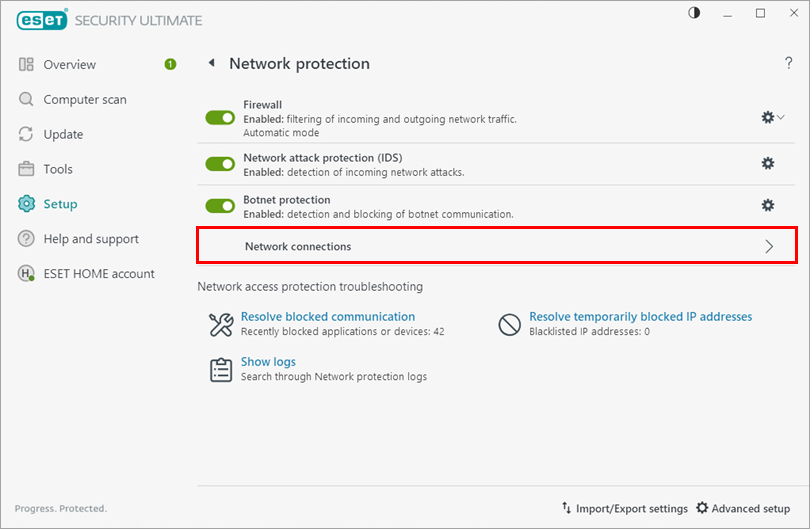
Figura 1-2 -
Accanto alla rete che si desidera modificare, fare clic sull'icona Menu (tre punti).
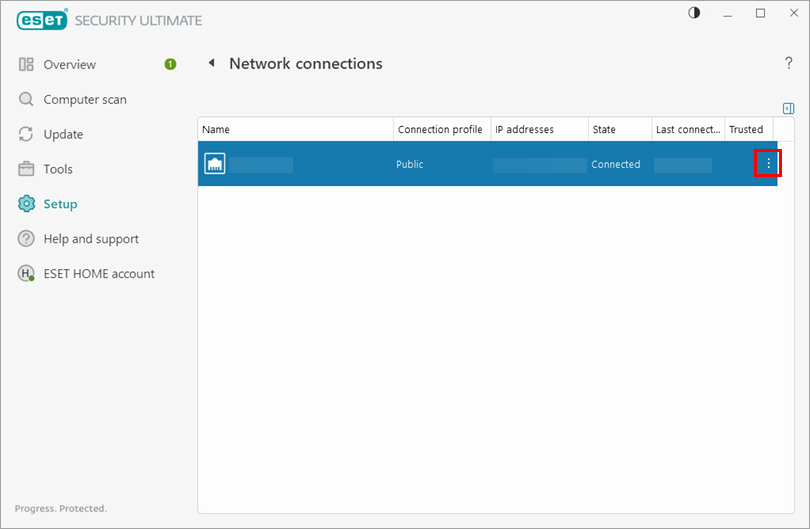
Figura 1-3 -
Fare clic su Modifica. Selezionare un profilo per questa connessione di rete e fare clic su OK.
Per saperne di più sui profili delle connessioni di rete.
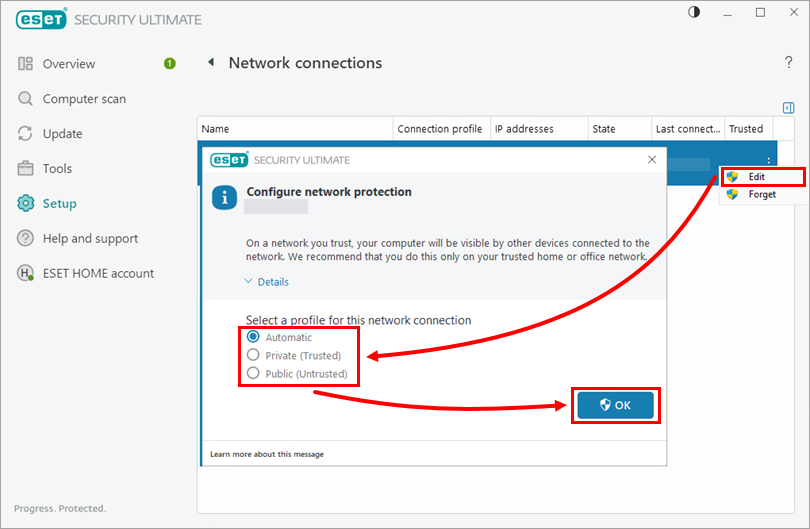
Figura 1-4
Profili di connessione di rete
Nella finestra Configura protezione di rete è possibile selezionare tre profili di protezione di rete:
- Automatico: il prodotto di sicurezzaESET seleziona automaticamente il profilo in base agli attivatori configurati per ciascun profilo.
- Privato (attendibile): per le reti attendibili (rete domestica o aziendale). Il computer e i file condivisi sono visibili agli altri utenti della rete e le risorse del sistema sono accessibili agli altri utenti della rete. Si consiglia di utilizzare questa impostazione quando si accede a una rete locale sicura.
- Pubblico (non attendibile): per reti non attendibili (rete pubblica). I file e le cartelle del sistema non sono condivisi o visibili ad altri utenti della rete e la condivisione delle risorse di sistema è disattivata. Si consiglia di utilizzare questa impostazione quando si accede a reti wireless.
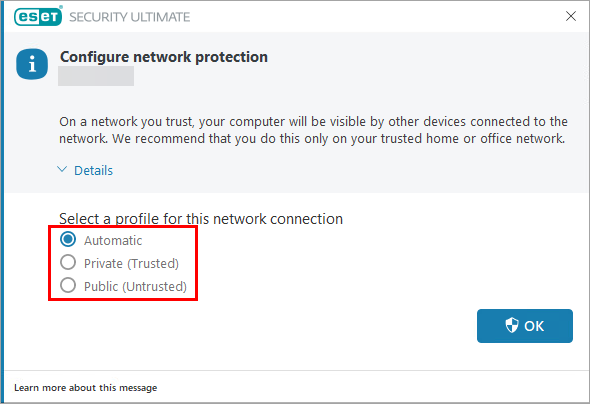
Figura 2-1


