Problema
- Altere o modo de proteção do firewall de seu computador na rede
- Selecione entre uma rede confiável e uma não confiável
Solução
Altere o modo de proteção do firewall de seu computador na rede
usuários do macOS: Nova conexão de rede detectada no ESET Cyber Security.
Seu produto ESET definirá automaticamente os níveis de proteção de firewall apropriados com base nas configurações de rede do Windows de seu computador, que determinam se você utiliza uma rede confiável ou não confiável.
-
Abra a janela principal do programa de seu produto ESET Windows.
-
Clique em Configuração → Proteção de rede.
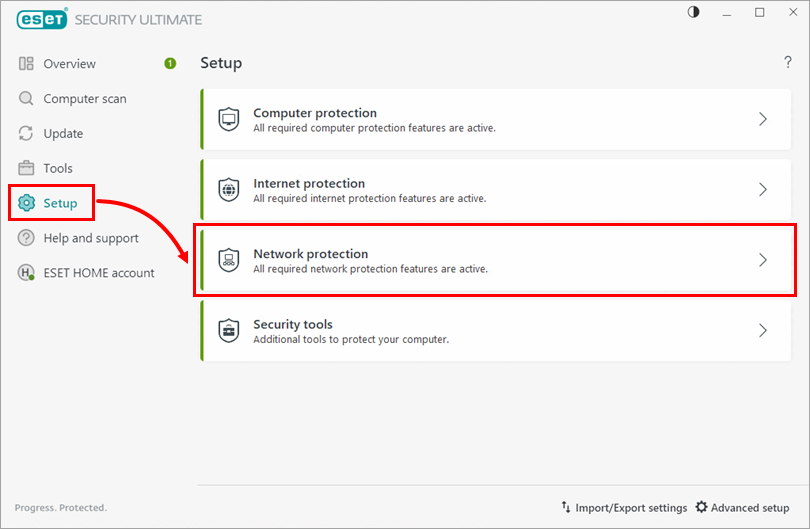
Figura 1-1 -
Clique em Conexões de rede.
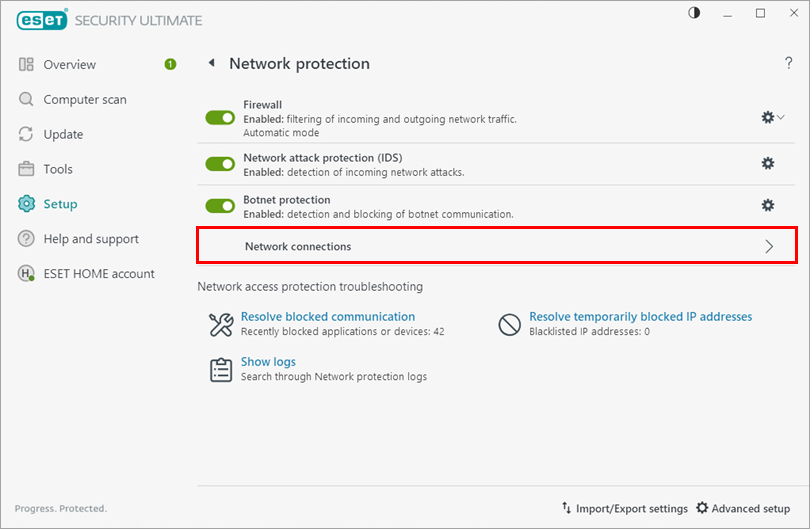
Figura 1-2 -
Ao lado da rede que você deseja modificar, clique no ícone Menu (três pontos).
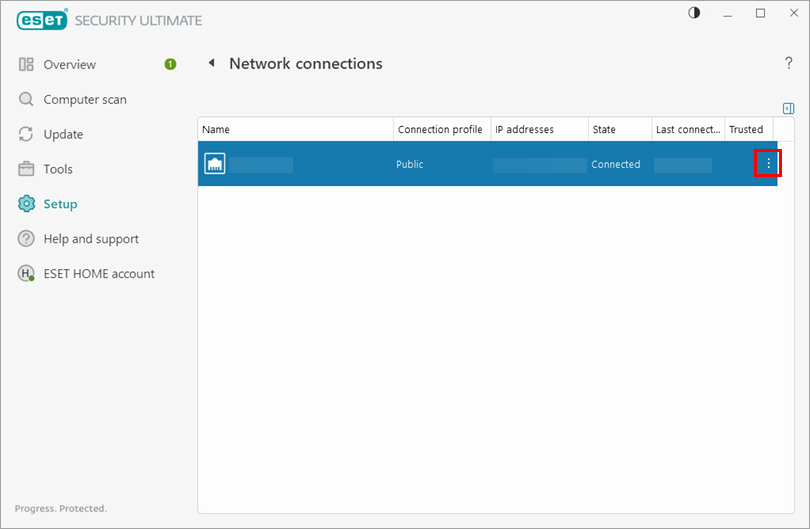
Figura 1-3 -
Clique em Edit (Editar). Selecione um perfil para essa conexão de rede e clique em OK.
Leia mais sobre perfis de conexão de rede.
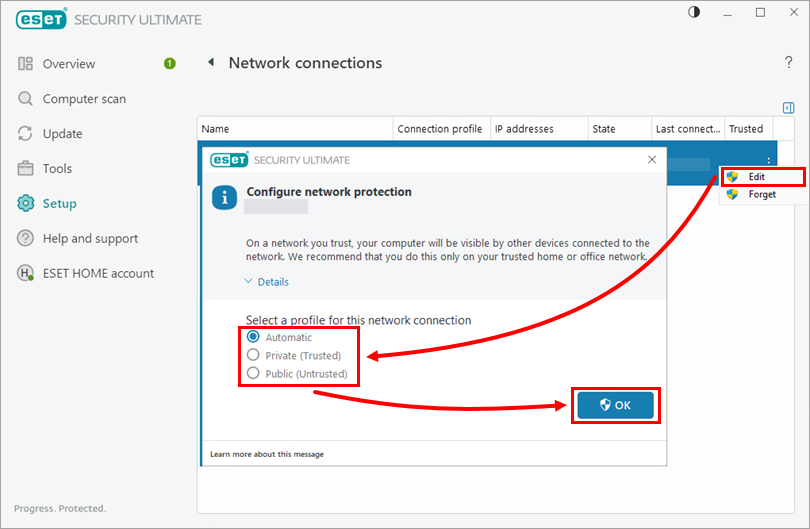
Figura 1-4
Perfis de conexão de rede
Há três perfis de proteção de rede que podem ser selecionados na janela Configurar proteção de rede:
- Automático - O produto de segurançaESET selecionará o perfil automaticamente com base nos Ativadores configurados para cada perfil.
- Privado (confiável)- Para redes confiáveis (rede doméstica ou do escritório). Seu computador e os arquivos compartilhados ficam visíveis para outros usuários da rede, e os recursos do sistema ficam acessíveis a outros usuários da rede. Recomendamos usar essa configuração ao acessar uma rede local segura.
- Pública (não confiável)- Para redes não confiáveis (rede pública). Os arquivos e as pastas do seu sistema não são compartilhados nem ficam visíveis para outros usuários na rede, e o compartilhamento de recursos do sistema é desativado. Recomendamos usar essa configuração ao acessar redes sem fio.
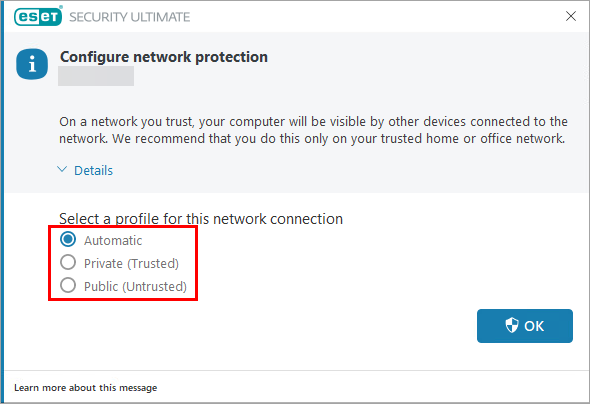
Figura 2-1


