Fråga
- Vad är nätfiske?
- Aktivera tillgänglighetsbehörigheter för din mobila ESET-produkt för Android
- Aktivera funktionen mot nätfiske
- Lös meddelandet "Förbättra funktionalitet" eller "Tillåt tillgänglighet för att aktivera anti-phishing" på instrumentpanelen i ESET:s mobila produkter för Android
Lösning på problemet
Vad är nätfiske?
Termen phishing beskriver kriminell aktivitet som innebär att användare manipuleras för att få tillgång till känsliga uppgifter som bankkontonummer, kreditkortsnummer, PIN-koder eller användarnamn och lösenord.
Vi rekommenderar att du aktiverar anti-phishing för att få maximalt skydd mot potentiella phishing-attacker. När du har installerat ESET Mobile Security eller ESET Endpoint Security för Android måste du aktivera tillgänglighetsbehörigheter för att ESET ska kunna aktivera alla funktioner i anti-phishing-modulen för webbläsare (t.ex. Chrome, Firefox, Opera Mini, DuckDuckGo). Dolphin Browser stöds inte för närvarande.
Anti-phishing integreras med de vanligaste webbläsarna som finns tillgängliga på Android OS. Andra webbläsare kan listas som Oskyddade eftersom de inte ger tillräcklig integration för anti-phishing. Vi rekommenderar att du inte använder webbläsare som inte stöds för att kunna utnyttja funktionen mot nätfiske fullt ut.
Aktivera behörigheter för Anti-Phishing
-
Tryck på Anti-Phishing → Fortsätt.
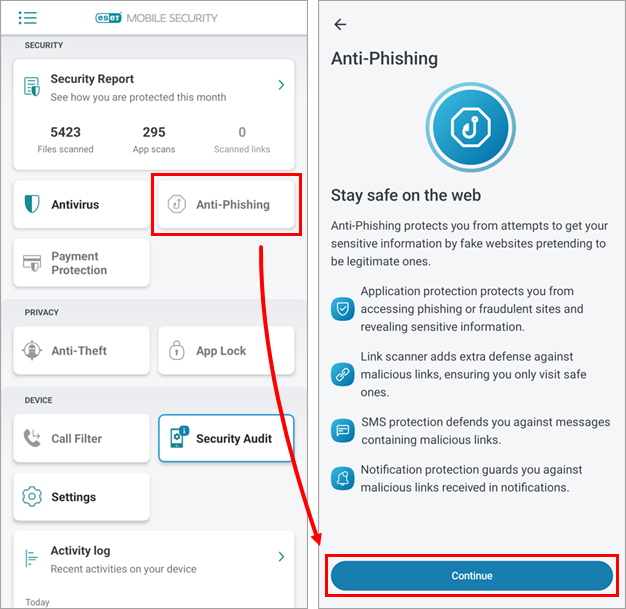
Bild 1-1 -
Tryck på reglaget bredvid Applikationsskydd för att aktivera det.
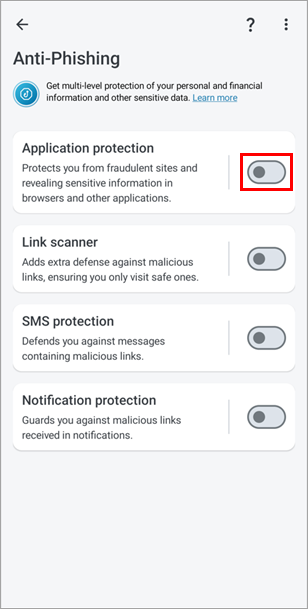
Bild 1-2 -
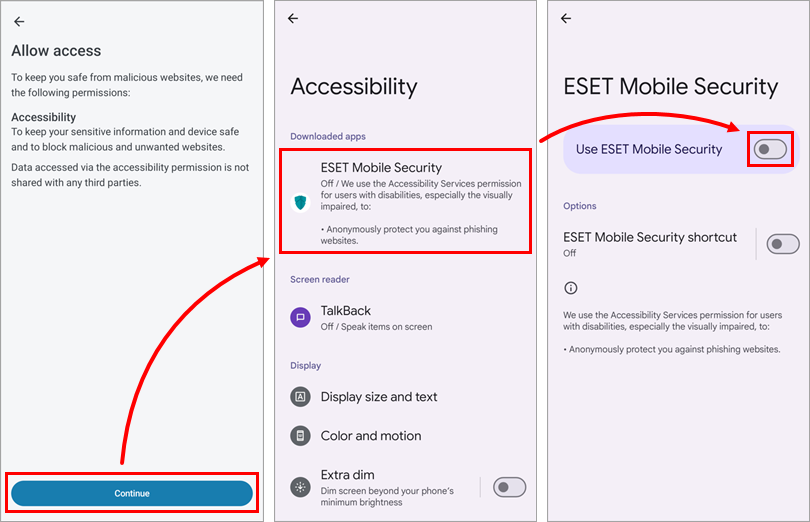
Tryck på Fortsätt, tryck på ESET Mobile Security och tryck på reglaget bredvid Använd ESET Mobile Security för att aktivera det.
Om du inte kan trycka på ESET Mobile Security och får felmeddelandet "Begränsad inställning" ska du läsa den gula anmärkningen nedan innan du fortsätter.
Figur 1-3 -
Tryck på Allow( Tillåt), tryck på Continue (Fortsätt ) och tryck på Allow (Tillåt).
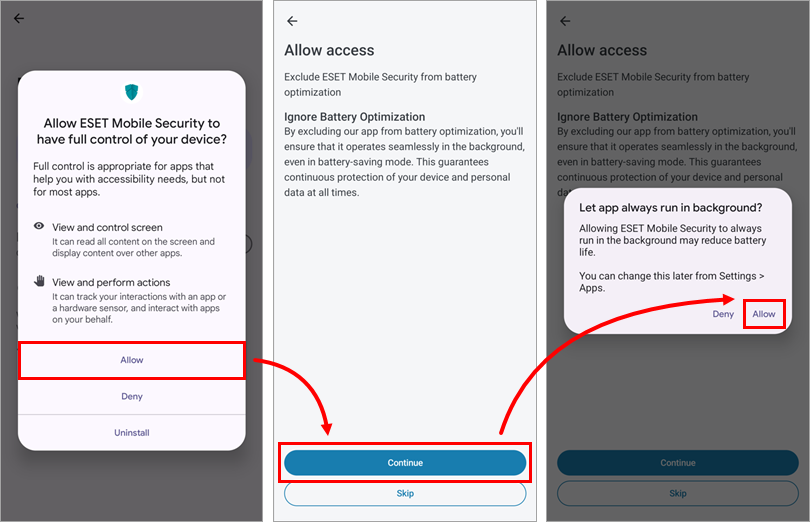
Bild 1-4 -
Tryck på reglaget bredvid Link Scanner för att aktivera den, välj ESET Mobile Security och tryck på Ange som standard.
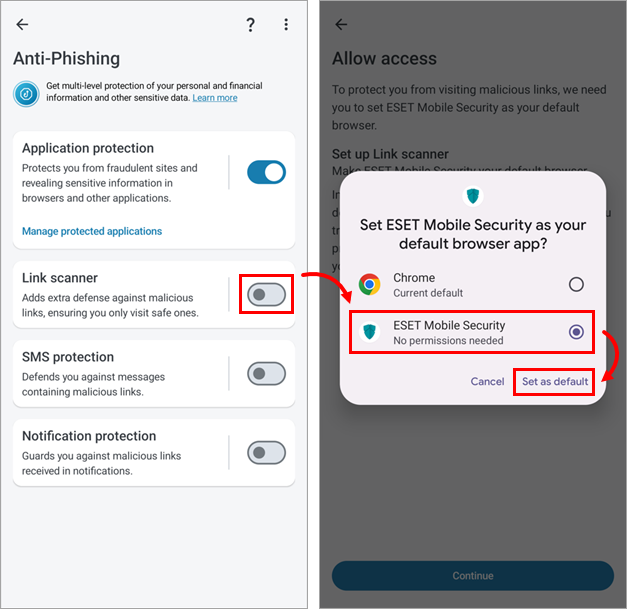
Bild 1-5 -
Tryck på reglaget bredvid SMS-skydd för att aktivera det, tryck på Fortsätt och tryck på Tillåt.
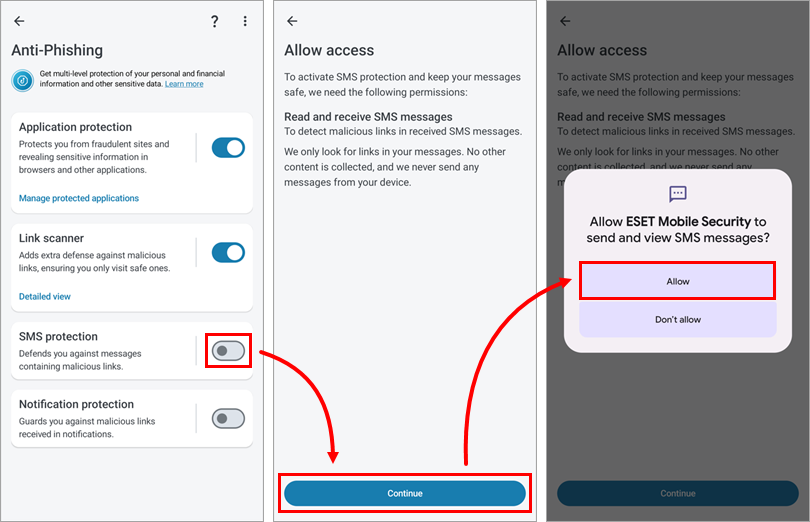
Bild 1-6 -
Tryck på Fortsätt, tryck på ESET Mobile Security och tryck på reglaget bredvid Tillåt visning över andra appar för att aktivera det.
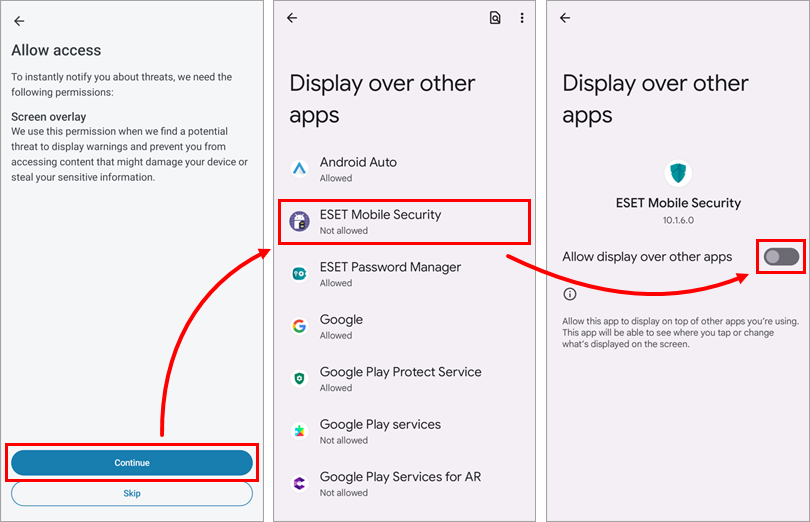
Bild 1-7 -
Tryck på reglaget bredvidNotifieringsskydd för att aktivera det, tryck på Fortsätt och tryck på ESET Mobile Security.
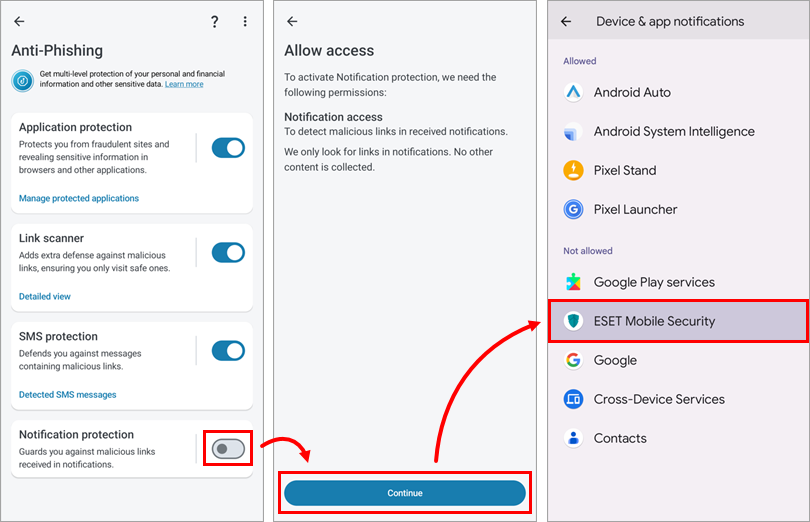
Bild 1-8 -
Tryck på reglaget bredvid Tillåt åtkomst till aviseringar för att aktivera det och tryck på Tillåt.
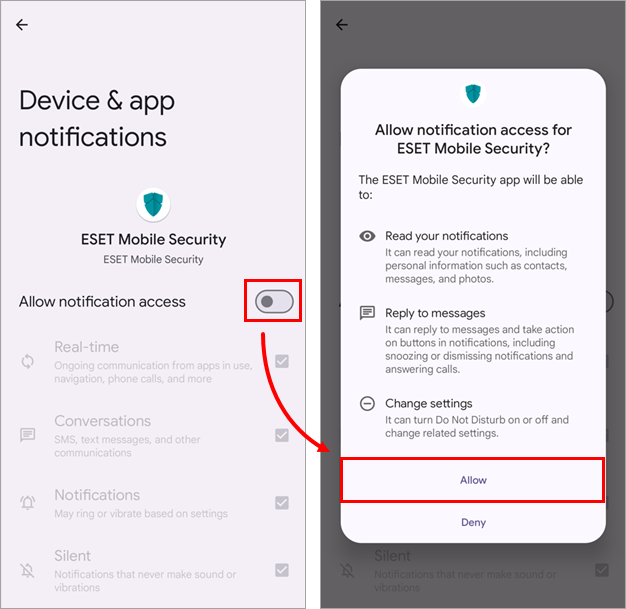
Bild 1-9 -
Anti-phishing är nu aktiverat och du är skyddad mot potentiella phishing-attacker.


