Выпуск
- Что такое фишинг?
- Включите разрешения доступности для мобильного продукта ESET для Android
- Включите функцию защиты от фишинга
- Устранение сообщения "Улучшить функциональность" или "Разрешить доступность для включения антифишинга" на панели управления в мобильных продуктах ESET для Android
Решение
Что такое фишинг?
Термин "фишинг" описывает преступную деятельность, которая заключается в манипулировании пользователями с целью получения доступа к конфиденциальным данным, таким как номера банковских счетов, кредитных карт, PIN-коды или имена пользователей, а также пароли.
Для максимальной защиты от потенциальных фишинговых атак мы рекомендуем включить антифишинг. После установки ESET Mobile Security или ESET Endpoint Security для Android необходимо включить разрешения на доступность для ESET, чтобы включить полную функциональность модуля антифишинга для интернет-браузеров (например, Chrome, Firefox, Opera Mini, DuckDuckGo). Браузер Dolphin на данный момент не поддерживается.
Антифишинг интегрируется с наиболее распространенными веб-браузерами, доступными на ОС Android. Другие браузеры могут быть включены в список "Незащищенные", поскольку они не обеспечивают достаточной интеграции с Антифишингом. Мы рекомендуем не использовать неподдерживаемые веб-браузеры, чтобы в полной мере задействовать функцию антифишинга.
Включение разрешений для Антифишинга
-
Нажмите пункт Антифишинг → Продолжить.
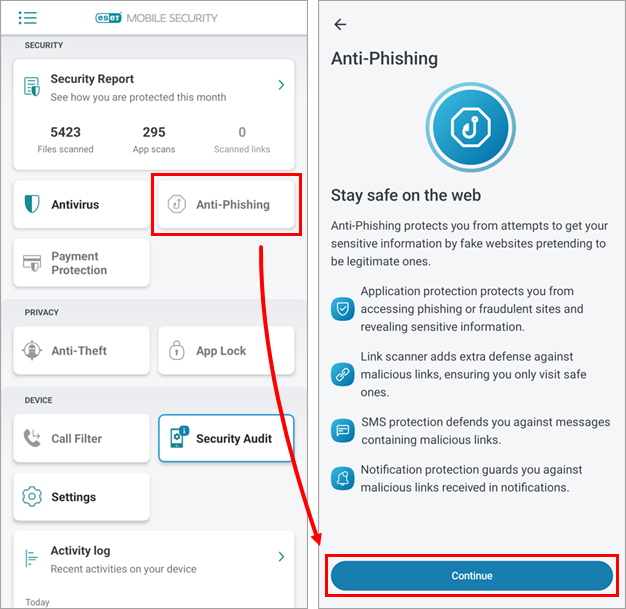
Рисунок 1-1 -
Нажмите на тумблер рядом с пунктом Защита приложений, чтобы включить его.
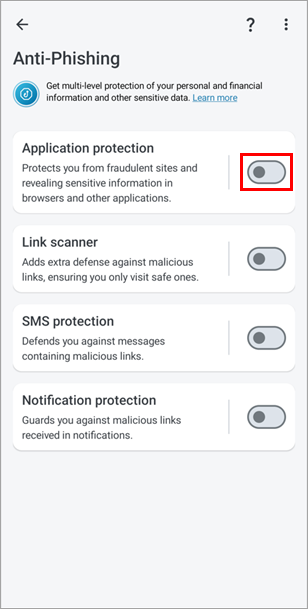
Рисунок 1-2 -
Нажмите Продолжить, выберите пункт ESET Mobile Security и нажмите на тумблер рядом с пунктом Использовать ESET Mobile Security, чтобы включить его.
Если вы не можете нажать ESET Mobile Security и получаете ошибку "Ограниченные настройки", обратитесь к желтому примечанию ниже, прежде чем продолжить.
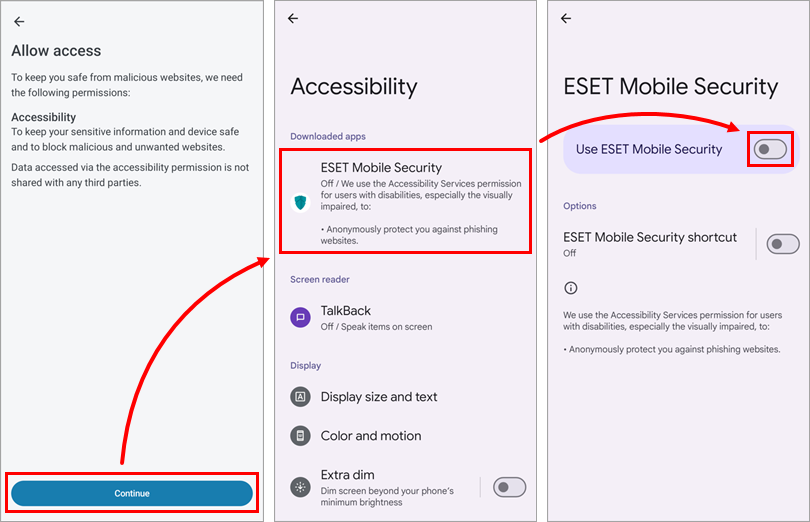
Рисунок 1-3 -
Нажмите Разрешить, нажмите Продолжить и нажмите Разрешить.
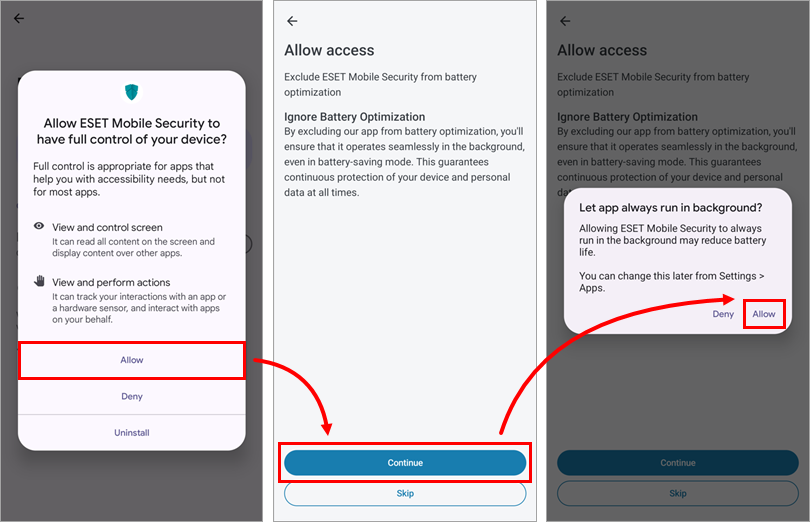
Рисунок 1-4 -
Нажмите на тумблер рядом с Link Scanner, чтобы включить его, выберите ESET Mobile Security и нажмите Установить по умолчанию.
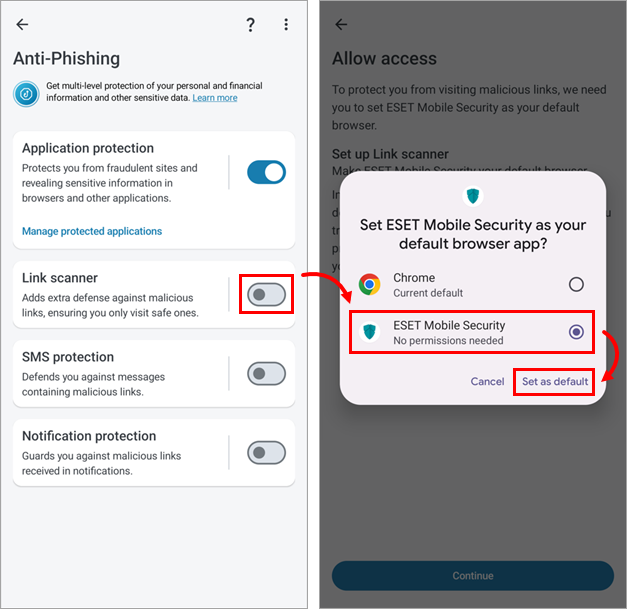
Рисунок 1-5 -
Нажмите на тумблер рядом с пунктом Защита SMS, чтобы включить его, нажмите Продолжить и нажмите Разрешить.
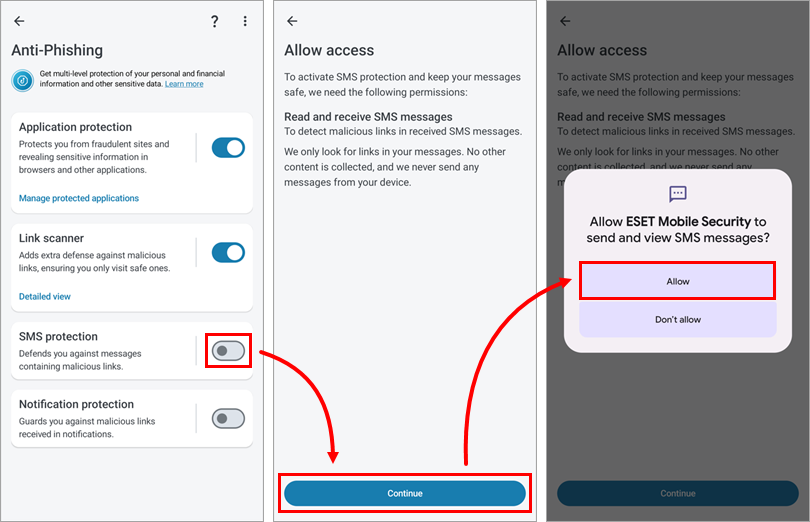
Рисунок 1-6 -
Нажмите Продолжить, выберите ESET Mobile Security и нажмите переключатель рядом с пунктом Разрешить отображение поверх других приложений, чтобы включить его.
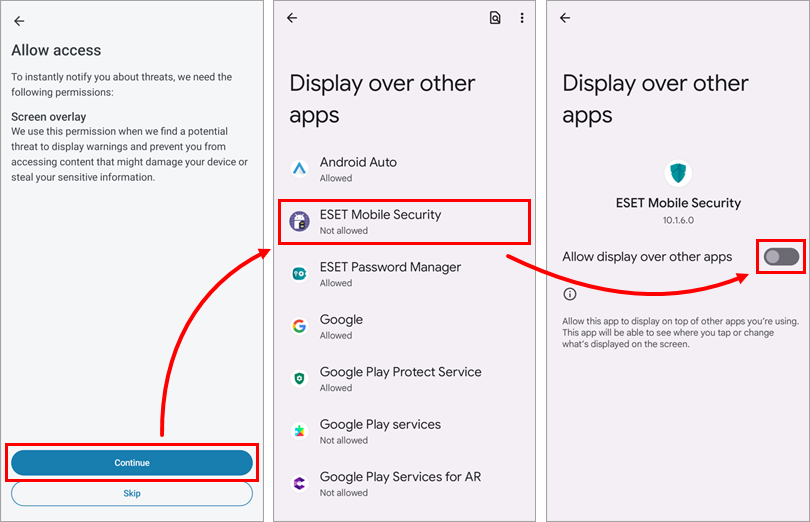
Рисунок 1-7 -
Нажмите на тумблер рядом с пунктомЗащита уведомлений , чтобы включить его, нажмите Продолжить и нажмите ESET Mobile Security.
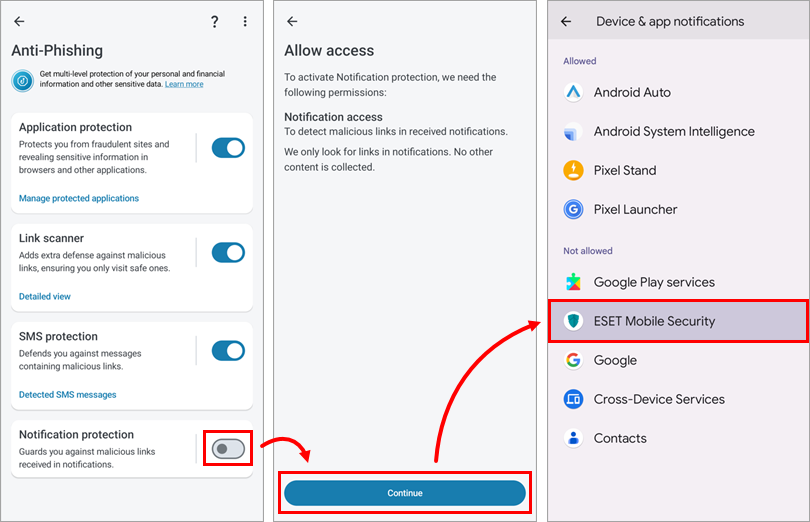
Рисунок 1-8 -
Нажмите тумблер рядом с пунктом Разрешить доступ к уведомлениям, чтобы включить его, и нажмите Разрешить.
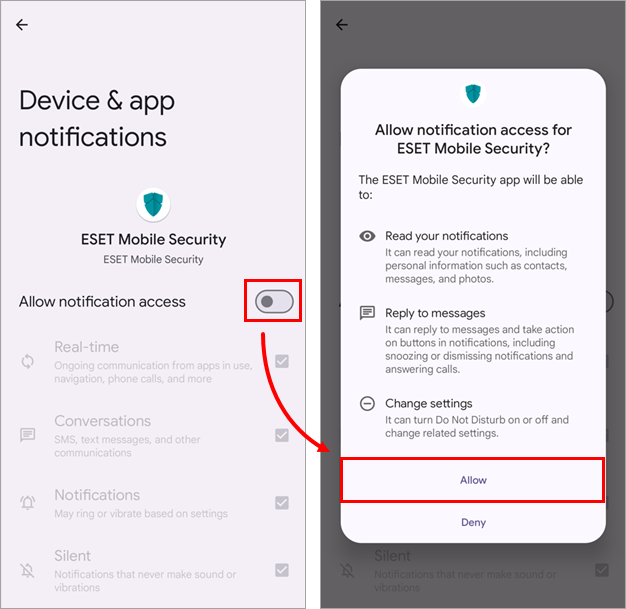
Рисунок 1-9 -
Теперь функция "Антифишинг" включена, и вы защищены от возможных фишинговых атак.


