问题
- 什么是网络钓鱼?
- 为您的 ESET Android 移动产品启用访问权限
- 启用反钓鱼功能
- 解决 ESET Android 移动产品仪表板上的 "改进功能 "或 "允许无障碍访问以启用反钓鱼 "信息
解决方案
什么是网络钓鱼?
网络钓鱼是指操纵用户获取敏感数据(如银行账号、信用卡号、PIN 或用户名和密码)的犯罪活动。
我们建议您启用反钓鱼功能,以最大限度地防范潜在的网络钓鱼攻击。安装 ESET Mobile Security 或 ESET Endpoint Security for Android 后,您必须为 ESET 启用访问权限,以便为互联网浏览器(例如 Chrome、Firefox、Opera Mini、DuckDuckGo)启用反钓鱼模块的全部功能。目前不支持 Dolphin 浏览器。
反钓鱼程序与安卓操作系统上最常见的网络浏览器集成。其他浏览器可能被列为 "未受保护",因为它们没有为反钓鱼程序提供足够的集成。我们建议不要使用不支持的网络浏览器,以充分利用反钓鱼功能。
为反钓鱼启用权限
-
点击反钓鱼→继续。
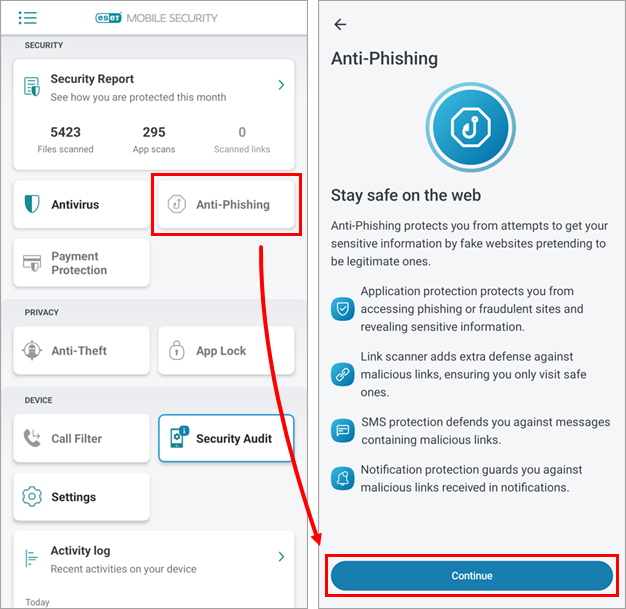
图 1-1 -
轻按 应用程序保护旁边的切换 以启用它。
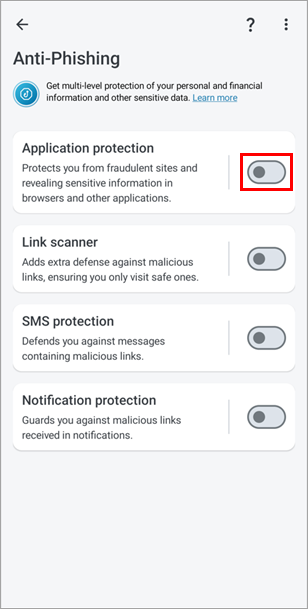
图 1-2 -
点按 继续,点按ESET Mobile Security并点按使用 ESET Mobile Security旁边的切换以启用它。
如果无法点击ESET Mobile Security并收到 "Restricted setting"(受限设置)错误,请参阅下面的黄色注释后再继续。
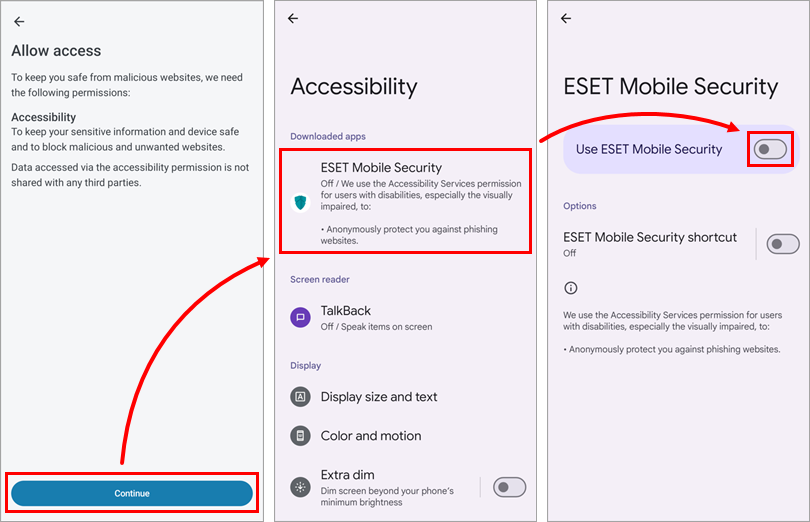
图 1-3 -
点击 " 允许",点击 "继续 ",然后点击 "允许"。
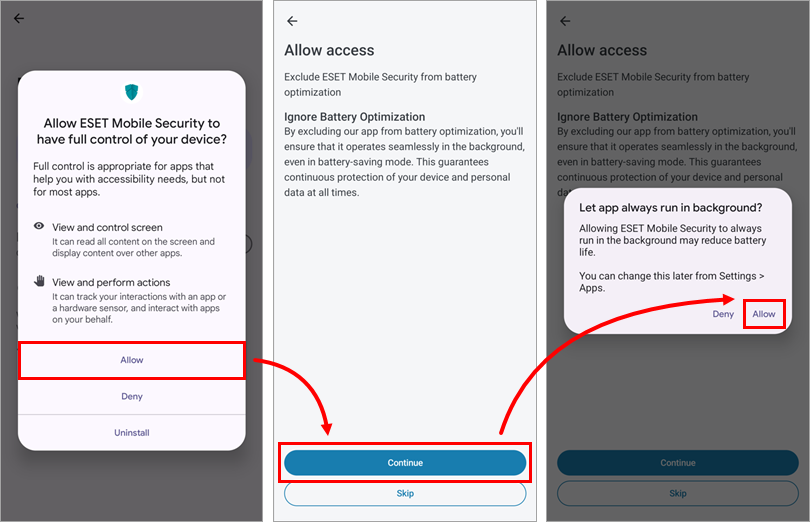
图 1-4 -
点击 "链接扫描器 "旁边的切换按钮 启用它,选择ESET Mobile Security并点击 "设置为默认"。
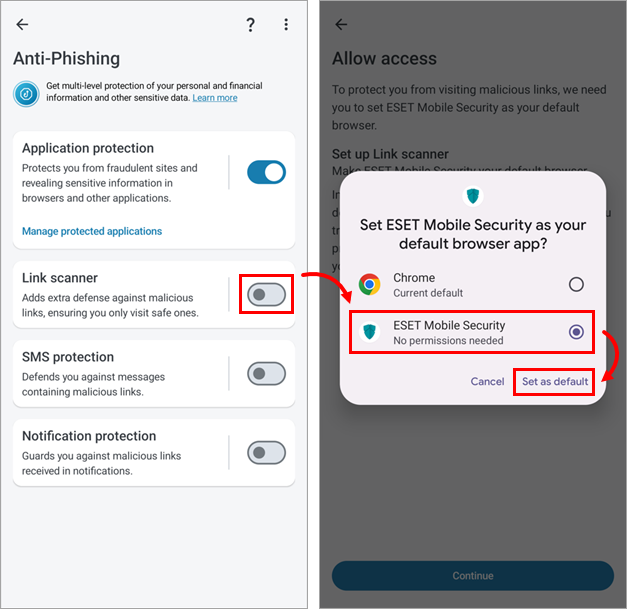
图 1-5 -
点击短信保护旁边的切换按钮 启用它,点击 继续并点击允许。
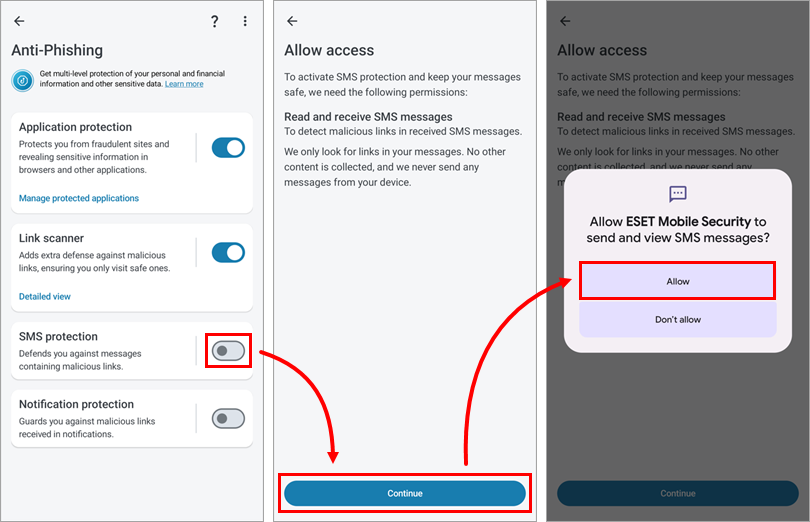
图 1-6 -
点按继续,点按 ESET Mobile Security 并点按允许在其他应用程序上显示旁边的切换按钮以启用它。
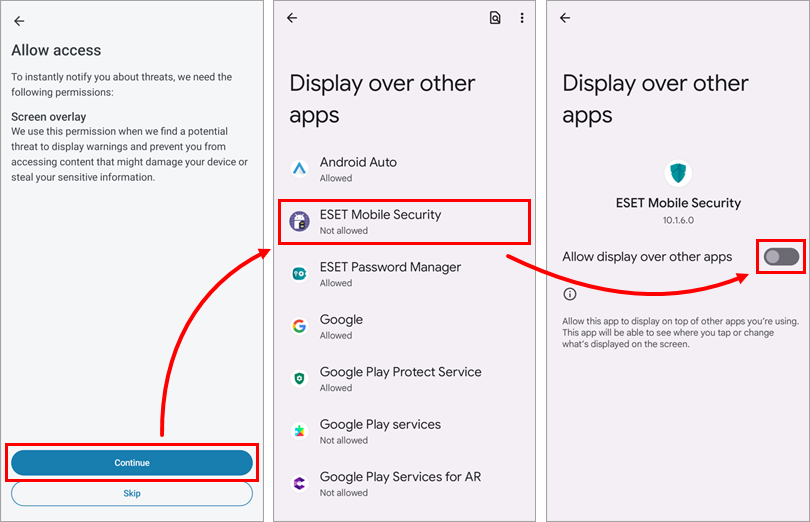
图 1-7 -
点击 "通知 保护 "旁边的切换按钮 启用它,点击 "继续"并点击" ESET Mobile Security" 。
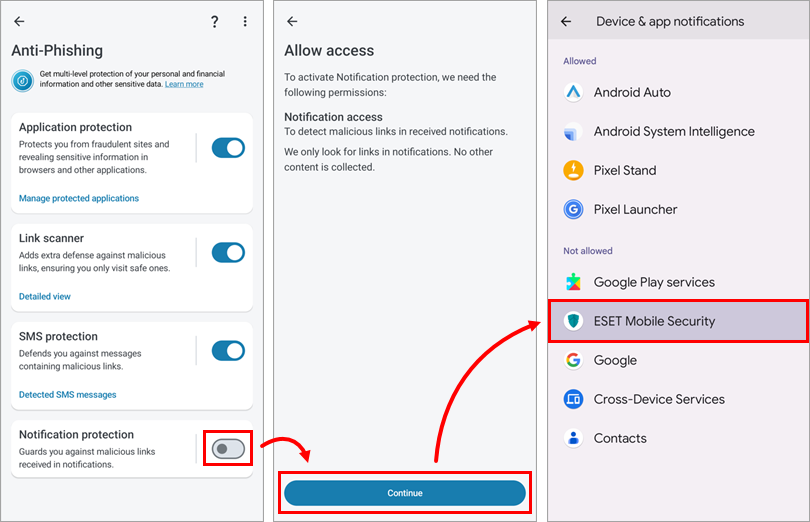
图 1-8 -
点击 "允许通知访问 "旁边的切换以启用它,然后点击 "允许"。
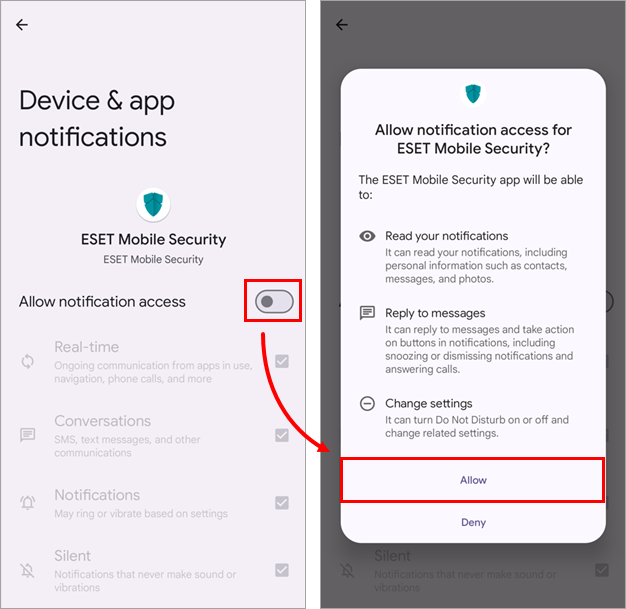
图 1-9 -
现在反钓鱼功能已启用,您可以免受潜在的网络钓鱼攻击。


