Obsah
- Co je phishing?
- Povolení oprávnění pro přístupnost pro mobilní produkt ESET pro Android
- Povolení funkce proti phishingu
- Vyřešení hlášky "Vylepšit funkčnost" nebo "Povolit přístupnost pro zapnutí anti-phishingu" na panelu v mobilních produktech ESET pro Android
Řešení
Co je phishing?
Termín phishing označuje trestnou činnost, která spočívá v manipulaci uživatelů s cílem získat přístup k citlivým údajům, jako jsou čísla bankovních účtů, kreditních karet, PIN kódy nebo uživatelská jména a hesla.
Pro maximální ochranu před potenciálními phishingovými útoky doporučujeme zapnout funkci anti-phishing. Po instalaci ESET Mobile Security nebo ESET Endpoint Security pro Android je nutné povolit oprávnění přístupu pro ESET, aby byla umožněna plná funkčnost antiphishingového modulu pro internetové prohlížeče (například Chrome, Firefox, Opera Mini, DuckDuckGo). Prohlížeč Dolphin není v současné době podporován.
Nástroj Anti-phishing je integrován s nejběžnějšími webovými prohlížeči dostupnými v operačním systému Android. Ostatní prohlížeče mohou být uvedeny jako nechráněné, protože neposkytují dostatečnou integraci pro ochranu proti phishingu. Doporučujeme nepoužívat nepodporované webové prohlížeče, abyste plně využili funkci proti phishingu.
Povolení oprávnění pro Anti-Phishing
-
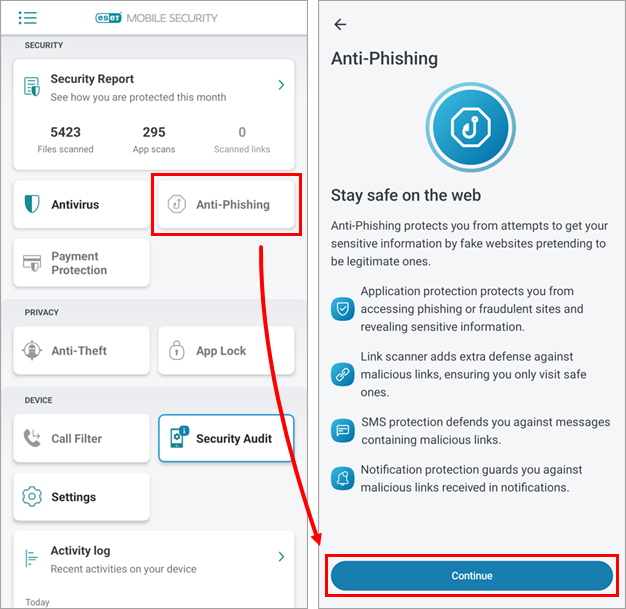
Klepněte na Anti-Phishing → Pokračovat.
Obrázek 1-1 -
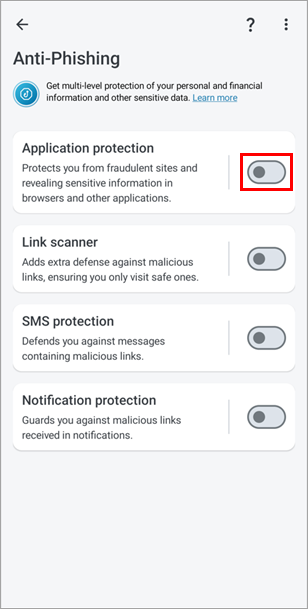
Klepněte na přepínač vedle položky Ochrana aplikace pro její povolení.
Obrázek 1-2 -
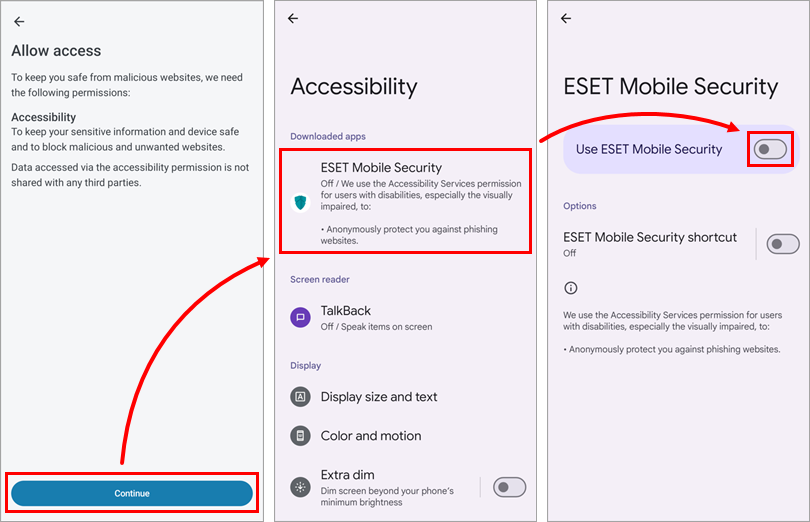
Klepněte na Pokračovat, klepněte na ESET Mobile Security a klepnutím na přepínač vedle položky Použít ESET Mobile Security jej povolte.
Pokud nemůžete klepnout na ESET Mobile Security a zobrazí se chyba "Omezené nastavení", přečtěte si žlutou poznámku níže, než budete pokračovat.
Obrázek 1-3 -
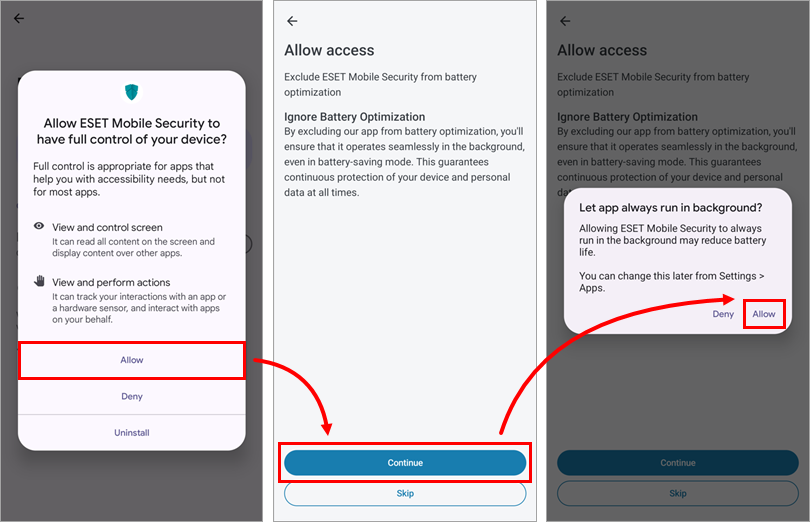
Klepněte na možnost Povolit, klepněte na možnost Pokračovat a klepněte na možnost Povolit.
Obrázek 1-4 -
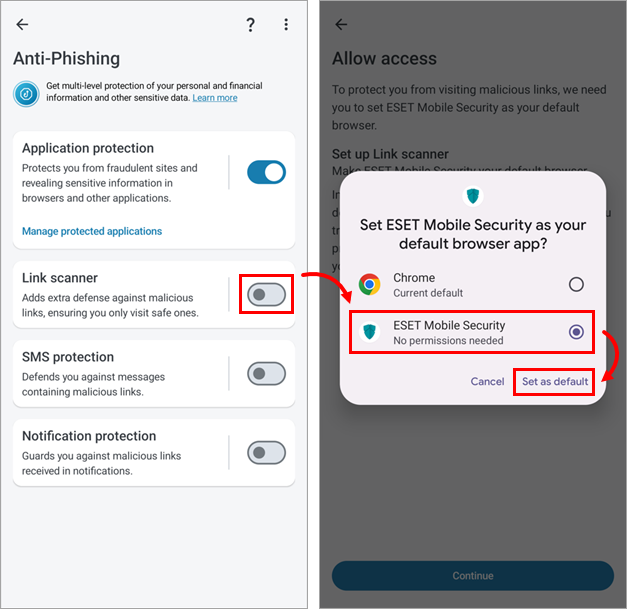
Klepněte na přepínač vedle položky Skener odkazů pro jeho povolení, vyberte ESET Mobile Security a klepněte na Nastavit jako výchozí.
Obrázek 1-5 -
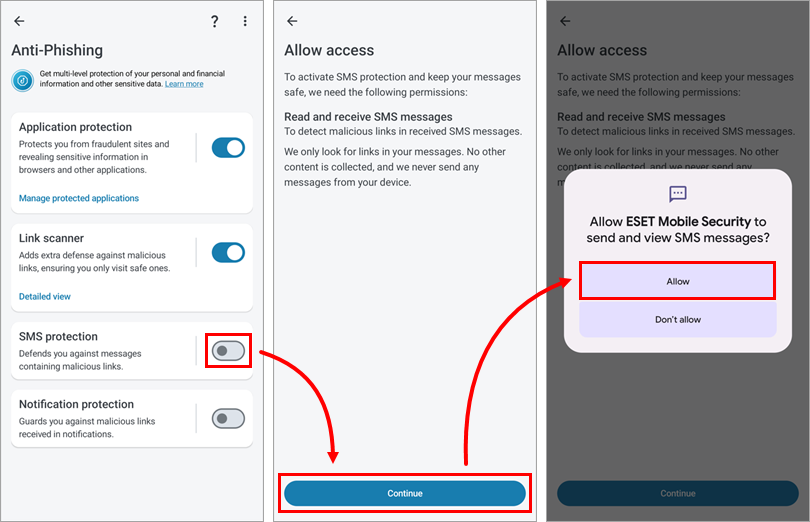
Klepnutím na přepínač vedle položky Ochrana SMS ji povolte, klepněte na možnost Pokračovat a klepněte na možnost Povolit.
Obrázek 1-6 -
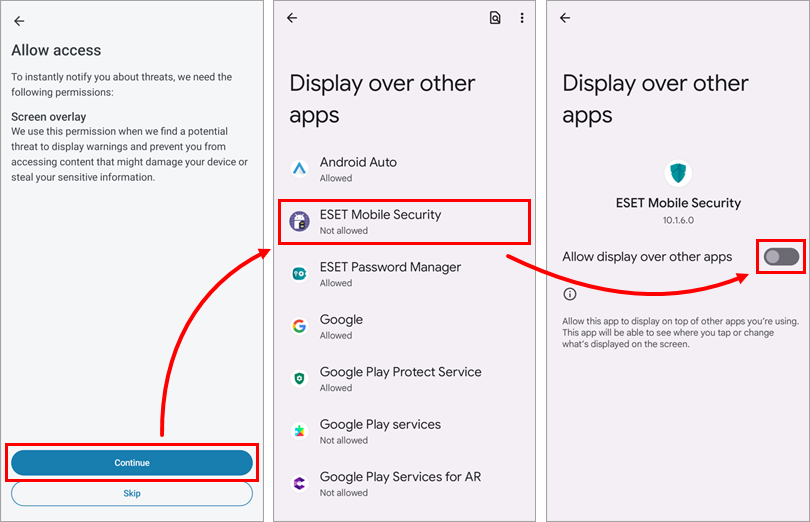
Klepněte na Pokračovat, klepněte na ESET Mobile Security a klepnutím na přepínač vedle položky Povolit zobrazení přes jiné aplikace ji povolte.
Obrázek 1-7 -
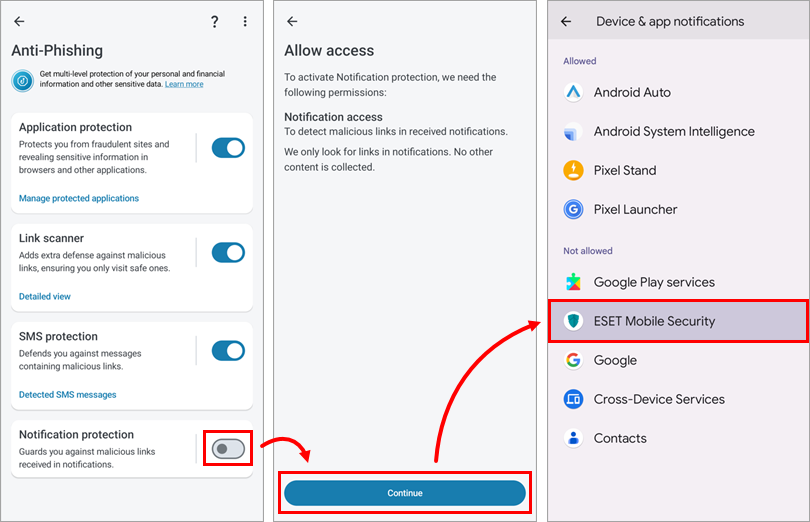
Klepnutím na přepínač vedle položkyOchrana oznámení ji povolte, klepněte na tlačítko Pokračovat a klepněte na položku ESET Mobile Security.
Obrázek 1-8 -
Klepnutím na přepínač vedle položky Povolit přístup k oznámení jej povolte a klepněte na možnost Povolit.
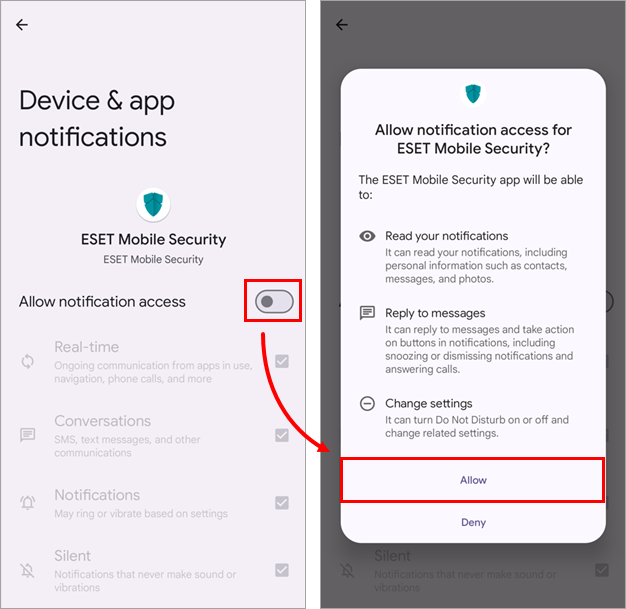
Obrázek 1-9 -
Funkce Anti-phishing je nyní povolena a vy jste chráněni před potenciálními phishingovými útoky.


