Problemstilling
- Hva er phishing?
- Aktiver tilgjengelighetstillatelser for ESET-mobilproduktet for Android
- Aktiver anti-phishing-funksjonen
- Løs meldingen "Forbedre funksjonalitet" eller "Tillat tilgjengelighet for å aktivere anti-phishing" på dashbordet i ESET-mobilprodukter for Android
Løsning
Hva er phishing?
Begrepet phishing beskriver kriminell aktivitet som innebærer å manipulere brukere for å få tilgang til sensitive data som bankkontonumre, kredittkortnumre, PIN-koder eller brukernavn og passord.
Vi anbefaler at du aktiverer anti-phishing for å få maksimal beskyttelse mot potensielle phishing-angrep. Etter at du har installert ESET Mobile Security eller ESET Endpoint Security for Android, må du aktivere tilgjengelighetstillatelser for at ESET skal kunne aktivere den fulle funksjonaliteten til anti-phishing-modulen for nettlesere (for eksempel Chrome, Firefox, Opera Mini, DuckDuckGo). Dolphin-nettleseren støttes ikke for øyeblikket.
Anti-phishing integreres med de vanligste nettleserne som er tilgjengelige på Android OS. Andre nettlesere kan være oppført som Ubeskyttet siden de ikke gir tilstrekkelig integrasjon for anti-phishing. Vi anbefaler at du ikke bruker nettlesere som ikke støttes, for å få fullt utbytte av anti-phishing-funksjonen.
Aktiver tillatelser for anti-phishing
-
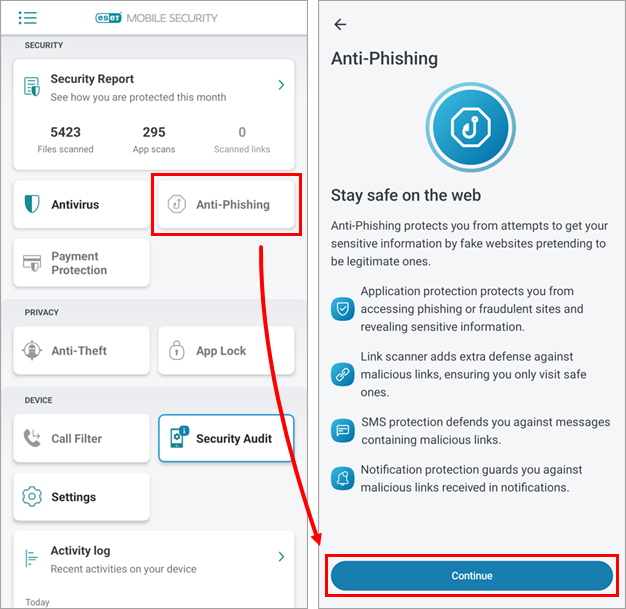
Trykk på Anti-Phishing → Fortsett.
Figur 1-1 -
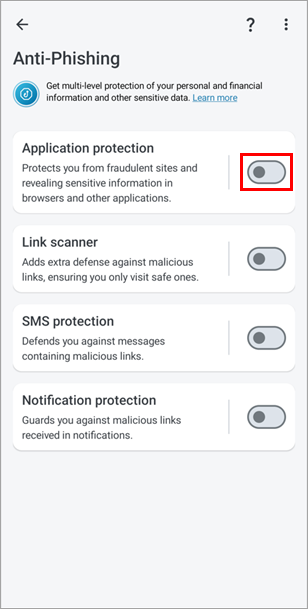
Trykk på bryteren ved siden av Programbeskyttelse for å aktivere den.
Figur 1-2 -
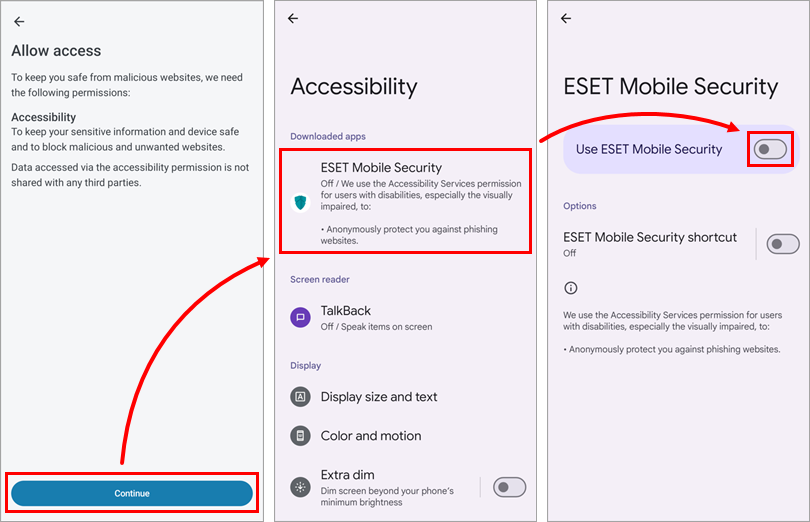
Trykk på Fortsett, trykk på ESET Mobile Security og trykk på bryteren ved siden av Bruk ESET Mobile Security for å aktivere den.
Hvis du ikke kan trykke på ESET Mobile Security og får en "Begrenset innstilling"-feil, kan du se den gule merknaden nedenfor før du fortsetter.
Figur 1-3 -
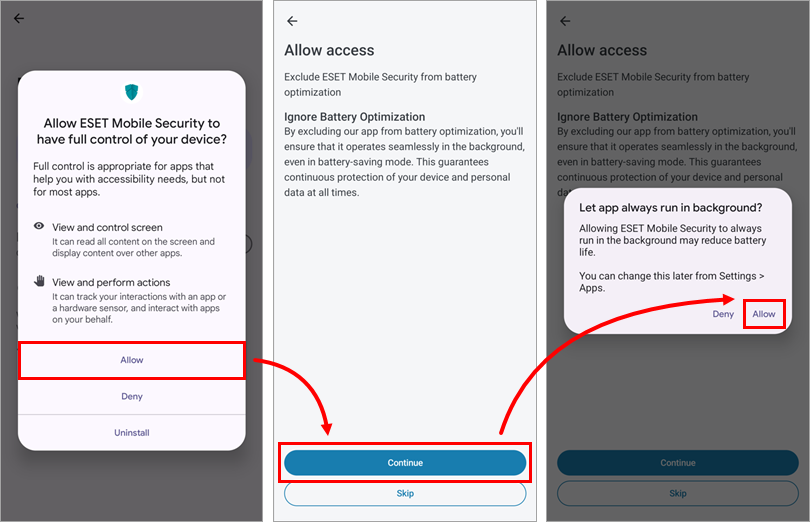
Trykk på Tillat, trykk på Fortsett , og trykk på Tillat.
Figur 1-4 -
Trykk på bryteren ved siden av Link Scanner for å aktivere den, velg ESET Mobile Security og trykk på Angi som standard.
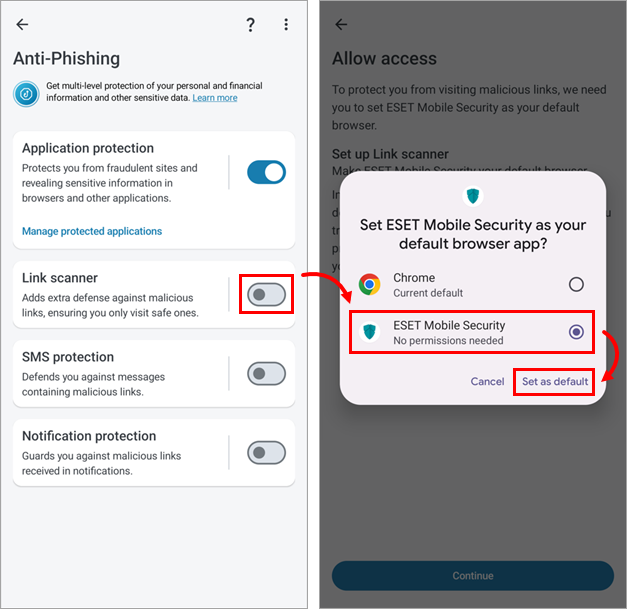
Figur 1-5 -
Trykk på bryteren ved siden av SMS-beskyttelse for å aktivere den, trykk på Fortsett og trykk på Tillat.
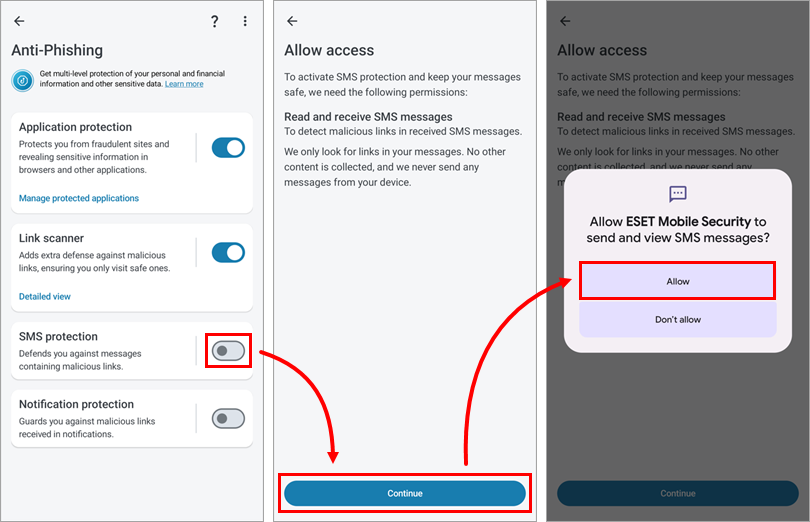
Figur 1-6 -
Trykk på Fortsett, trykk påESET Mobile Security og trykk på bryteren ved siden av Tillat visning over andre apper for å aktivere den.
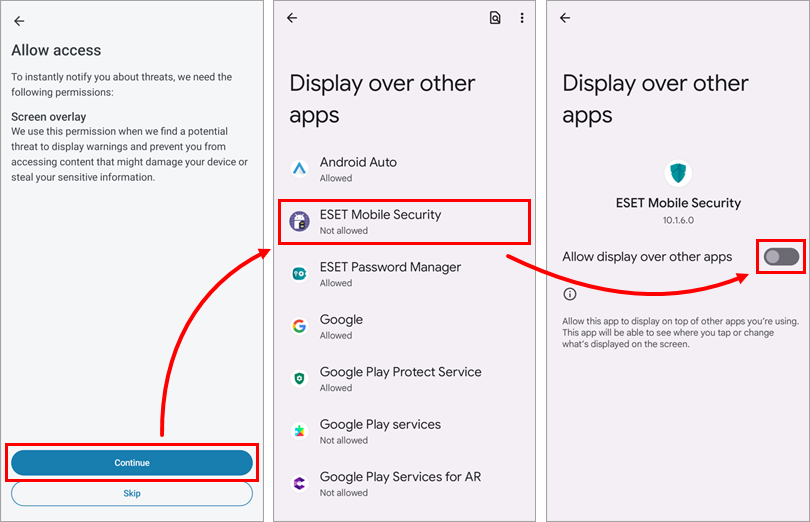
Figur 1-7 -
Trykk på bryteren ved siden avVarslingsbeskyttelse for å aktivere den, trykk på Fortsett og trykk på ESET Mobile Security.
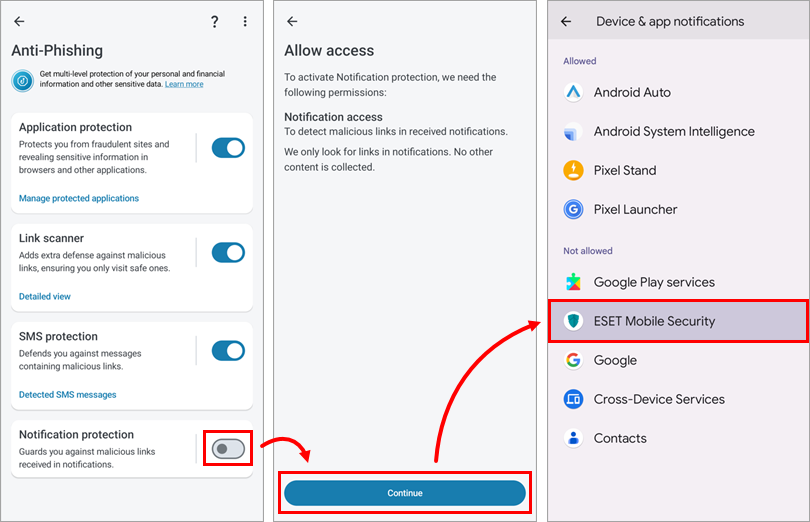
Figur 1-8 -
Trykk på bryteren ved siden av Tillat tilgang til varslinger for å aktivere den, og trykk på Tillat.
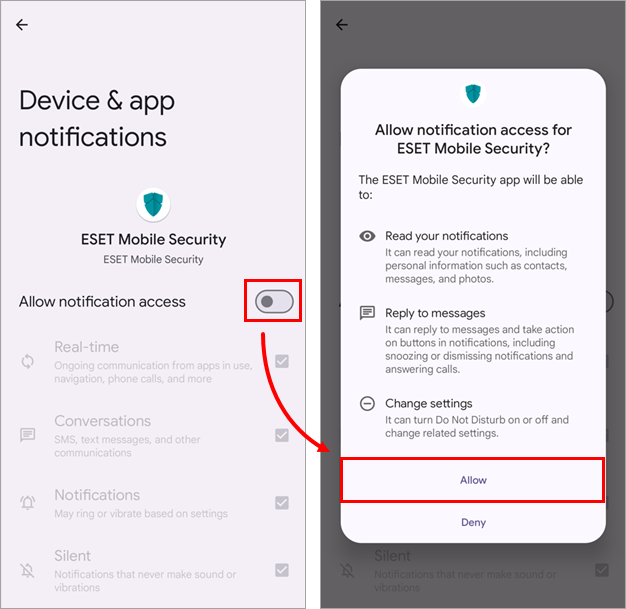
Figur 1-9 -
Anti-phishing er nå aktivert, og du er beskyttet mot potensielle phishing-angrep.


