Kiadvány
- Mi az adathalászat?
- Engedélyezze a elérhetőségi engedélyeket az ESET mobil termékének Androidhoz való használatához
- Az adathalászat elleni funkció engedélyezése
- Az ESET Android mobil termékek műszerfalán megjelenő "Funkcionalitás javítása" vagy "Hozzáférhetőség engedélyezése az adathalászat elleni védelem engedélyezéséhez" üzenet megoldása az ESET Android mobil termékekben
Megoldás
Mi az adathalászat?
Az adathalászat kifejezés olyan bűncselekményeket ír le, amelyek során a felhasználókat manipulálják, hogy hozzáférjenek olyan érzékeny adatokhoz, mint a bankszámlaszámok, hitelkártyaszámok, PIN-kódok vagy felhasználónevek és jelszavak.
A potenciális adathalász-támadások elleni maximális védelem érdekében javasoljuk, hogy engedélyezze az adathalászat elleni védelmet. Az ESET Mobile Security vagy az ESET Endpoint Security for Android telepítése után engedélyeznie kell a hozzáférési engedélyeket az ESET számára, hogy az internetes böngészők (például Chrome, Firefox, Opera Mini, DuckDuckGo) számára lehetővé tegye az adathalászat elleni modul teljes funkcionalitását. A Dolphin Browser jelenleg nem támogatott.
Az adathalászat elleni védelem integrálódik az Android operációs rendszeren elérhető leggyakoribb webböngészőkbe. Más böngészők a Védtelenek listáján szerepelhetnek, mivel nem biztosítanak megfelelő integrációt az adathalászat elleni védelemhez. Javasoljuk, hogy ne használjon nem támogatott webböngészőket az adathalászat elleni funkció teljes kihasználásához.
Engedélyek engedélyezése az Adathalászat elleni védelemhez
-
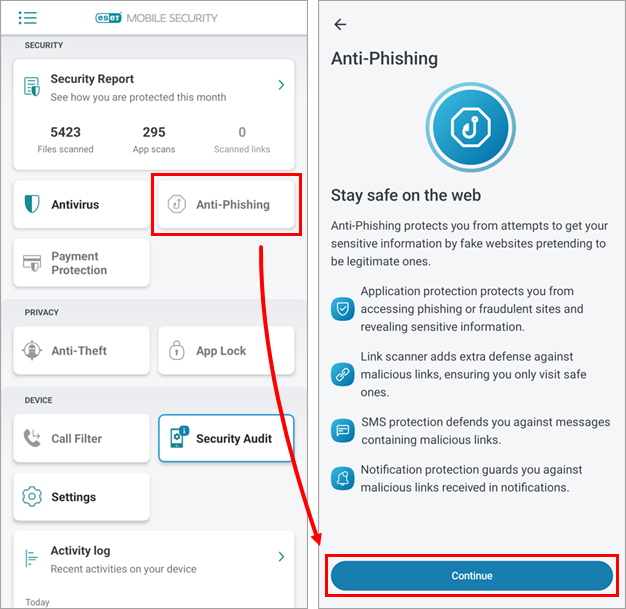
Érintse meg a Anti-Phishing → Folytatás.
1-1. ábra -
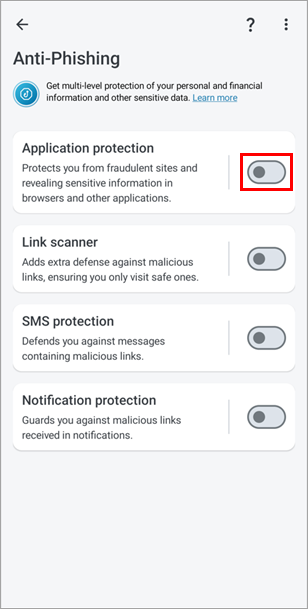
Érintse meg a Alkalmazásvédelem a funkció engedélyezéséhez.
1-2. ábra -
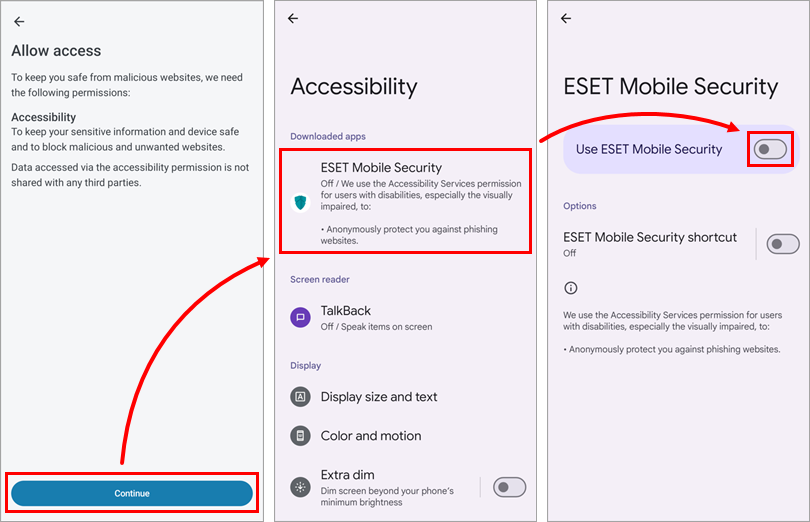
Koppintson a Folytatás gombra, majd az ESET Mobile Security elemre, és az ESET Mobile Security használata melletti kapcsoló bekapcsolásához koppintson a kapcsolóra.
Ha nem tudja megérinteni az ESET Mobile Securityt, és "Korlátozott beállítás" hibaüzenetet kap, olvassa el az alábbi sárga megjegyzést, mielőtt továbblépne.
1-3. ábra -
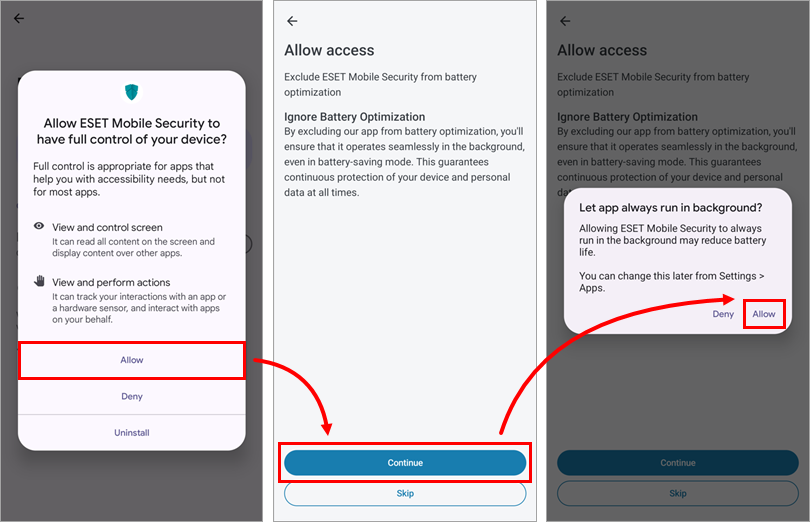
Koppintson az Engedélyezés, majd a Folytatás és az Engedélyezés lehetőségre.
1-4. ábra -
Érintse meg a Link szkenner engedélyezéséhez, válassza ki az ESET Mobile Securityt, és koppintson a Beállítás alapértelmezettkéntlehetőségre.
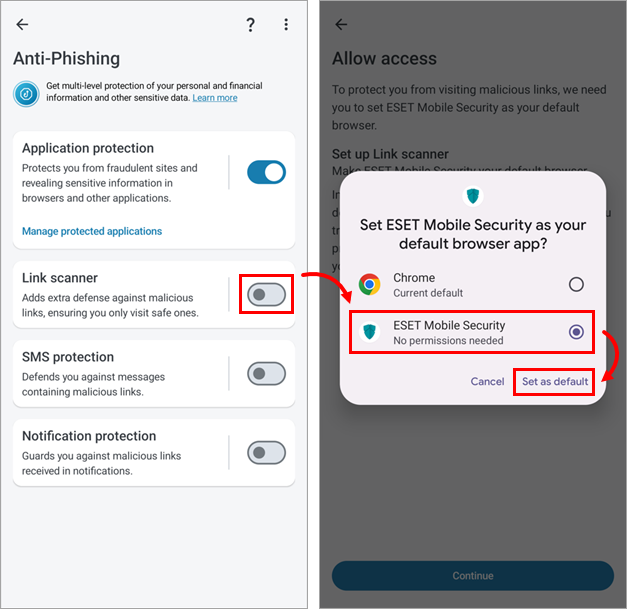
1-5. ábra -
Érintse meg az SMS-védelem melletti kapcsolót az engedélyezéshez, majd koppintson a Folytatás és az Engedélyezés lehetőségre.
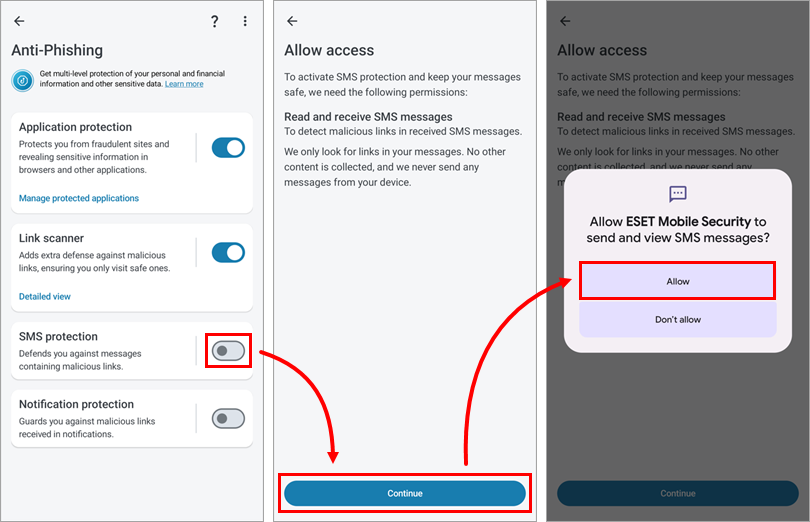
1-6. ábra -
Koppintson a Folytatás, majd az ESET Mobile Security lehetőségre , és az engedélyezéshez koppintson a megjelenítés engedélyezése más alkalmazások felett melletti kapcsolóra.
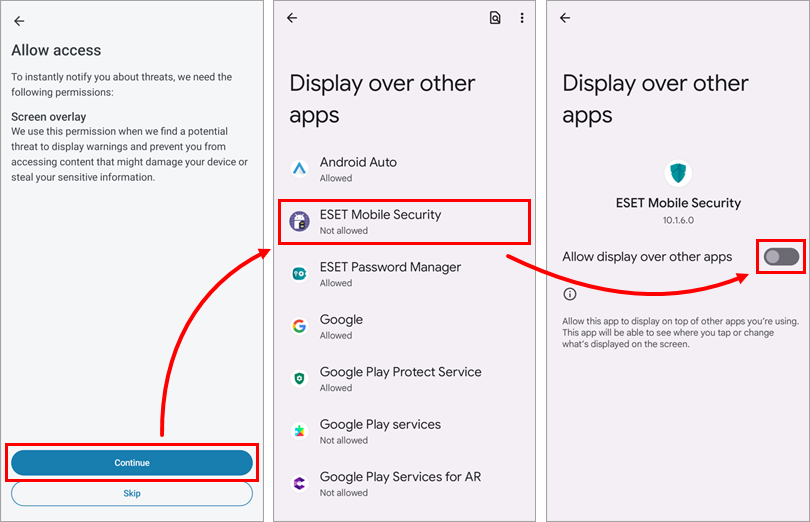
1-7. ábra -
Az értesítésvédelem engedélyezéséhez koppintson azértesítésvédelemmelletti kapcsolóra, majd a Folytatás és az ESET Mobile Securityelemre.
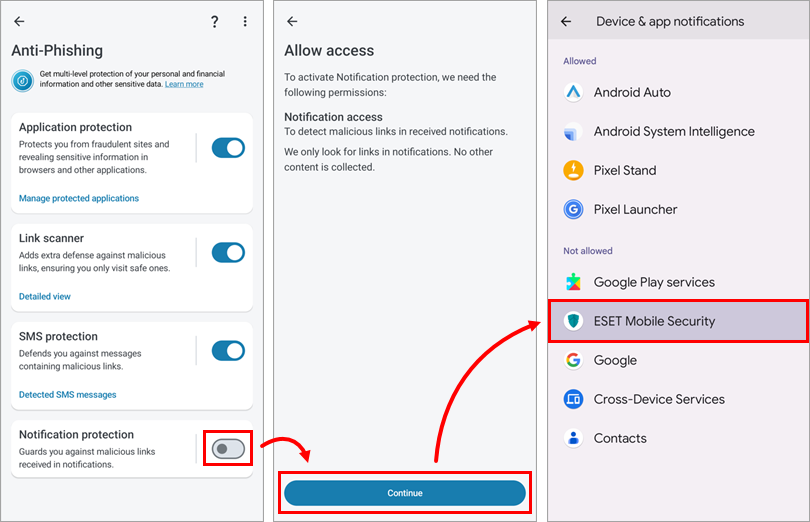
1-8. ábra -
Érintse meg az Értesítési hozzáférés engedélyezése melletti kapcsolót az engedélyezéshez, majd koppintson az Engedélyezéslehetőségre.
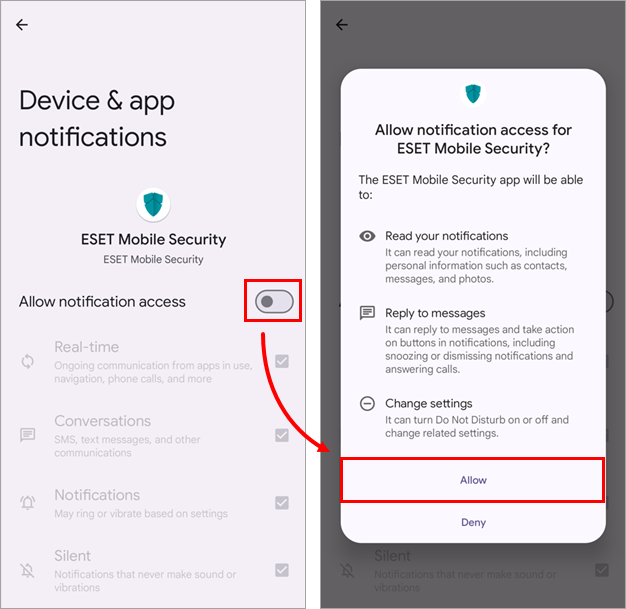
1-9. ábra -
Az adathalászat elleni védelem mostantól engedélyezve van, és védve van az esetleges adathalász-támadásokkal szemben.


