Questão
- O que é phishing?
- Ative as permissões de acessibilidade para seu produto móvel ESET para Android
- Ativar o recurso antiphishing
- Resolva a mensagem "Melhorar a funcionalidade" ou "Permitir acessibilidade para ativar o antiphishing" no painel de controle dos produtos móveis da ESET para Android
Solução
O que é phishing?
O termo phishing descreve a atividade criminosa que envolve a manipulação de usuários para obter acesso a dados confidenciais, como números de contas bancárias, números de cartões de crédito, PINs ou nomes de usuário e senhas.
Recomendamos que você ative o antiphishing para obter proteção máxima contra possíveis ataques de phishing. Depois de ter instalado o ESET Mobile Security ou o ESET Endpoint Security para Android, você deve ativar as permissões de acessibilidade para que a ESET ative a funcionalidade completa do módulo antiphishing para navegadores de Internet (por exemplo, Chrome, Firefox, Opera Mini, DuckDuckGo). O Dolphin Browser não é suportado no momento.
O Anti-phishing se integra aos navegadores da Web mais comuns disponíveis no sistema operacional Android. Outros navegadores podem ser listados como Desprotegidos, pois não oferecem integração suficiente para o antiphishing. Recomendamos não usar navegadores da Web sem suporte para utilizar totalmente o recurso antiphishing.
Ativar permissões para o Anti-Phishing
-
Toque em Anti-Phishing → Continuar.
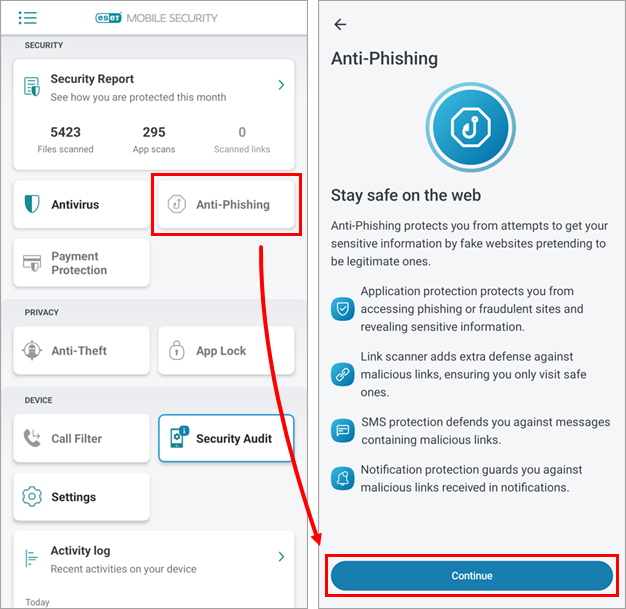
Figura 1-1 -
Toque no botão de alternância ao lado de Proteção de aplicativo para ativá-la.
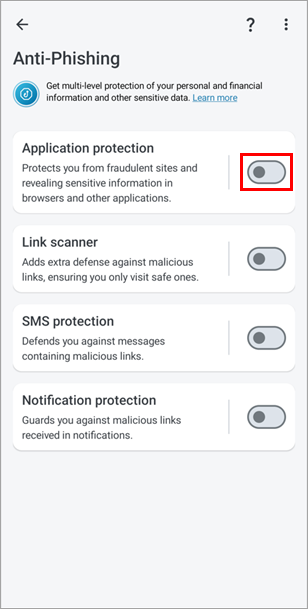
Figura 1-2 -
Toque em Continuar, toque em ESET Mobile Security e toque no botão de alternância ao lado de Usar ESET Mobile Security para ativá-lo.
Se você não puder tocar em ESET Mobile Security e receber um erro de "Configuração restrita", consulte a nota amarela abaixo antes de continuar.
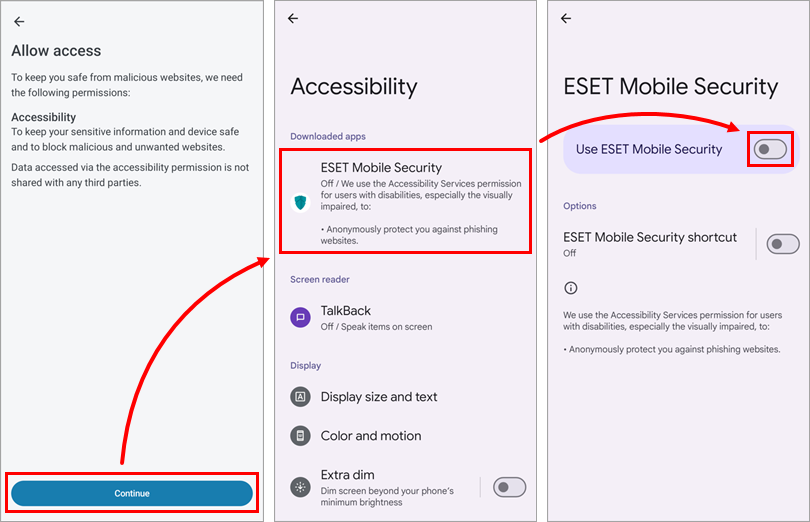
Figura 1-3 -
Toque em Permitir, toque em Continuar e toque em Permitir.
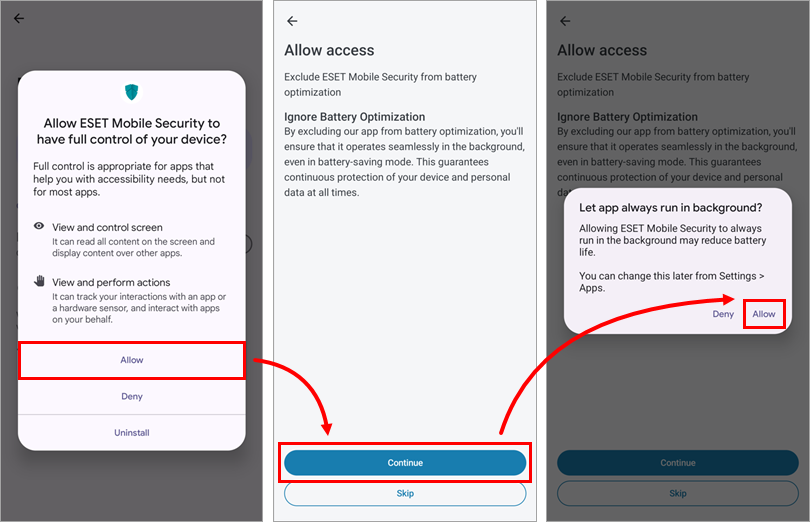
Figura 1-4 -
Toque no botão de alternância ao lado de Link Scanner para ativá-lo, selecione ESET Mobile Security e toque em Definir como padrão.
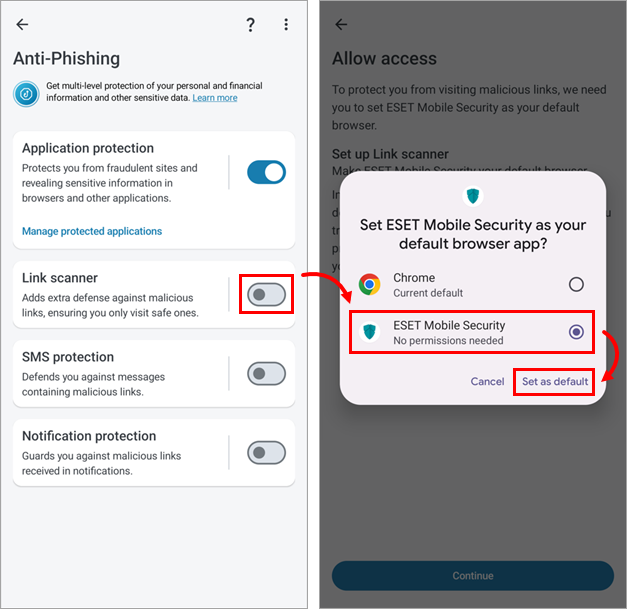
Figura 1-5 -
Toque no botão de alternância ao lado de Proteção de SMS para ativá-la, toque em Continuar e em Permitir.
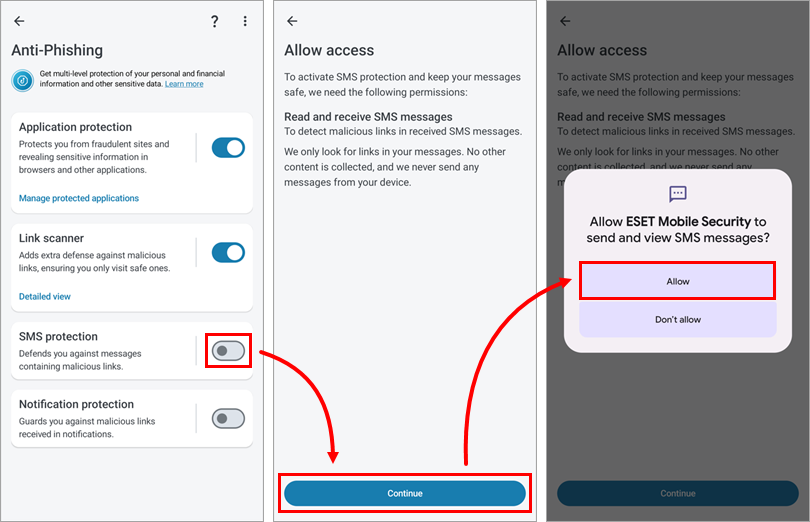
Figura 1-6 -
Toque em Continuar, toque em ESET Mobile Security e toque no botão de alternância ao lado de Permitir exibição sobre outros aplicativos para ativá-lo.
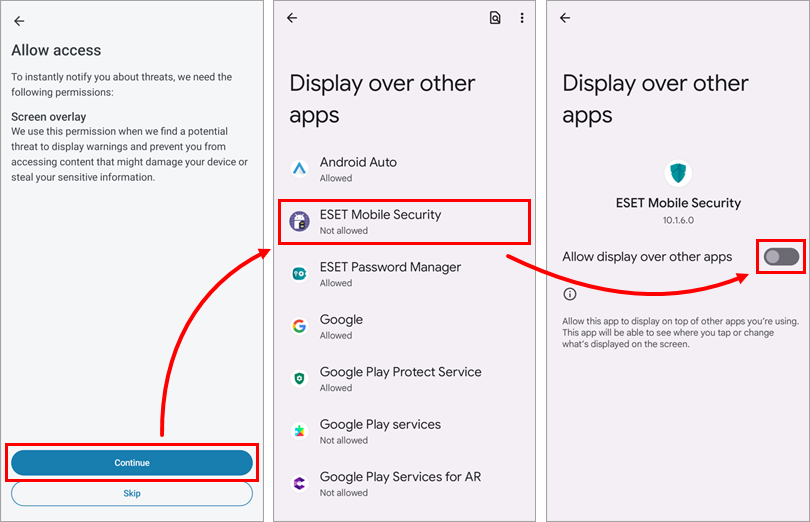
Figura 1-7 -
Toque no botão ao lado deProteção de notificação para ativá-la, toque em Continuar e toque em ESET Mobile Security.
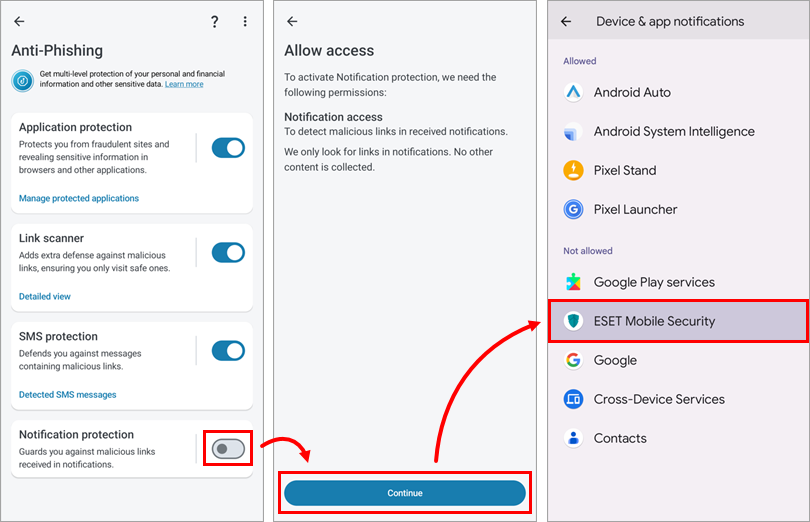
Figura 1-8 -
Toque no botão de alternância ao lado de Permitir acesso à notificação para ativá-lo e toque em Permitir.
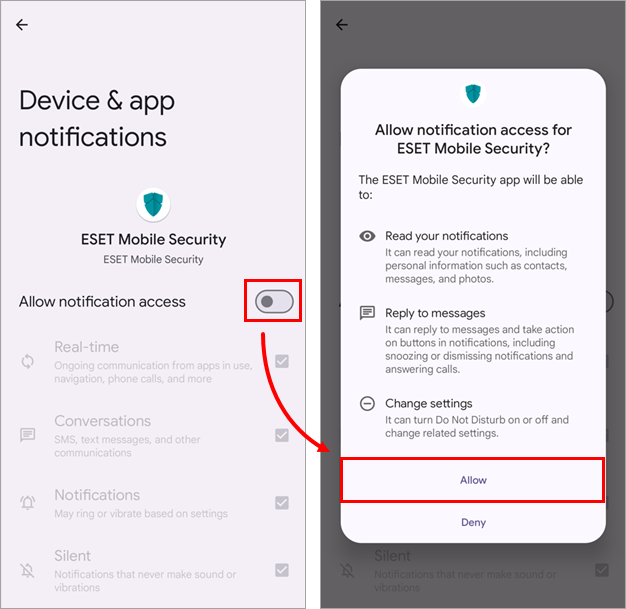
Figura 1-9 -
O antiphishing está agora ativado e você está protegido contra possíveis ataques de phishing.


