Kysymys
- Mitä on phishing?
- Ota käyttöoikeudet käyttöön ESETin Android-mobiilituotteelle
- Ota phishingin vastainen toiminto käyttöön
- Ratkaise "Paranna toiminnallisuutta" tai "Salli esteettömyys, jotta voit ottaa phishingin torjunnan käyttöön" -viesti kojelaudassa ESETin Android-mobiilituotteissa
Ratkaisu
Mitä on phishing?
Termi phishing kuvaa rikollista toimintaa, jossa manipuloidaan käyttäjiä, jotta he saisivat haltuunsa arkaluonteisia tietoja, kuten pankkitilinumeroita, luottokorttinumeroita, PIN- tai käyttäjätunnuksia ja salasanoja.
Suosittelemme, että otat phishingineston käyttöön, jotta saat parhaan mahdollisen suojan mahdollisia phishing-hyökkäyksiä vastaan. Kun olet asentanut ESET Mobile Securityn tai ESET Endpoint Security for Androidin, sinun on otettava käyttöön ESETin käyttöoikeudet, jotta Internet-selaimissa (esimerkiksi Chrome, Firefox, Opera Mini, DuckDuckGo) toimiva phishinginestomoduuli voi toimia täysin. Dolphin Browser -selainta ei tueta tällä hetkellä.
Anti-phishing integroituu yleisimpiin Android-käyttöjärjestelmässä saatavilla oleviin verkkoselaimiin. Muut selaimet voidaan luetella suojaamattomina, koska ne eivät tarjoa riittävää integraatiota anti-phishingille. Suosittelemme, että et käytä tukemattomia verkkoselaimia, jotta voit hyödyntää täysin phishinginesto-ominaisuutta.
Ota oikeudet käyttöön kalastelunestoa varten
-
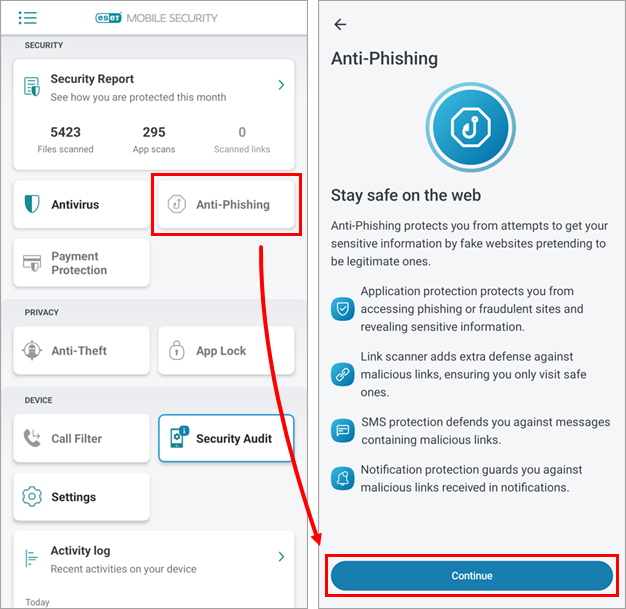
Napauta Anti-Phishing → Jatka.
Kuva 1-1 -
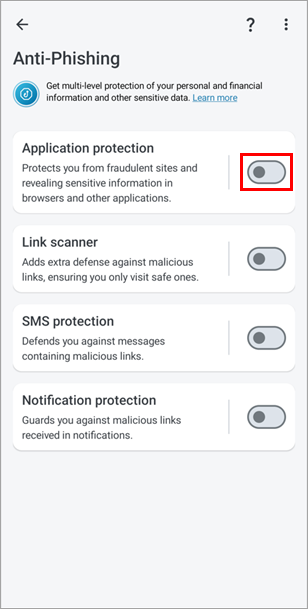
Otasovellussuojaus käyttöönnapauttamalla sen vieressä olevaa vaihtokytkintä .
Kuva 1-2 -
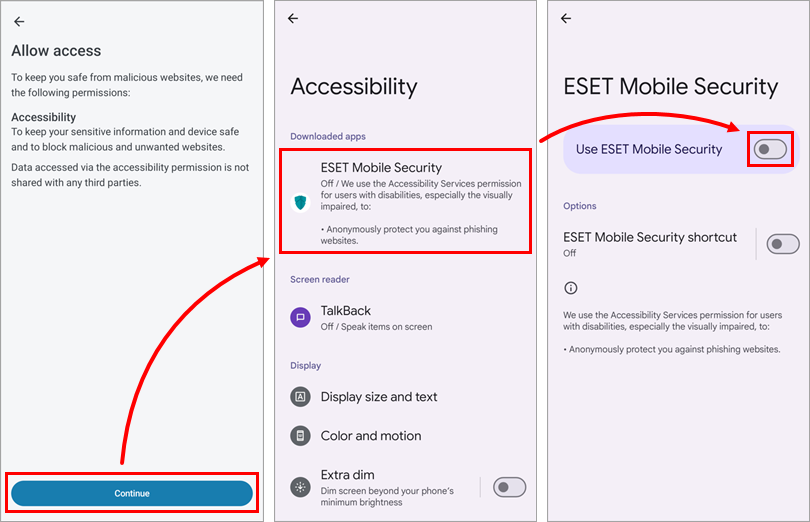
Napauta Jatka, napauta ESET Mobile Security ja ota se käyttöön napauttamalla Käytä ESET Mobile Securitya -kohdan vieressä olevaa valitsinta.
Jos et pysty napauttamaan ESET Mobile Securityä ja saat "Rajoitettu asetus" -virheen, katso alla oleva keltainen huomautus, ennen kuin jatkat.
Kuva 1-3 -
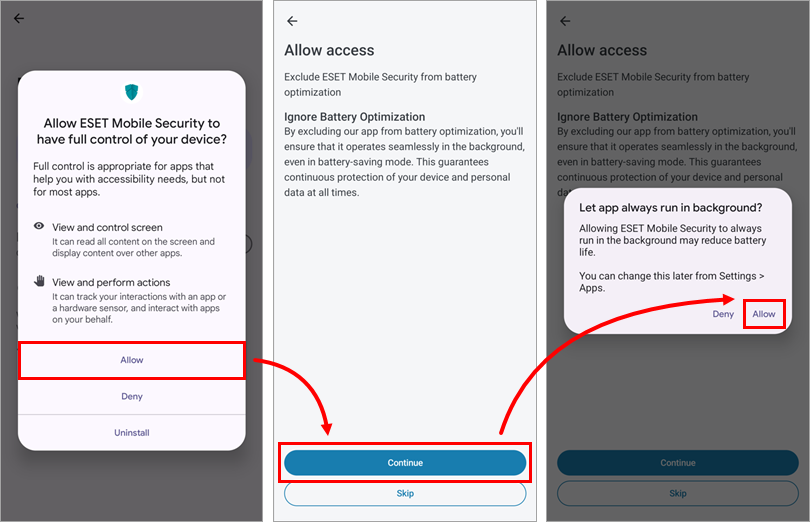
Napauta Salli, napauta Jatka ja napauta Salli.
Kuva 1-4 -
Ota se käyttöönnapauttamalla Link Scannerinvieressä olevaa vaihtokytkintä , valitse ESET Mobile Security ja napauta Aseta oletukseksi.
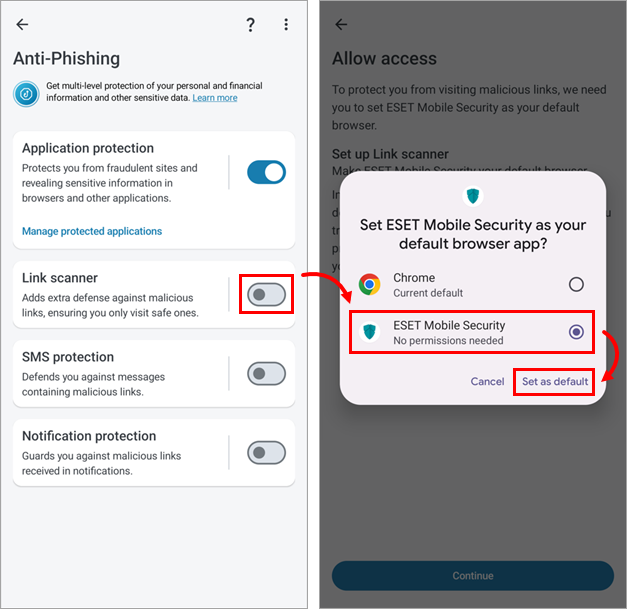
Kuva 1-5 -
Ota tekstiviestisuojaus käyttöön napauttamalla sen vieressä olevaa vaihtokytkintä, napauta Jatka ja napauta Salli.
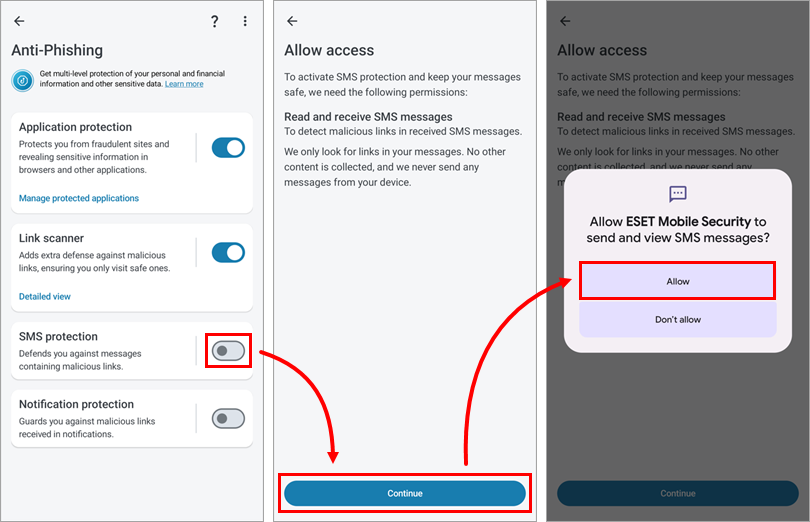
Kuva 1-6 -
Napauta Jatka, napauta ESET Mobile Security ja ota se käyttöön napauttamalla Salli näyttö muiden sovellusten päällä -kohdan vieressä olevaa vaihtokytkintä.
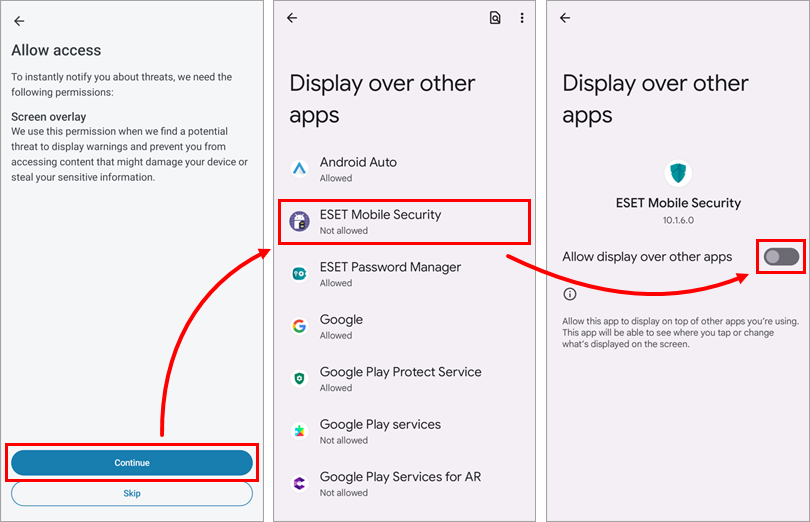
Kuva 1-7 -
Otailmoitussuojaus käyttöön napauttamalla sen vieressä olevaa vaihtokytkintä, napauta Jatka ja napauta ESET Mobile Security.
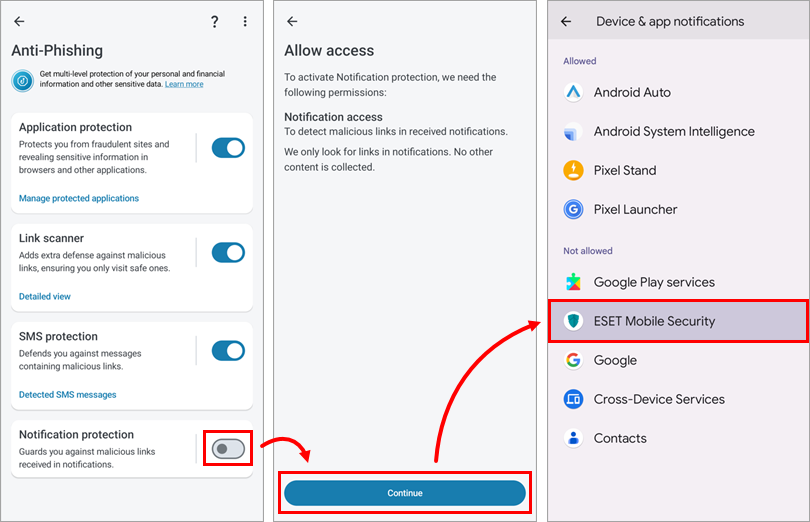
Kuva 1-8 -
Ota se käyttöön napauttamalla Salli ilmoitusten käyttöoikeuden sallimisen vieressä olevaa vaihtokytkintä ja napauta Salli.
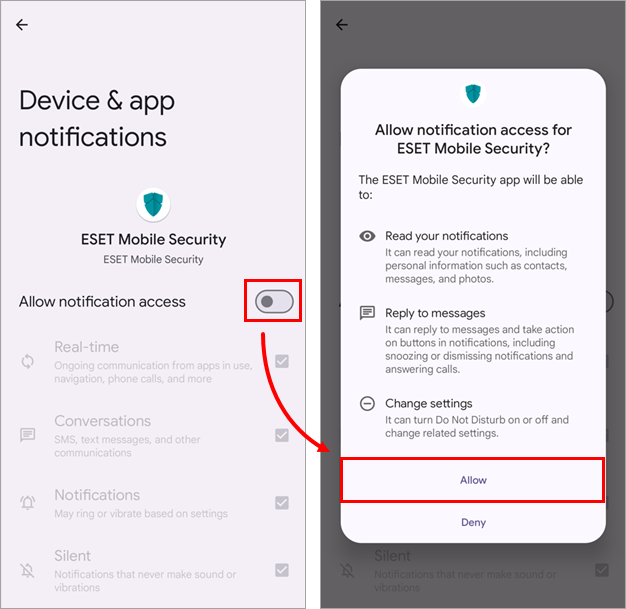
Kuva 1-9 -
Tietokalastuksen esto on nyt käytössä, ja olet suojattu mahdollisilta tietojenkalasteluhyökkäyksiltä.


