이슈
- 피싱이란 무엇인가요?
- Android용 ESET 모바일 제품에 대한 접근성 권한 활성화하기
- 피싱 방지 기능 활성화
- Android용 ESET 모바일 제품의 대시보드에서 "기능 개선" 또는 "피싱 방지 기능을 활성화하기 위해 접근성 허용" 메시지를 해결합니다
해결 방법
피싱이란 무엇인가요?
피싱이란 사용자를 조작하여 은행 계좌 번호, 신용 카드 번호, PIN 또는 사용자 이름, 비밀번호와 같은 민감한 데이터에 액세스하는 범죄 활동을 말합니다.
잠재적인 피싱 공격으로부터 최대한 보호하려면 피싱 방지 기능을 활성화하는 것이 좋습니다. ESET 모바일 보안 또는 Android용 ESET 엔드포인트 보안을 설치한 후 인터넷 브라우저(예: Chrome, Firefox, Opera Mini, DuckDuckGo)에서 피싱 방지 모듈의 전체 기능을 사용하려면 ESET에 대한 접근성 권한을 활성화해야 합니다. 현재 Dolphin 브라우저는 지원되지 않습니다.
피싱 방지 기능은 Android OS에서 사용할 수 있는 가장 일반적인 웹 브라우저와 통합됩니다. 다른 브라우저는 피싱 방지 기능이 충분히 통합되지 않아 보호되지 않음으로 표시될 수 있습니다. 피싱 방지 기능을 완벽하게 활용하려면 지원되지 않는 웹 브라우저를 사용하지 않는 것이 좋습니다.
피싱 방지 권한 활성화
-
피싱 방지 → 계속을 탭합니다.
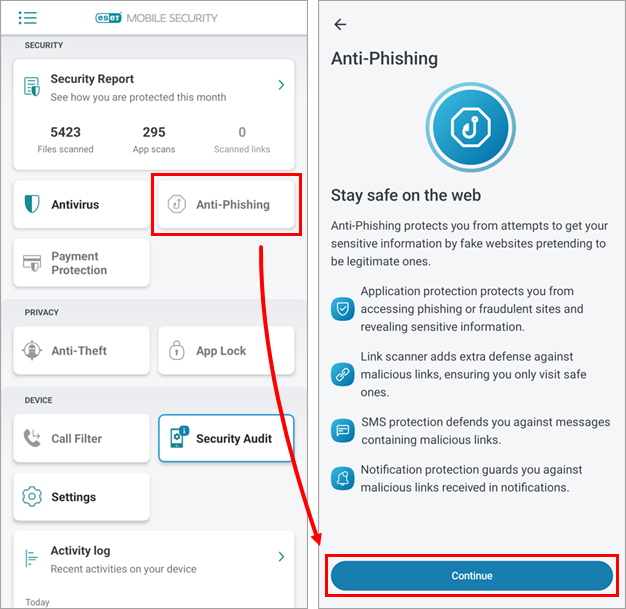
그림 1-1 -
애플리케이션 보호옆의 토글을 탭하여 활성화합니다.
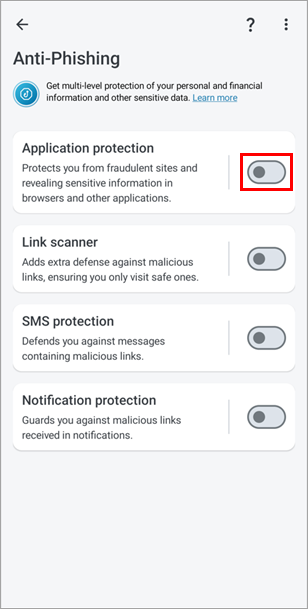
그림 1-2 -
계속을 누르고 ESET 모바일 보안을 누른 다음 ESET 모바일 보안 사용 옆의 토글을 눌러 활성화합니다.
ESET Mobile Security를 누를 수 없고 "제한된 설정" 오류가 표시되면 계속 진행하기 전에 아래의 노란색 메모를 참조하세요.
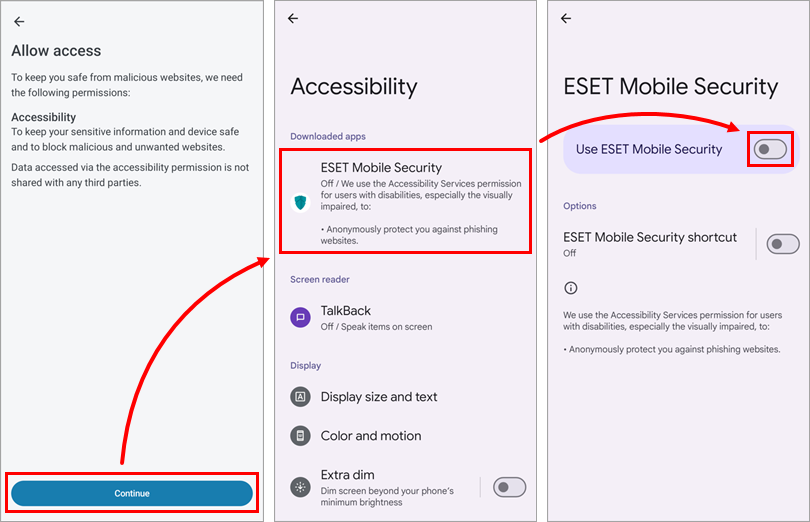
그림 1-3 -
허용을 탭하고 계속을 탭한 후 허용을 탭합니다.
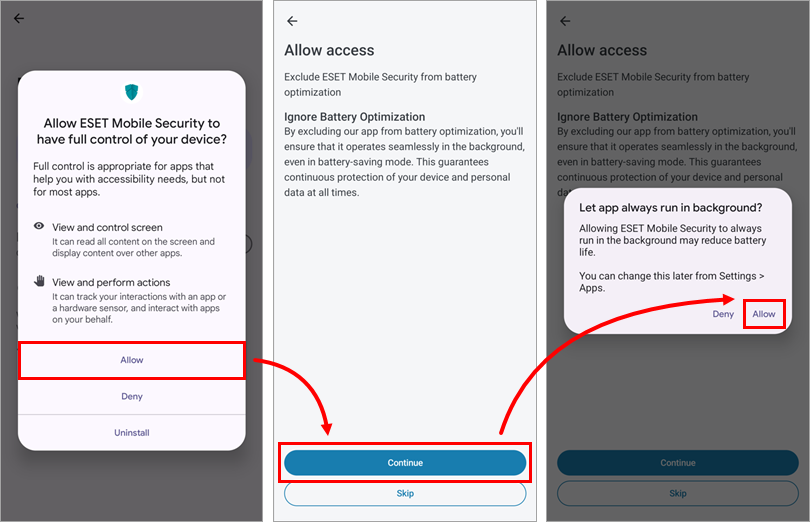
그림 1-4 -
링크 스캐너옆의 토글을 탭하여 활성화하고 ESET 모바일 보안을 선택한 다음 기본값으로 설정을 탭합니다.
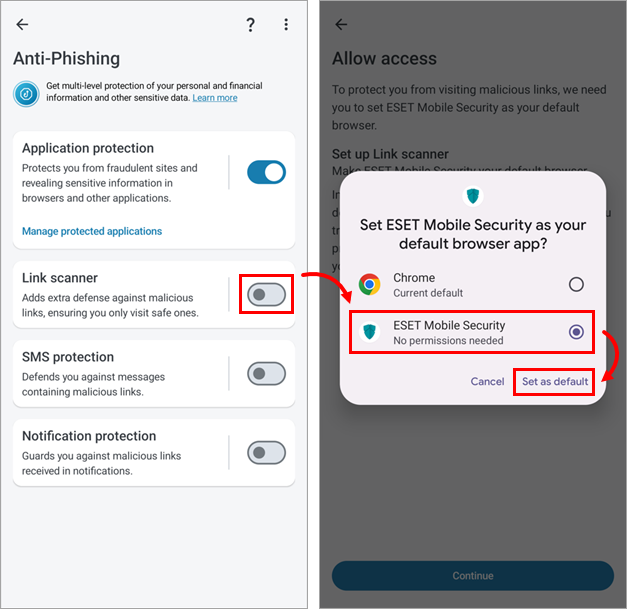
그림 1-5 -
SMS 보호 옆의 토글을 탭하여 활성화하고 계속을 탭한 후 허용을 탭합니다.
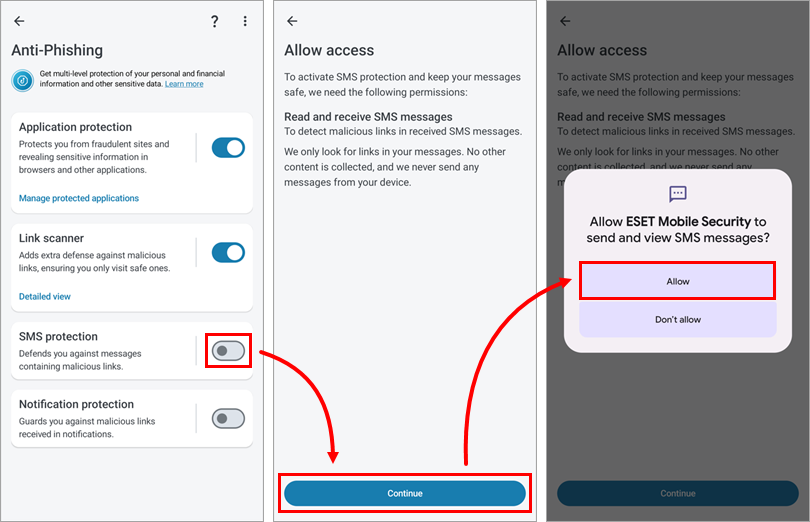
그림 1-6 -
계속을 누르고ESET Mobile Security를 누른 다음 다른 앱 위에 표시 허용 옆의 토글을 눌러 활성화합니다.
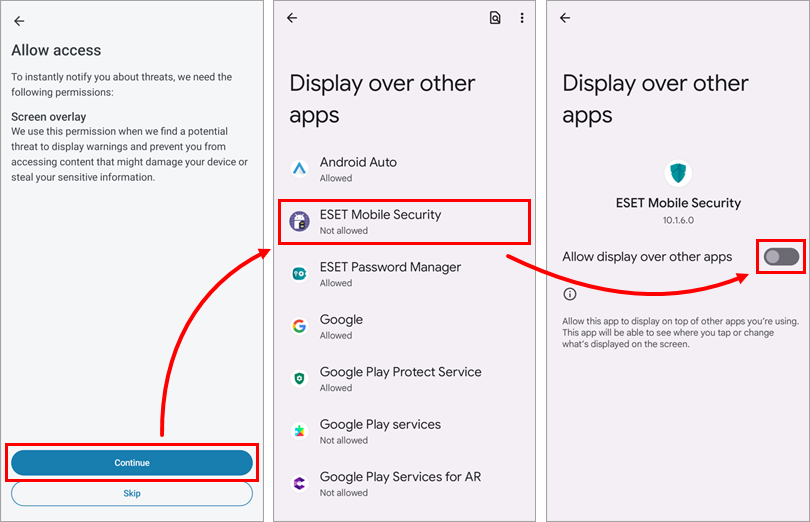
그림 1-7 -
알림 보호 옆의 토글을 눌러 활성화하고 계속을 누른 후 ESET Mobile Security를 누르십시오.
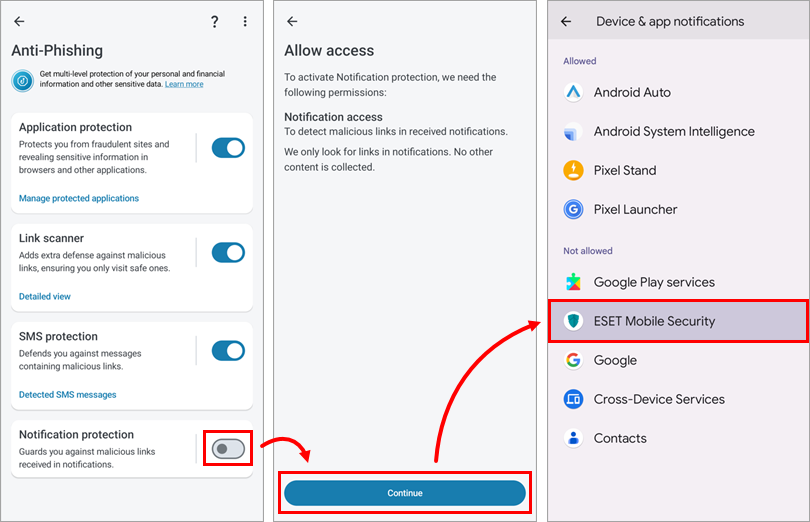
그림 1-8 -
알림 액세스 허용 옆의 토글을 탭하여 활성화하고 허용을 탭합니다.
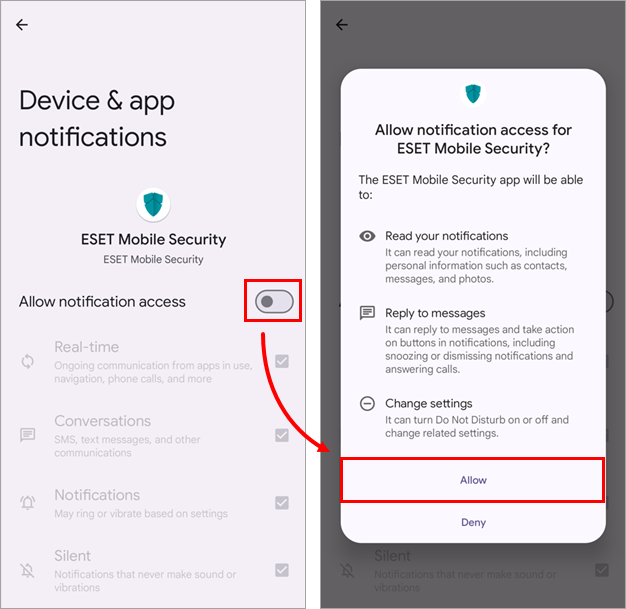
그림 1-9 -
이제 피싱 방지가 활성화되어 잠재적인 피싱 공격으로부터 보호됩니다.


