Problema
- Importați parole și alte date în extensia de browser sau aplicația mobilă ESET Password Manager
Soluție
-
Deschideți extensia de browser ESET Password Manager sau aplicația mobilă și conectați-vă. Utilizatorilor mobili li se va solicita să configureze și să utilizeze un cod PIN.
- Extensie browser: Faceți clic pe pictograma ESET Password Manager din colțul din dreapta sus al browserului, lângă câmpul browserului web. Faceți clic pe pictograma Meniu → Setări.
- Aplicație mobilă: Deschideți aplicația ESET Password Manager pe dispozitivul dvs. mobil. Atingeți pictograma Meniu → Setări.
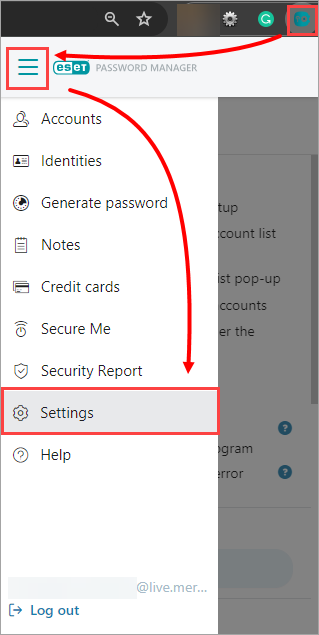
Figura 1-1
-
Derulați în jos și faceți clic/atingeți Import date.
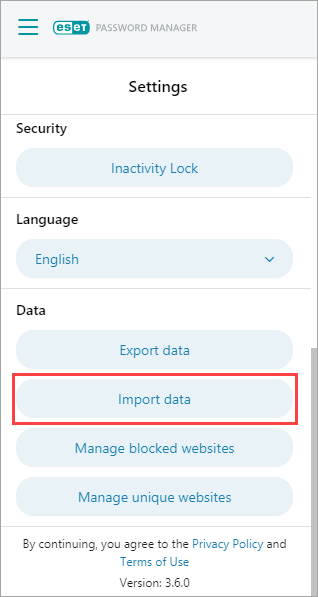
Figura 1-2 -
Selectați un furnizor al celuilalt manager de parole sau browser web din meniul derulant Alegeți fișierul și faceți clic/atingeți Alegeți fișierul.
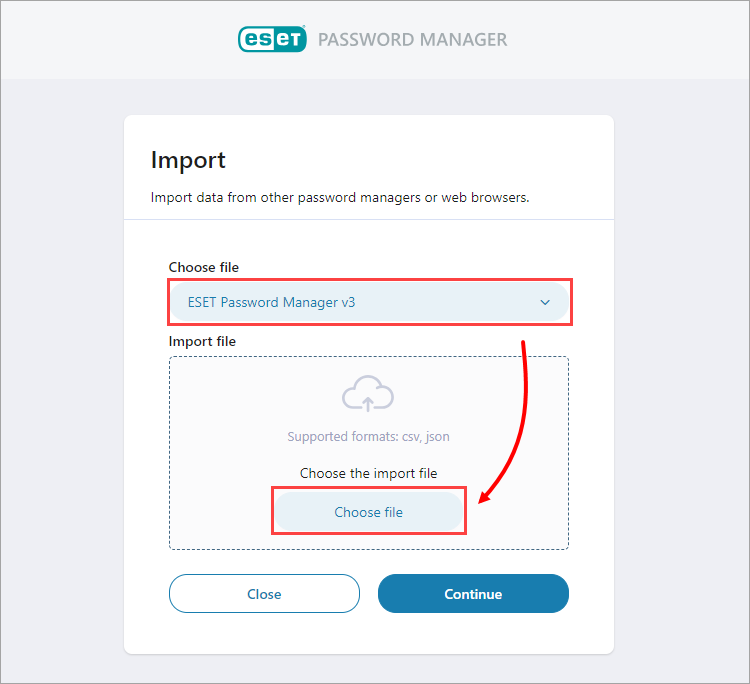
Figura 1-3 -
Navigați la fișierul de import.
- Extensie browser: Selectați fișierul de import și faceți clic pe Deschidere.
- Aplicație mobilă: Atingeți fișierul de import pentru a selecta fișierul de import.
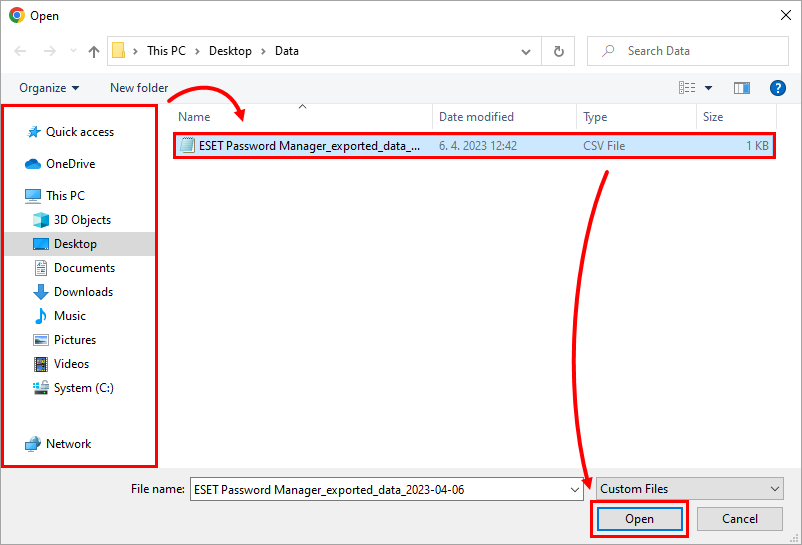
Figura 1-4 -
Confirmați că a fost selectat fișierul corect și faceți clic/atastați Continue (Continuare). Dacă ați creat o parolă de protecție a fișierului în timpul procesului de export, tastați parola de protecție a fișierului în câmpul respectiv și faceți clic/tap pe Continuare.
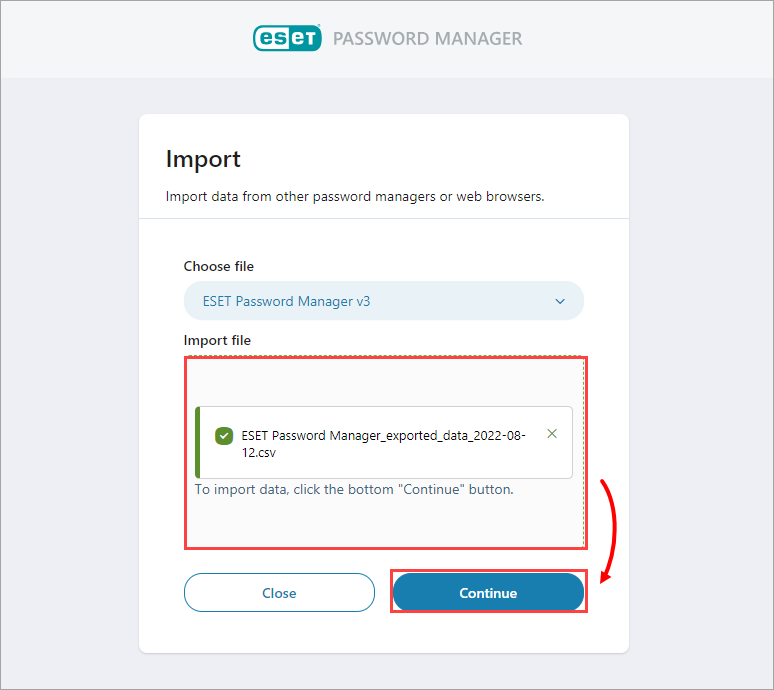
Figura 1-5 -
Când importul este finalizat, toate parolele salvate vor apărea în secțiunea Accounts (Conturi ). Faceți clic/atingeți pictograma Meniu și faceți clic/atingeți Conturi.
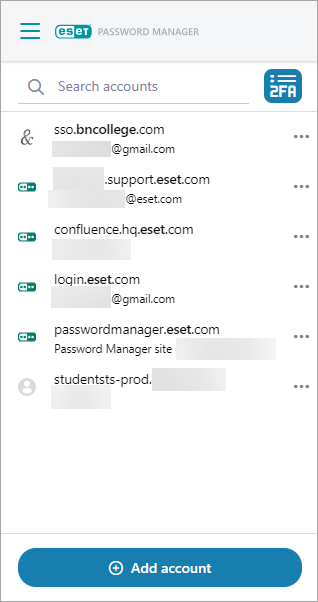
Figura 1-6


