[KB6272] Mengimpor kata sandi dan data lainnya ke dalam ESET Password Manager

CATATAN:

Halaman ini telah diterjemahkan oleh komputer. Klik Bahasa Inggris di bawah Bahasa pada halaman ini untuk menampilkan teks aslinya. Jika Anda menemukan sesuatu yang kurang jelas, silakan hubungi dukungan lokal Anda.

Masalah

  • Mengimpor kata sandi dan data lainnya ke ekstensi browser atau aplikasi seluler ESET Password Manager

Solusi

ESET Password Manager dihentikan

ESET akan menghentikan Pengelola Kata Sandi. Tanggal Akhir Penjualan adalah 21 Oktober 2025. Setelah tanggal ini, pelanggan tidak dapat membeli langganan baru untuk Password Manager, dan tidak akan ada aplikasi pengganti dari ESET.

Tanggal Akhir Masa Pakai untuk Pengelola Kata Sandi adalah 18 Oktober 2027. Setelah tanggal ini, Pengelola Kata Sandi akan berhenti berfungsi dan semua data akan dihapus.

Untuk informasi lebih lanjut, lihat pengumuman Akhir Masa Pakai ESET.
Untuk menyimpan data Anda, ekspor kata sandi yang tersimpan dan impor ke pengelola kata sandi lain yang Anda pilih.

Ekstensi browser atau aplikasi seluler Pengelola Kata Sandi ESET

Prosedur yang dijelaskan dalam artikel ini berlaku untuk ekstensi peramban ESET Password Manager dan aplikasi seluler.

Tangkapan layar yang digunakan dalam artikel ini hanya berasal dari ekstensi peramban ESET Password Manager.

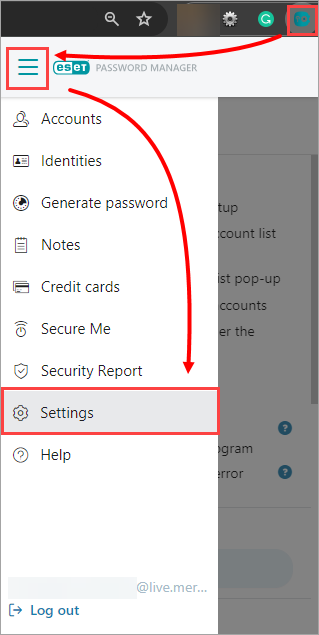
  1. Buka ekstensi browser ESET Password Manager atau aplikasi seluler dan masuk. Pengguna seluler akan diminta untuk mengatur dan menggunakan kode PIN.

    • Ekstensi browser: Klik ikon ESET Password Manager di sudut kanan atas browser Anda, di samping bidang browser web. Klik ikon Menu Pengaturan.
    • Aplikasi seluler: Buka aplikasi ESET Password Manager di perangkat seluler Anda. Sentuh ikon Menu Pengaturan.
      Gambar 1-1
  2. Gulir ke bawah dan klik/ketuk Impor data.
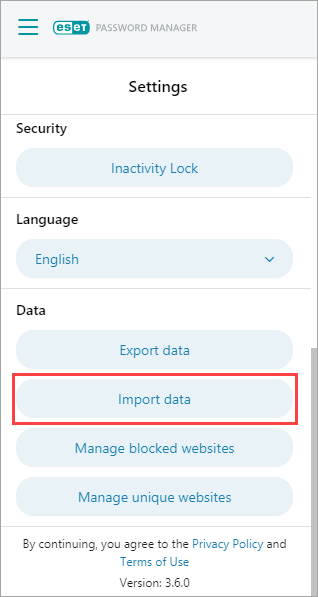
    Gambar 1-2
  3. Pilih vendor pengelola kata sandi atau browser web lain dari menu tarik-turun Pilih file , lalu klik/ketuk Pilih file.
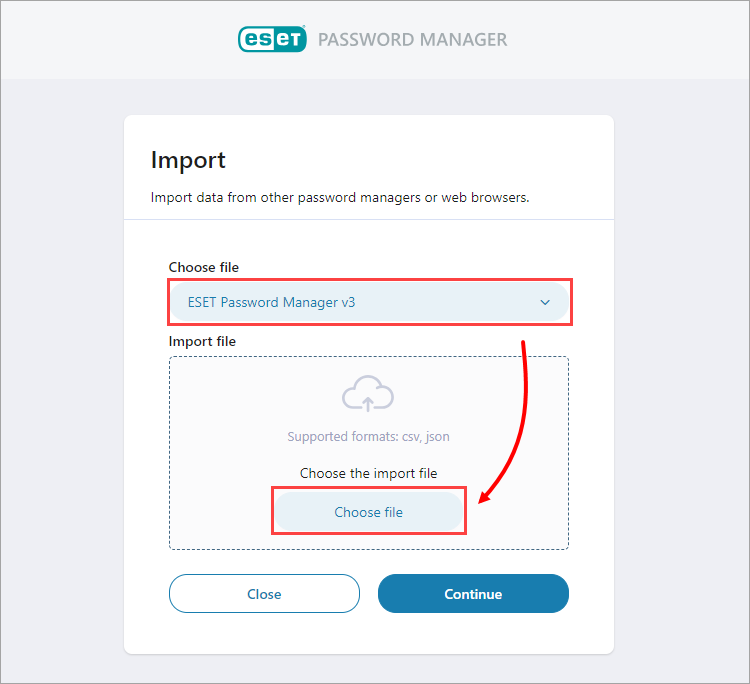
    Gambar 1-3
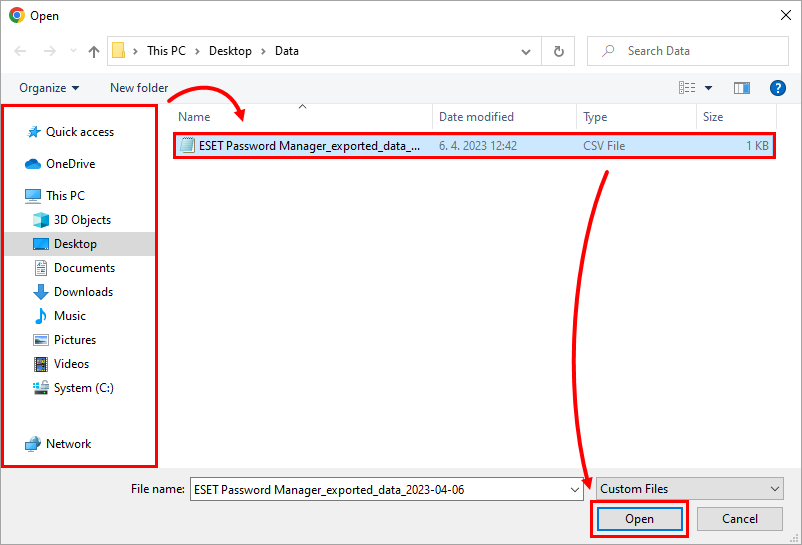
  4. Arahkan ke file impor.

    • Ekstensi browser: Pilih file impor dan klik Buka.
    • Aplikasi seluler: Ketuk file impor untuk memilih file impor.
    Gunakan format yang didukung untuk mengimpor kata sandi

    Vendor pengelola kata sandi yang berbeda memerlukan jenis file yang berbeda. Pastikan format yang didukung (.csv atau .json) digunakan untuk mengimpor kata sandi ke dalam Pengelola Kata Sandi ESET.

    Gambar 1-4
  5. Konfirmasikan bahwa file yang benar telah dipilih dan klik/ketuk Lanjutkan. Jika Anda membuat kata sandi perlindungan file selama proses ekspor, ketik kata sandi perlindungan file di kolom yang sesuai dan klik/ketuk Lanjutkan.
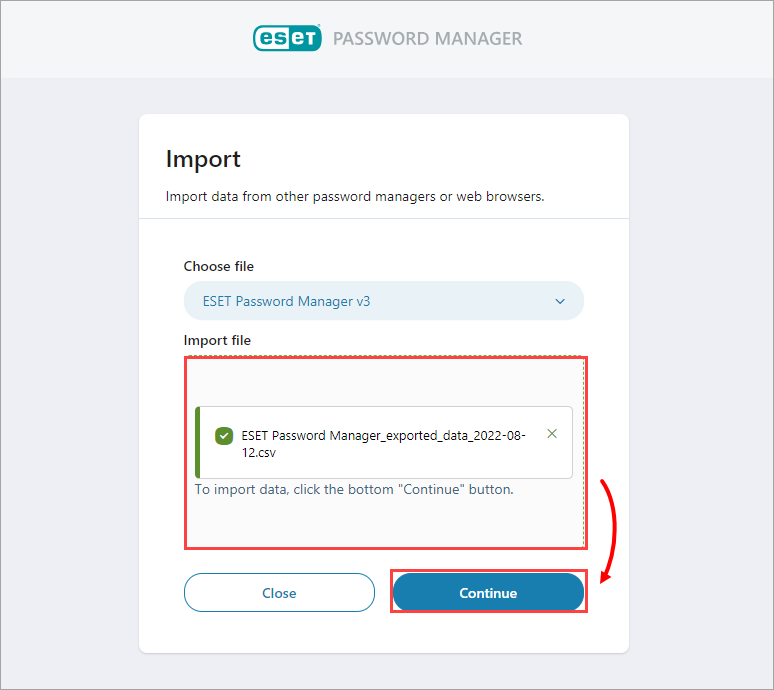
    Gambar 1-5
  6. Setelah impor selesai, semua kata sandi yang disimpan akan muncul di bagian Akun. Klik/ketuk ikon Menu dan klik/ketuk Akun.
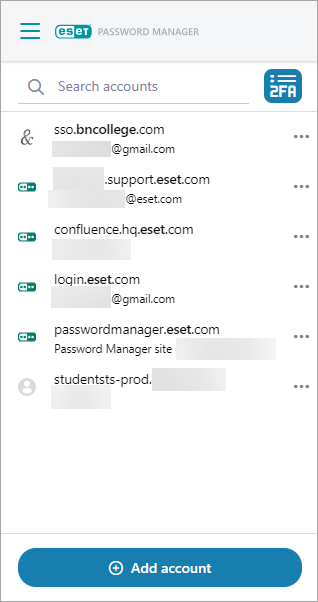
    Gambar 1-6