[KB6272] Importar senhas e outros dados para o ESET Password Manager

NOTA:

Esta página foi traduzida por um computador. Clique em inglês em Idiomas nesta página para exibir o texto original. Se você encontrar algo que não esteja claro, por favor entre em contato com o suporte local.

Problema

  • Importar senhas e outros dados para a extensão do navegador ou aplicativo móvel do ESET Password Manager

Solução

O ESET Password Manager está sendo descontinuado

A ESET irá descontinuar o Password Manager. A data de fim das vendas foi 21 de outubro de 2025. Após essa data, os clientes não poderão adquirir uma nova assinatura do Password Manager e não haverá um aplicativo de substituição da ESET.

A data de fim de vida útil do Password Manager é 18 de outubro de 2027. Após essa data, o Password Manager deixará de funcionar e todos os dados serão excluídos.

Para obter mais informações, consulte o anúncio do fim da vida útil da ESET.
Para manter seus dados, exporte suas senhas salvas e importe-as para outro gerenciador de senhas de sua escolha.

Extensão do navegador ou aplicativo móvel do ESET Password Manager

O procedimento descrito neste artigo se aplica tanto à extensão do navegador ESET Password Manager quanto ao aplicativo móvel.

As capturas de tela utilizadas neste artigo são apenas da extensão do navegador do ESET Password Manager.

  1. Abra a extensão do navegador ou o aplicativo móvel do ESET Password Manager e faça login. Os usuários móveis serão solicitados a configurar e usar um código PIN.

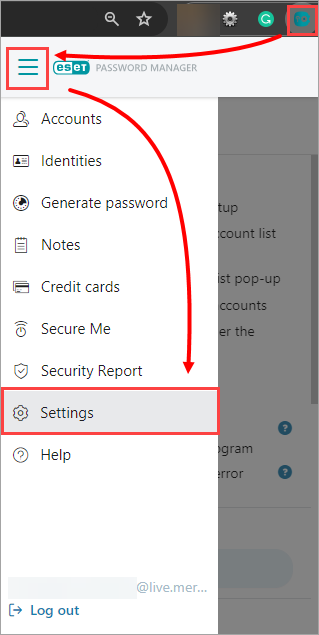
    • Extensão do navegador: Clique no ícone do ESET Password Manager no canto superior direito de seu navegador, ao lado do campo do navegador da Web. Clique no ícone Menu Configurações.
    • Aplicativo móvel: Abra o aplicativo ESET Password Manager em seu dispositivo móvel. Toque no ícone Menu Configurações.
      Figura 1-1
  2. Role para baixo e clique/toque em Importar dados.
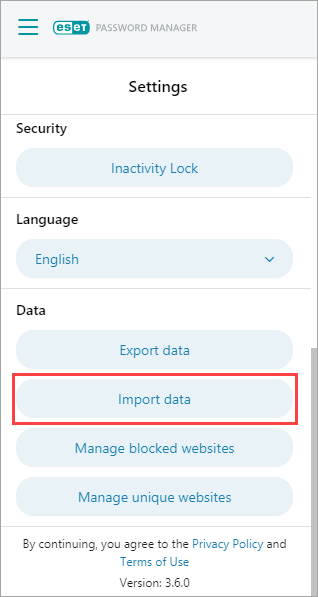
    Figura 1-2
  3. Selecione um fornecedor do outro gerenciador de senhas ou navegador da Web no menu suspenso Escolher arquivo e clique/toque em Escolher arquivo.
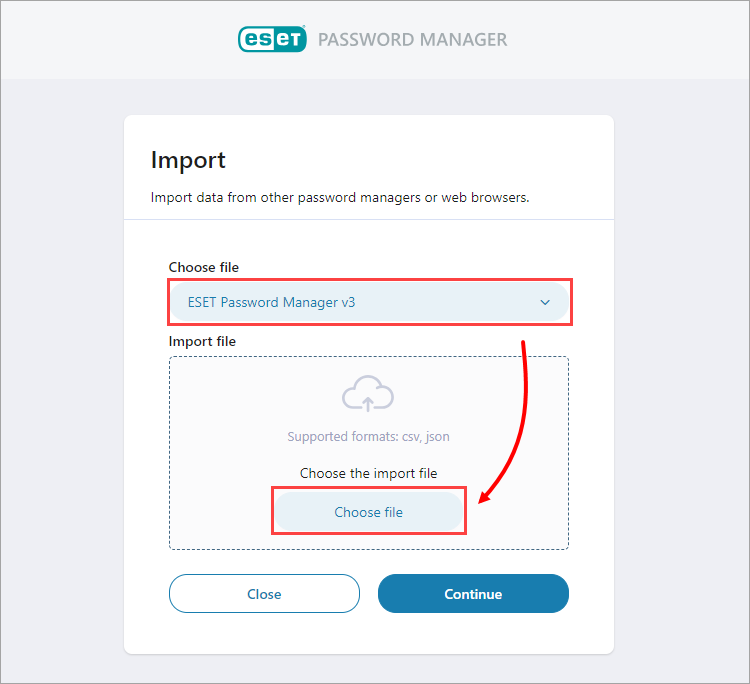
    Figura 1-3
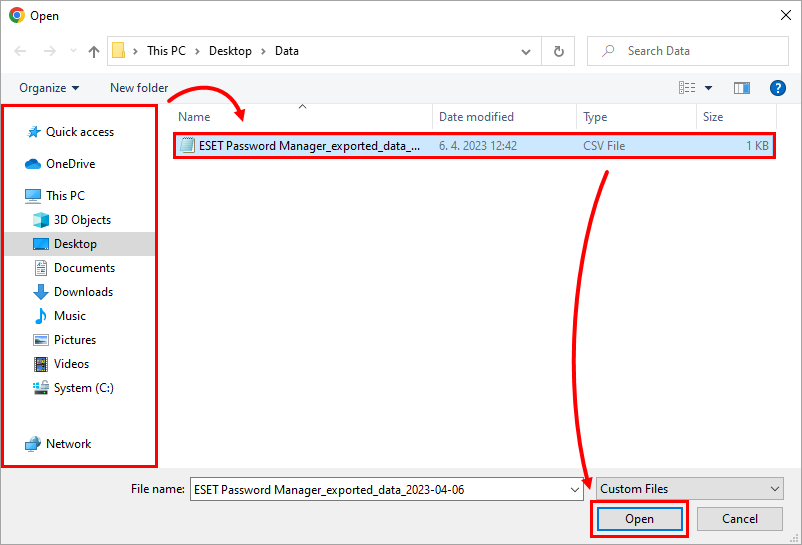
  4. Navegue até o arquivo de importação.

    • Extensão do navegador: Selecione o arquivo de importação e clique em Open (Abrir).
    • Aplicativo móvel: Toque no arquivo de importação para selecionar o arquivo de importação.
    Use o formato compatível para importar senhas

    Diferentes fornecedores de gerenciadores de senhas exigem diferentes tipos de arquivos. Certifique-se de que o formato suportado (.csv ou .json) seja usado para importar senhas para o ESET Password Manager.

    Figura 1-4
  5. Confirme se o arquivo correto foi selecionado e clique/toque em Continuar. Se você criou uma senha de proteção de arquivo durante o processo de exportação, digite a senha de proteção de arquivo no respectivo campo e clique/toque em Continuar.
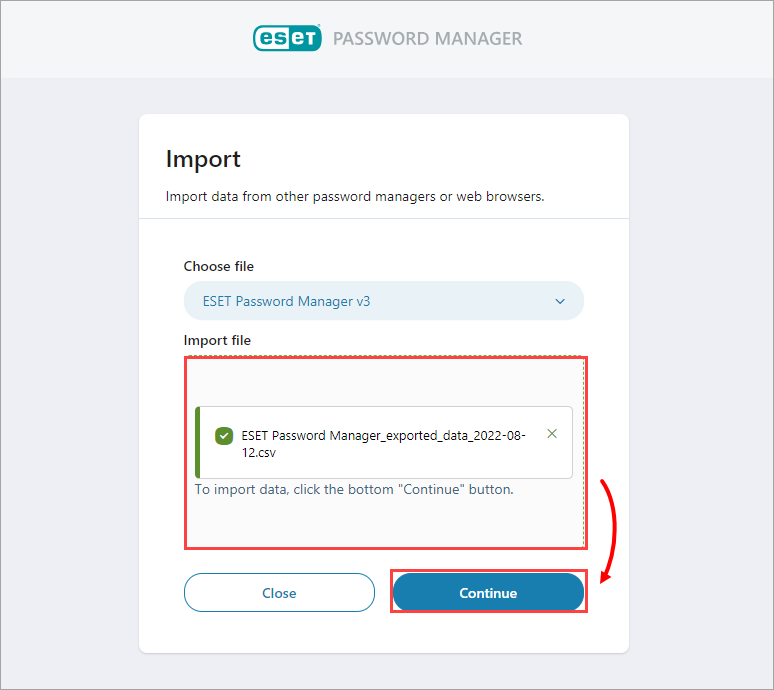
    Figura 1-5
  6. Quando a importação for concluída, todas as senhas salvas aparecerão na seção Accounts (Contas ). Clique/toque no ícone Menu e clique/toque em Accounts (Contas).
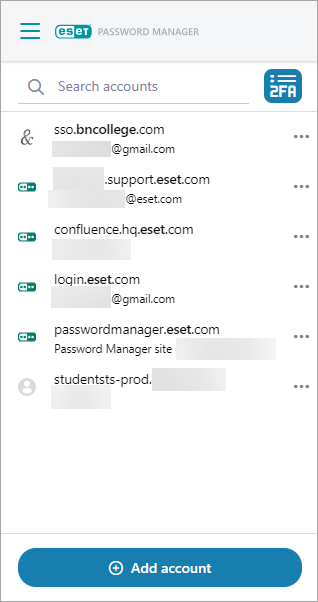
    Figura 1-6