Kiadvány
- Jelszavak és egyéb adatok importálása az ESET Password Manager böngészőbővítménybe vagy mobilalkalmazásba
Megoldás
-
Nyissa meg az ESET Password Manager böngészőbővítményt vagy mobilalkalmazást, és jelentkezzen be. A mobilfelhasználóknak PIN-kódot kell beállítaniuk és használniuk.
- Böngészőbővítmény: Kattintson az ESET Password Manager ikonra a böngésző jobb felső sarkában, a webböngésző mező mellett. Kattintson a Menü ikonra → Beállítások.
- Mobil alkalmazás: Nyissa meg az ESET Password Manager alkalmazást a mobileszközén. Koppintson a Menü ikonra → Beállítások.
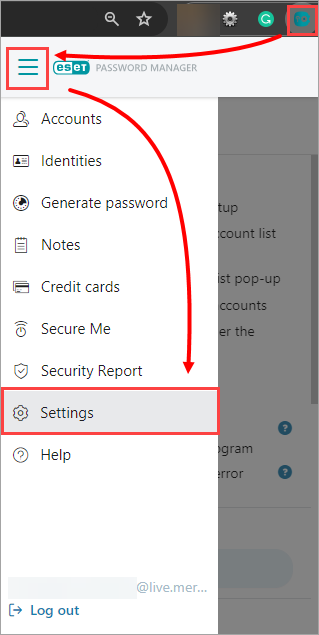
1-1. ábra
-
Görgessen lefelé, és kattintson az Adatok importálása gombra/koppintásra.
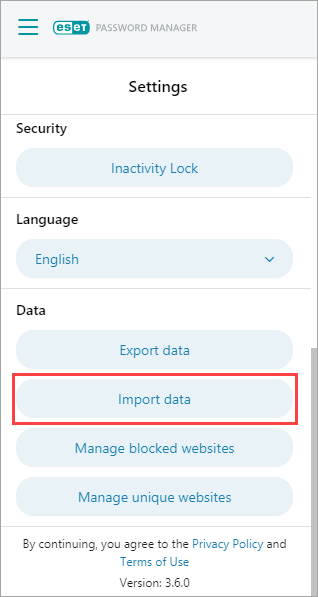
1-2. ábra -
Válassza ki a másik jelszókezelő vagy webböngésző gyártóját a Choose file legördülő menüből, és kattintson a/tapintson a Choose file gombra.
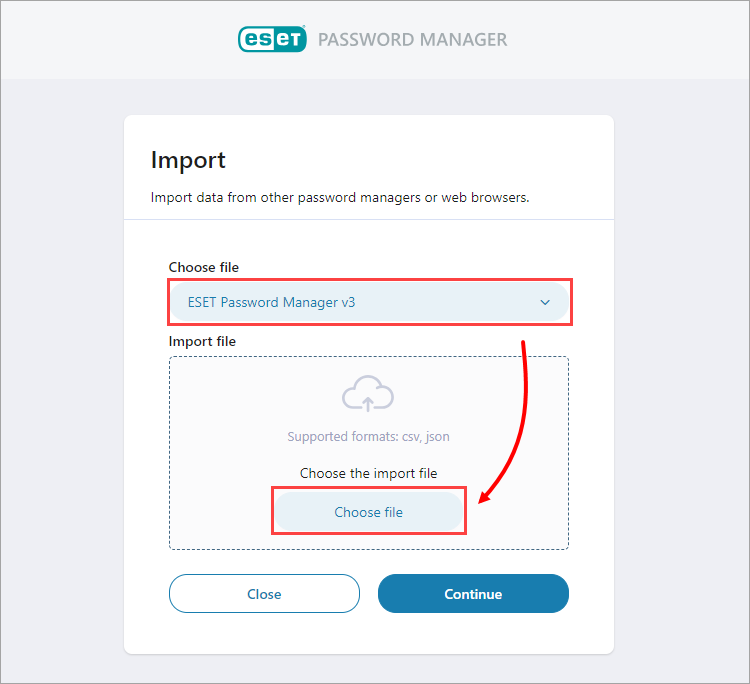
1-3. ábra -
Navigáljon az importált fájlhoz.
- Böngészőbővítmény: Válassza ki az importált fájlt, és kattintson a Megnyitásgombra.
- Mobil alkalmazás: Az importálandó fájl kiválasztásához koppintson az importálandó fájlra.
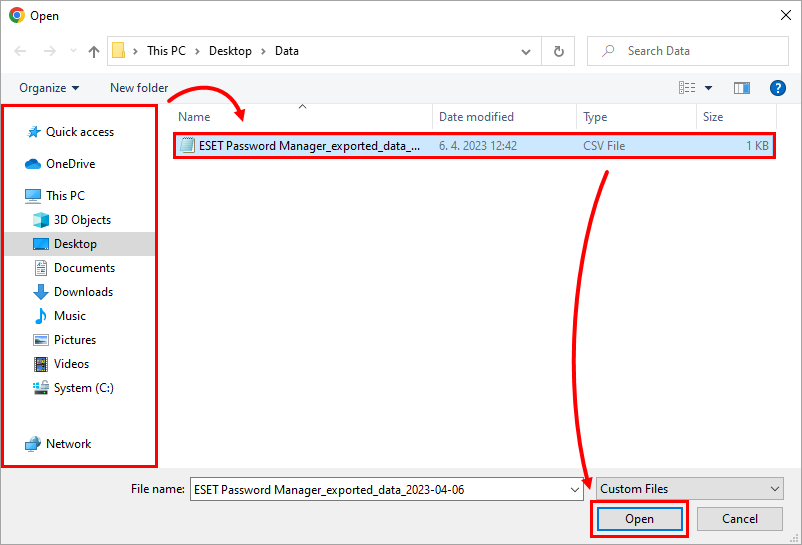
1-4. ábra -
Erősítse meg, hogy a megfelelő fájlt választotta ki, és kattintson a Tovább gombra/tapintson a Tovább gombra. Ha a exportálási folyamat során létrehozott egy <strong>fájlvédelmi jelszót</strong>, írja be a fájlvédelmi jelszót a megfelelő mezőbe, és kattintson a Tovább gombra/érintse meg a Tovább gombot.
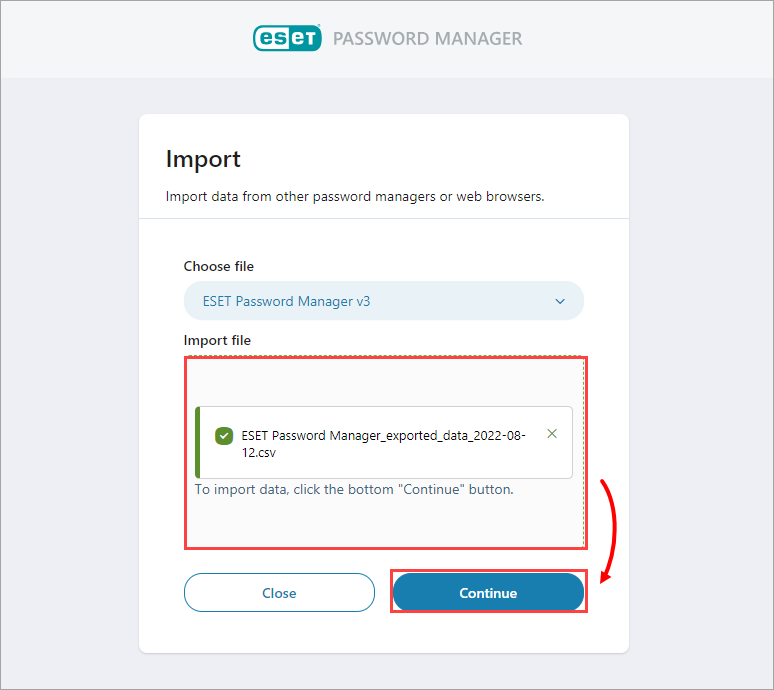
1-5. ábra -
Ha az importálás befejeződött, az összes mentett jelszó megjelenik a Fiókok szakaszban. Kattintson a Menü ikonra/koppintson a Menü ikonra, majd kattintson a Fiókok ikonra/koppintson a Fiókok ikonra.
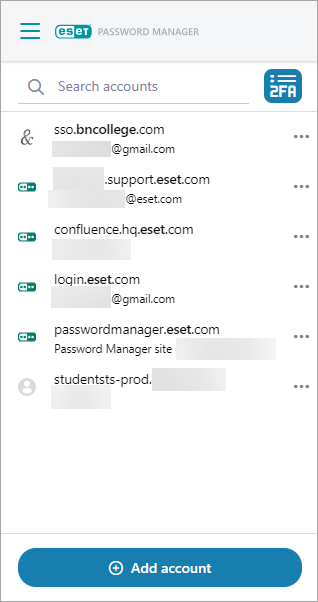
1-6. ábra


