[KB6272] Εισαγωγή κωδικών πρόσβασης και άλλων δεδομένων στο ESET Password Manager

ΣΗΜΕΙΩΣΗ:

Αυτή η σελίδα έχει μεταφραστεί από υπολογιστή. Κάντε κλικ στα Αγγλικά στην ενότητα Γλώσσες σε αυτή τη σελίδα για να εμφανίσετε το πρωτότυπο κείμενο. Εάν βρείτε κάτι που δεν είναι σαφές, παρακαλούμε επικοινωνήστε με την τοπική σας υποστήριξη.

Τεύχος

  • Εισαγωγή κωδικών πρόσβασης και άλλων δεδομένων στην επέκταση προγράμματος περιήγησης ή στην εφαρμογή για κινητά της ESET Password Manager

Λύση

Η ESET Password Manager διακόπτει τη λειτουργία της

Η ESET θα διακόψει τη λειτουργία του Password Manager. Η ημερομηνία λήξης των πωλήσεων ήταν η 21η Οκτωβρίου 2025. Μετά από αυτή την ημερομηνία, οι πελάτες δεν μπορούν να αγοράσουν νέα συνδρομή με το Password Manager και δεν θα υπάρξει εφαρμογή αντικατάστασης από την ESET.

Η ημερομηνία λήξης της διάρκειας ζωής του Password Manager είναι η 18η Οκτωβρίου 2027. Μετά από αυτή την ημερομηνία, το Password Manager θα σταματήσει να λειτουργεί και όλα τα δεδομένα θα διαγραφούν.

Για περισσότερες πληροφορίες, ανατρέξτε στην ανακοίνωση της ESET για το τέλος της διάρκειας ζωής.
Για να διατηρήσετε τα δεδομένα σας, εξάγετε τους αποθηκευμένους κωδικούς πρόσβασης και εισαγάγετε τους σε έναν άλλο διαχειριστή κωδικών πρόσβασης της επιλογής σας.

Επέκταση προγράμματος περιήγησης ESET Password Manager ή εφαρμογή για κινητά

Η διαδικασία που περιγράφεται σε αυτό το άρθρο ισχύει τόσο για την επέκταση προγράμματος περιήγησης ESET Password Manager όσο και για την εφαρμογή για κινητά.

Τα στιγμιότυπα οθόνης που χρησιμοποιούνται σε αυτό το άρθρο προέρχονται μόνο από την επέκταση προγράμματος περιήγησης ESET Password Manager.

  1. Ανοίξτε την επέκταση προγράμματος περιήγησης ESET Password Manager ή την εφαρμογή για κινητά και συνδεθείτε. Οι χρήστες κινητών συσκευών θα κληθούν να ρυθμίσουν και να χρησιμοποιήσουν έναν κωδικό PIN.

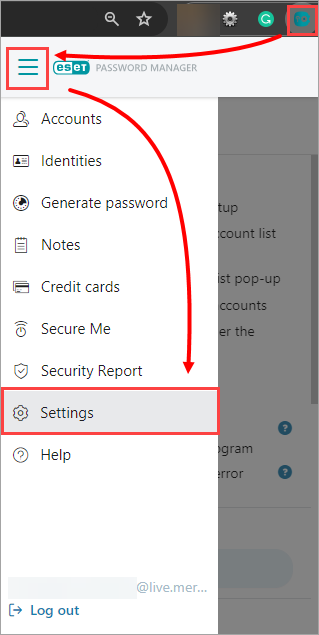
    • Επέκταση προγράμματος περιήγησης: Κάντε κλικ στο εικονίδιο ESET Password Manager στην επάνω δεξιά γωνία του προγράμματος περιήγησής σας, δίπλα στο πεδίο του προγράμματος περιήγησης ιστού. Κάντε κλικ στο εικονίδιο Μενού Ρυθμίσεις.
    • Εφαρμογή για κινητά τηλέφωνα: Ανοίξτε την εφαρμογή ESET Password Manager στην κινητή συσκευή σας. Πατήστε το εικονίδιο Μενού Ρυθμίσεις.
      Εικόνα 1-1
  2. Μετακινηθείτε προς τα κάτω και κάντε κλικ/πατήστε Import data (Εισαγωγή δεδομένων).
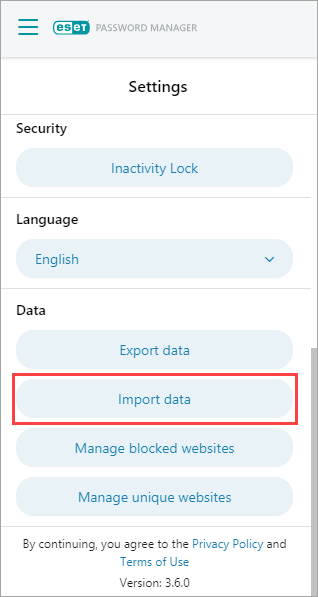
    Εικόνα 1-2
  3. Επιλέξτε έναν προμηθευτή του άλλου διαχειριστή κωδικών πρόσβασης ή του προγράμματος περιήγησης ιστού από το αναπτυσσόμενο μενού Choose file (Επιλογή αρχείου ) και κάντε κλικ/πατήστε Choose file (Επιλογή αρχείου).
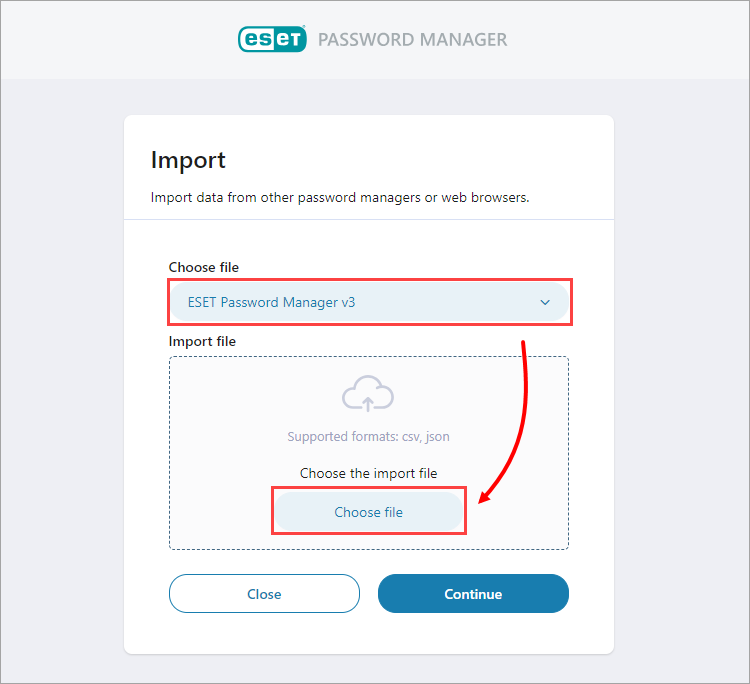
    Εικόνα 1-3
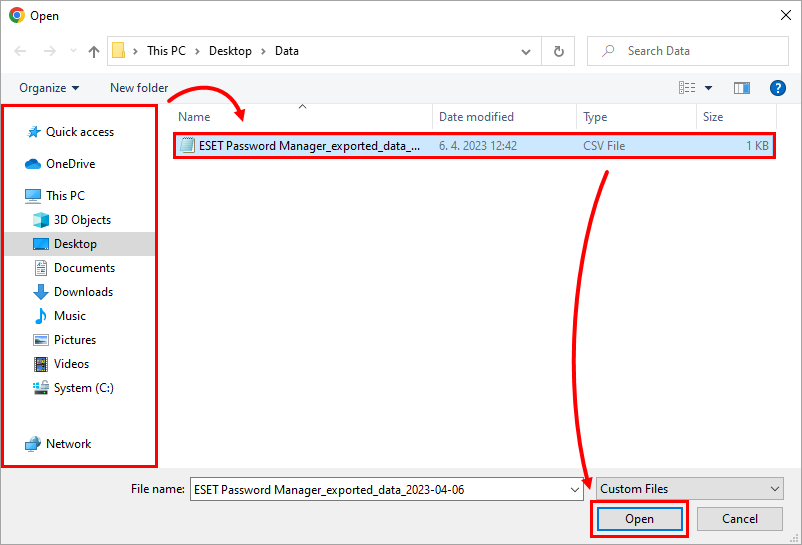
  4. Πλοηγηθείτε στο αρχείο εισαγωγής.

    • Επέκταση προγράμματος περιήγησης: Επιλέξτε το αρχείο εισαγωγής και κάντε κλικ στην επιλογή Άνοιγμα.
    • Εφαρμογή για κινητά τηλέφωνα: Πατήστε το αρχείο εισαγωγής για να επιλέξετε το αρχείο εισαγωγής.
    Χρησιμοποιήστε την υποστηριζόμενη μορφή για την εισαγωγή κωδικών πρόσβασης

    Διαφορετικοί προμηθευτές διαχειριστών κωδικών πρόσβασης απαιτούν διαφορετικούς τύπους αρχείων. Βεβαιωθείτε ότι χρησιμοποιείται η υποστηριζόμενη μορφή (.csv ή .json) για την εισαγωγή κωδικών πρόσβασης στο ESET Password Manager.

    Εικόνα 1-4
  5. Επιβεβαιώστε ότι επιλέχθηκε το σωστό αρχείο και κάντε κλικ/πατήστε Continue (Συνέχεια). Εάν δημιουργήσατε έναν κωδικό πρόσβασης προστασίας αρχείου κατά τη διάρκεια της διαδικασίας export process, πληκτρολογήστε τον κωδικό πρόσβασης προστασίας αρχείου στο αντίστοιχο πεδίο και κάντε κλικ/πατήστε Continue.
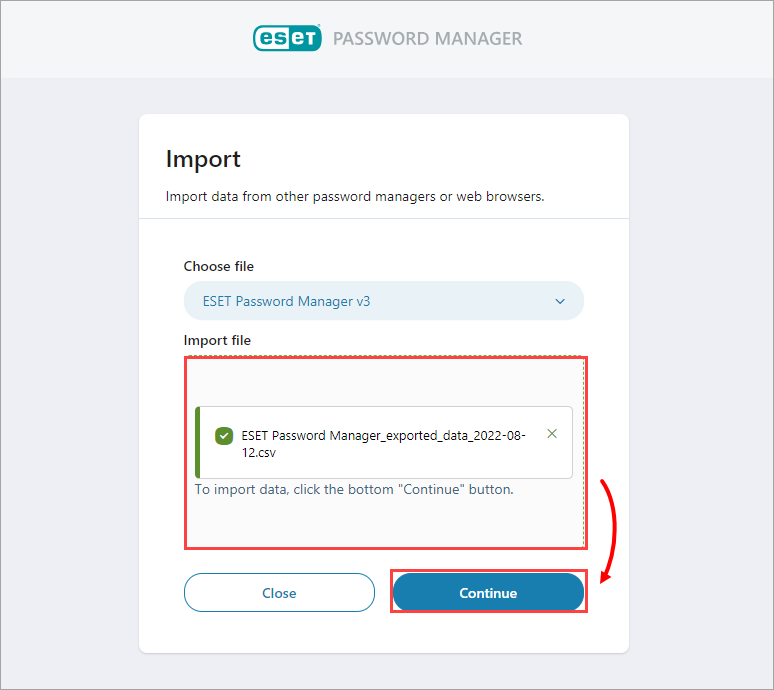
    Εικόνα 1-5
  6. Όταν ολοκληρωθεί η εισαγωγή, όλοι οι αποθηκευμένοι κωδικοί πρόσβασης θα εμφανιστούν στην ενότητα Λογαριασμοί. Κάντε κλικ/πατήστε το εικονίδιο Μενού και κάντε κλικ/πατήστε Λογαριασμοί.
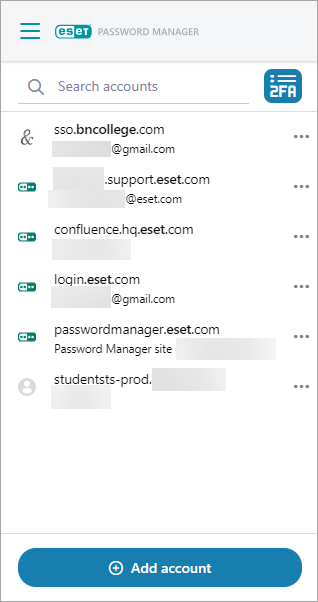
    Εικόνα 1-6