[KB6272] Importowanie haseł i innych danych do ESET Password Manager

NOTATKA:

Ta strona została przetłumaczona przez komputer. Kliknij przycisk Angielski w sekcji Języki na tej stronie, aby wyświetlić oryginalny tekst. Jeśli coś jest niejasne, skontaktuj się z lokalnym działem pomocy technicznej.

Problem

  • Importowanie haseł i innych danych do rozszerzenia przeglądarki lub aplikacji mobilnej ESET Password Manager

Rozwiązanie

ESET Password Manager przestaje działać

Firma ESET zakończy działalność programu Password Manager. Data zakończenia sprzedaży to 21 października 2025 roku. Po tej dacie klienci nie będą mogli zakupić nowej subskrypcji programu Password Manager, a firma ESET nie udostępni aplikacji zastępczej.

Data zakończenia eksploatacji programu Password Manager to 18 października 2027 roku. Po tej dacie Password Manager przestanie działać, a wszystkie dane zostaną usunięte.

Więcej informacji można znaleźć w komunikacie ESET End of Life.
Aby zachować dane, należy wyeksportować zapisane hasła i zaimportować je do innego wybranego menedżera haseł.

Rozszerzenie przeglądarki lub aplikacja mobilna ESET Password Manager

Procedura opisana w tym artykule dotyczy zarówno rozszerzenia przeglądarki ESET Password Manager, jak i aplikacji mobilnej.

Zrzuty ekranu użyte w tym artykule pochodzą tylko z rozszerzenia przeglądarki ESET Password Manager.

  1. Otwórz rozszerzenie przeglądarki lub aplikację mobilną ESET Password Manager i zaloguj się. Użytkownicy mobilni zostaną poproszeni o skonfigurowanie i użycie kodu PIN.

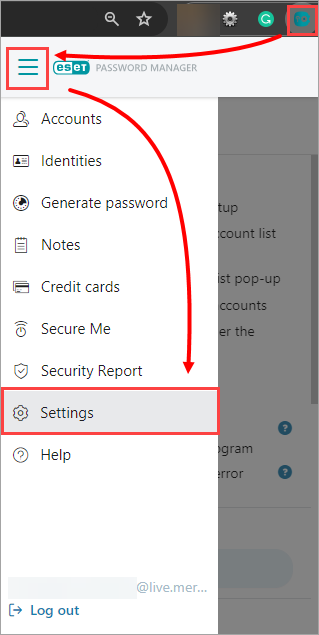
    • Rozszerzenie przeglądarki: Kliknij ikonę ESET Password Manager w prawym górnym rogu przeglądarki, obok pola przeglądarki internetowej. Kliknij ikonę Menu Ustawienia.
    • Aplikacja mobilna: Otwórz aplikację ESET Password Manager na urządzeniu mobilnym. Stuknij ikonę Menu Ustawienia.
      Ilustracja 1-1
  2. Przewiń w dół i kliknij opcję Importuj dane.
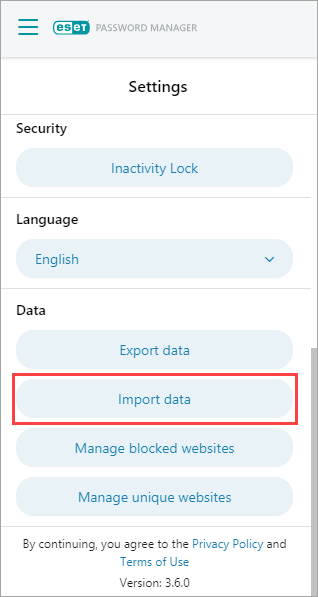
    Rysunek 1-2
  3. Wybierz dostawcę innego menedżera haseł lub przeglądarki internetowej z menu rozwijanego Wybierz plik i kliknij opcję Wybierz plik.
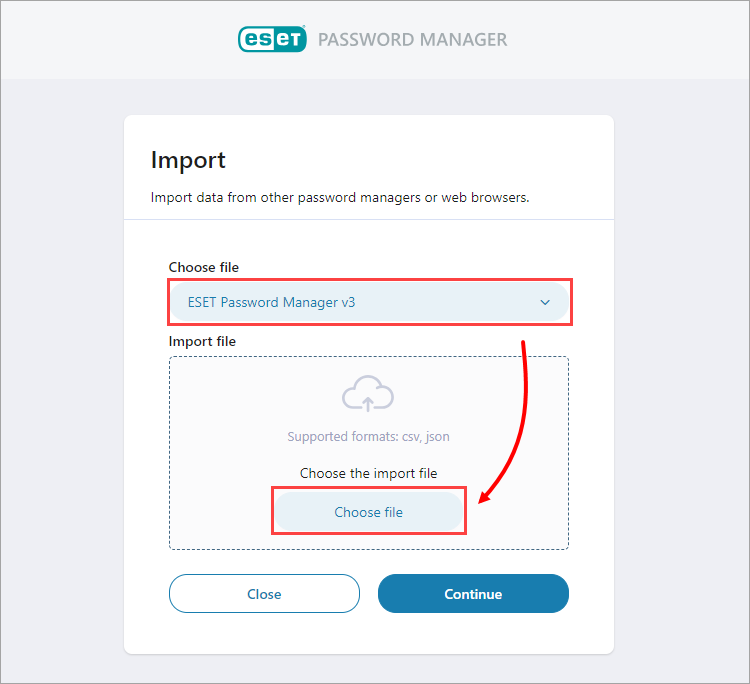
    Rysunek 1-3
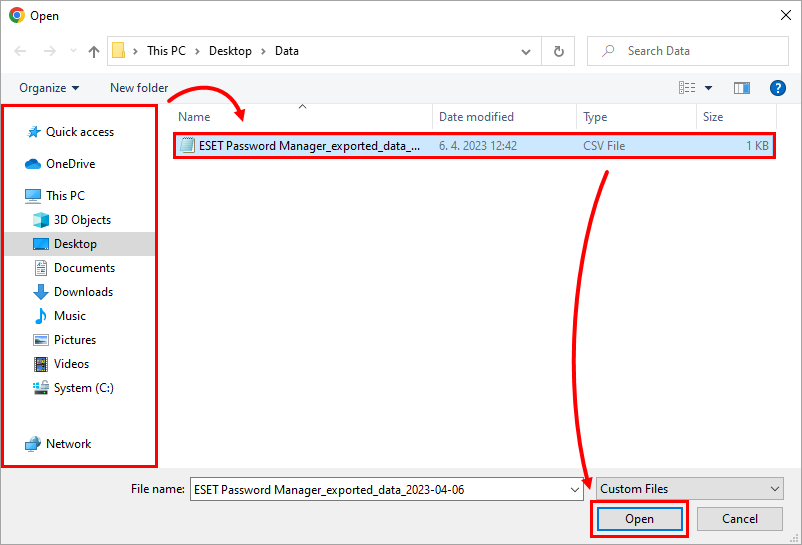
  4. Przejdź do pliku importu.

    • Rozszerzenie przeglądarki: Wybierz plik importu i kliknij Otwórz.
    • Aplikacja mobilna: Stuknij plik importu, aby go wybrać.
    Użyj obsługiwanego formatu do importowania haseł

    Różni dostawcy menedżerów haseł wymagają różnych typów plików. Upewnij się, że do importowania haseł do ESET Password Manager używany jest obsługiwany format (.csv lub .json).

    Rysunek 1-4
  5. Potwierdź, że wybrano prawidłowy plik i kliknij opcję Kontynuuj. Jeśli hasło ochrony pliku zostało utworzone podczas export process, wpisz hasło ochrony pliku w odpowiednim polu i kliknij opcję Kontynuuj.
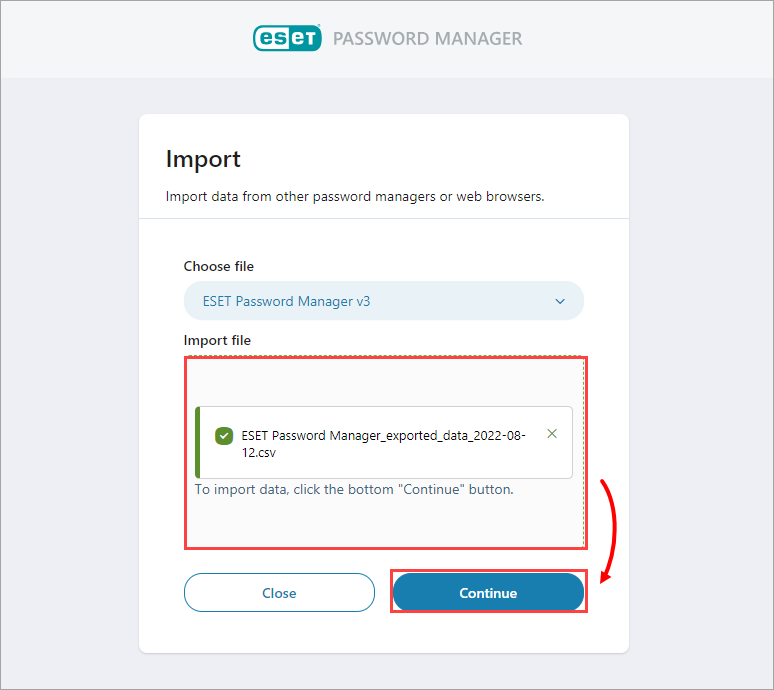
    Rysunek 1-5
  6. Po zakończeniu importu wszystkie zapisane hasła pojawią się w sekcji Konta. Kliknij ikonę Menu i kliknij opcję Konta.
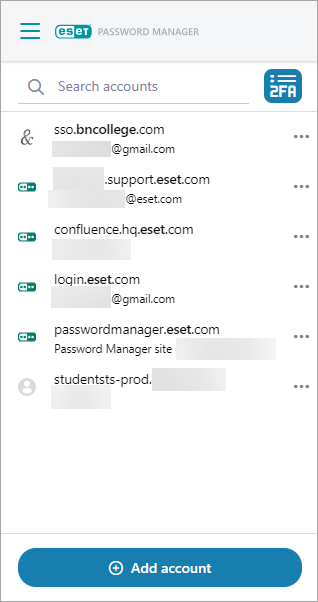
    Rysunek 1-6