[KB6272] Импортиране на пароли и други данни в ESET Password Manager

ЗАБЕЛЕЖКА:

Тази страница е преведена от компютър. Щракнете върху Английски под Езици на тази страница, за да се покаже оригиналният текст. Ако установите, че нещо не е ясно, моля, свържете се с местната поддръжка.

Издание

  • Импортиране на пароли и други данни в разширението за браузър или мобилното приложение ESET Password Manager

Решение

ESET Password Manager се прекратява

ESET ще прекрати дейността на Password Manager. Датата на приключване на продажбите е 21 октомври 2025 г. След тази дата клиентите не могат да закупят нов абонамент с Password Manager и няма да има заместващо приложение от ESET.

Датата на приключване на жизнения цикъл на Password Manager е 18 октомври 2027 г. След тази дата Password Manager ще спре да работи и всички данни ще бъдат изтрити.

За повече информация вижте съобщението за края на експлоатационния период на ESET.
За да запазите данните си, експортирайте запазените си пароли и ги импортирайте в друг мениджър на пароли по ваш избор.

Разширение за браузър или мобилно приложение на ESET Password Manager

Процедурата, описана в тази статия, се отнася както за разширението за браузър на ESET Password Manager, така и за мобилното приложение.

Екранните снимки, използвани в тази статия, са само от разширението за браузър на ESET Password Manager.

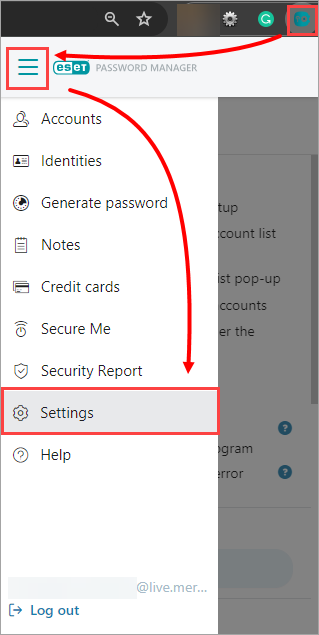
  1. Отворете разширението за браузър или мобилното приложение на ESET Password Manager и влезте в него. От потребителите на мобилни устройства ще бъде поискано да настроят и използват ПИН код.

    • Разширение за браузър: Кликнете върху иконата на ESET Password Manager в горния десен ъгъл на браузъра, до полето за уеб браузър. Кликнете върху иконата на менюто Настройки.
    • Мобилно приложение: Отворете приложението ESET Password Manager на мобилното си устройство. Натиснете иконата Меню Настройки.
      Фигура 1-1
  2. Превъртете надолу и щракнете/докоснете Импортиране на данни.
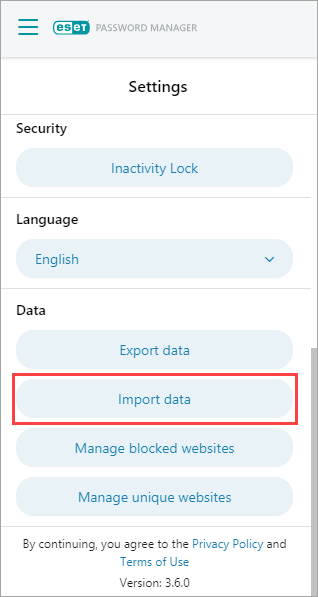
    Фигура 1-2
  3. Изберете производител на друг мениджър на пароли или уеб браузър от падащото меню Choose file (Избери файл) и щракнете/натиснете Choose file (Избери файл).
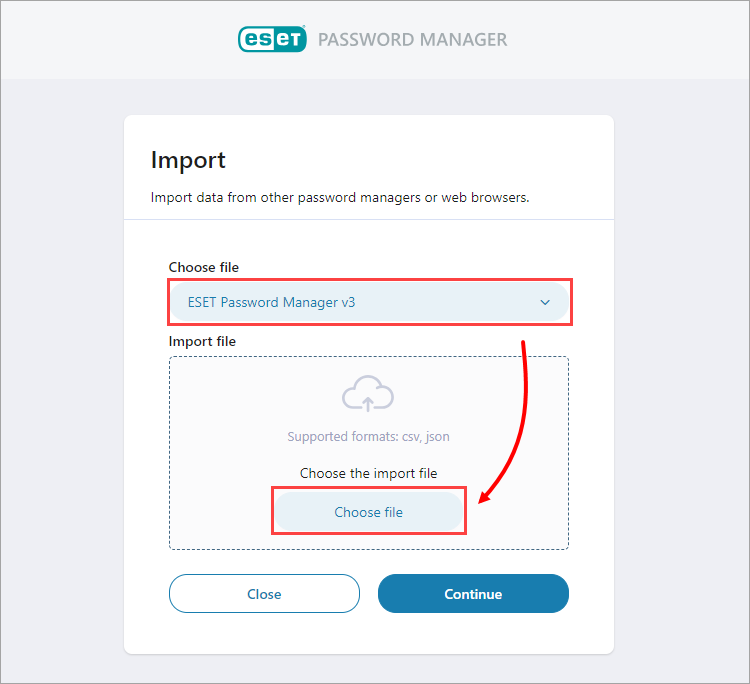
    Фигура 1-3
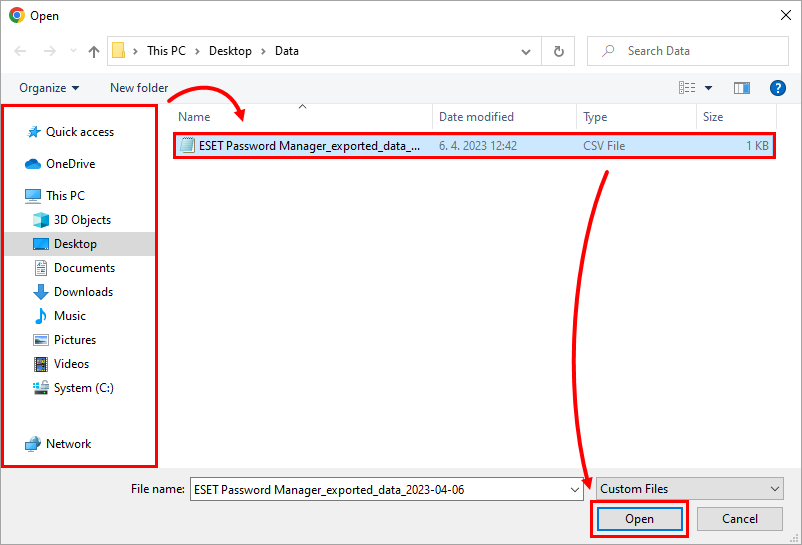
  4. Навигирайте до файла за импортиране.

    • Разширение на браузъра: Изберете файла за импортиране и щракнете върху Отвори.
    • Мобилно приложение: Докоснете файла за импортиране, за да изберете файла за импортиране.
    Използвайте поддържания формат за импортиране на пароли

    Различните доставчици на мениджъри на пароли изискват различни типове файлове. Уверете се, че поддържаният формат (.csv или .json) се използва за импортиране на пароли в ESET Password Manager.

    Фигура 1-4
  5. Потвърдете, че е избран правилният файл, и щракнете/натиснете Продължи. Ако сте създали парола за защита на файла по време на процес на експортиране, въведете паролата за защита на файла в съответното поле и щракнете/натиснете Продължи.
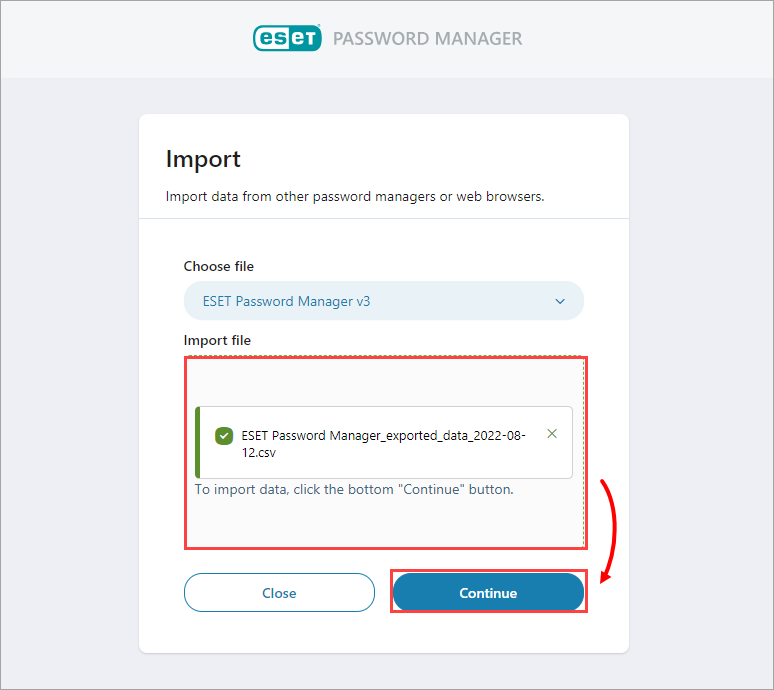
    Фигура 1-5
  6. Когато импортирането приключи, всички запазени пароли ще се появят в раздела Accounts (Сметки). Щракнете/докоснете иконата Меню и щракнете/докоснете Акаунти.
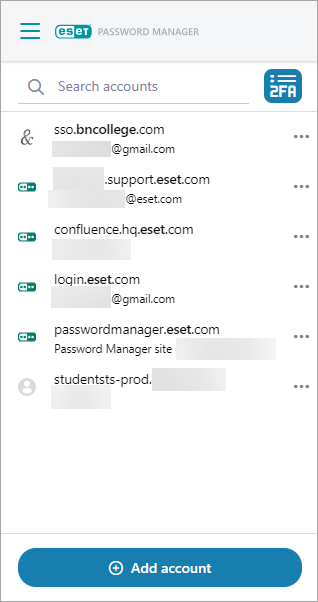
    Фигура 1-6