[KB6272] 将密码和其他数据导入 ESET 密码管理器

注意:

本页已由电脑翻译。点击本页面语言下的英文,显示原文。如果你发现有什么不清楚的地方,请联系你当地的支持。

问题

  • 将密码和其他数据导入 ESET 密码管理器浏览器扩展或移动应用程序

解决方案

ESET 密码管理器即将停产

ESET 将停止销售密码管理器。销售终止日期为 2025 年 10 月 21 日。在此日期之后,客户不能购买新的密码管理器订阅,ESET 也不会提供替代应用程序。

密码管理器的终止日期为 2027 年 10 月 18 日。在此日期之后,密码管理器将停止工作,所有数据将被删除。

有关详细信息,请参阅ESET 生命周期结束公告
要保留您的数据,请导出您保存的密码,并将其导入到您选择的另一个密码管理器中

ESET 密码管理器浏览器扩展或移动应用程序

本文描述的步骤适用于 ESET 密码管理器浏览器扩展和移动应用程序。

本文中使用的截图仅来自 ESET 密码管理器浏览器扩展。

  1. 打开 ESET 密码管理器浏览器扩展或移动应用程序并登录。手机用户将被要求设置和使用 PIN 码。

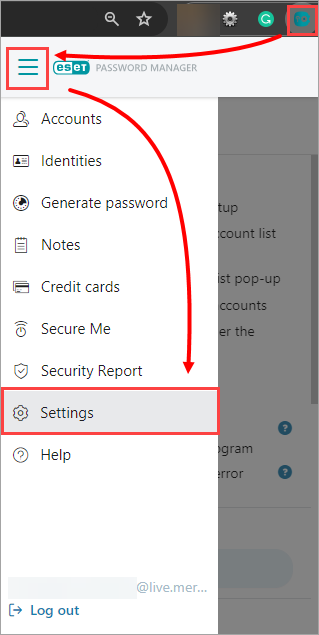
    • 浏览器扩展:点击浏览器右上角网页浏览器栏旁边的 ESET 密码管理器图标。点击菜单 图标 →设置
    • 移动应用程序:打开移动设备上的 ESET 密码管理器应用程序。点击菜单 图标 →设置
      图 1-1
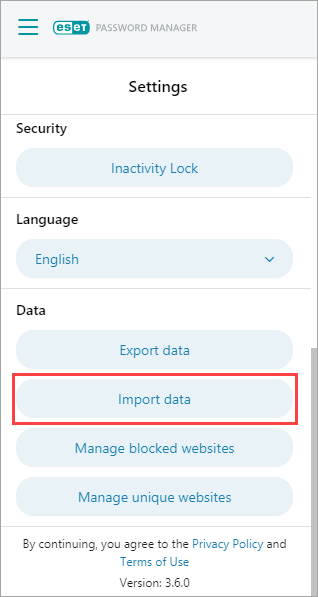
  2. 向下滚动并点击/轻敲导入数据

    图 1-2
  3. "选择文件 "下拉菜单中选择其他密码管理器或网络浏览器的供应商,然后点击/轻敲 " 选择文件"。
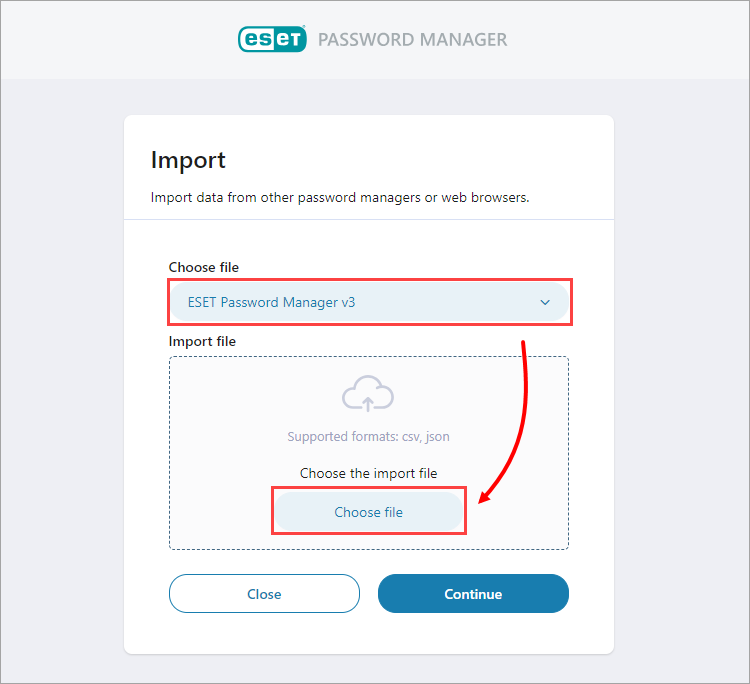
    图 1-3
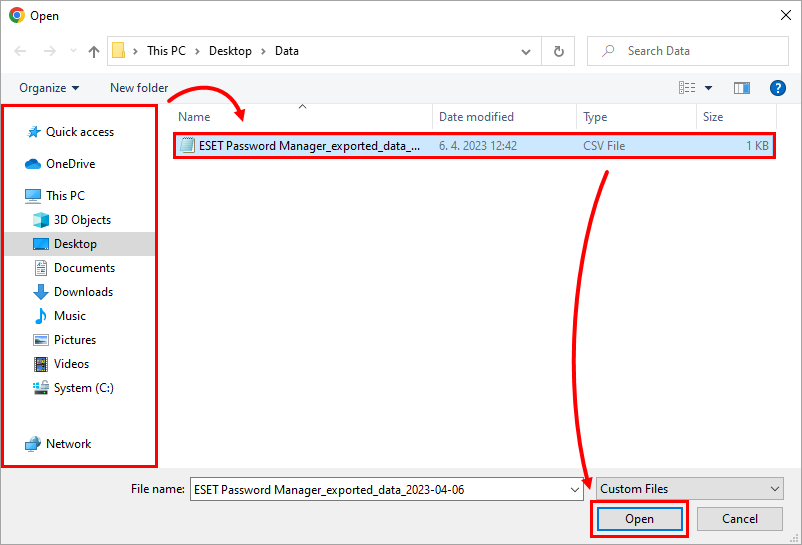
  4. 导航至导入文件。

    • 浏览器扩展:选择导入文件并点击打开
    • 移动应用程序:点击导入文件选择导入文件。
    使用支持的格式导入密码

    不同的密码管理器供应商需要不同的文件类型。确保使用支持的格式(.csv 或 .json)将密码导入 ESET 密码管理器。

    图 1-4
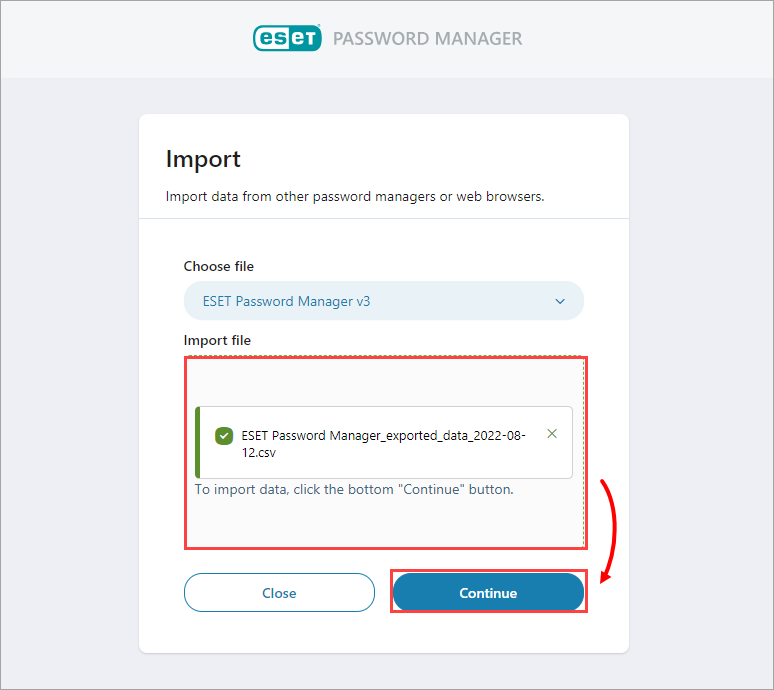
  5. 确认选择了正确的文件,点击/轻敲继续。如果您在 导出过程过程中创建了文件保护密码,请在相应字段中键入文件保护密码,然后单击/轻点继续

    图 1-5
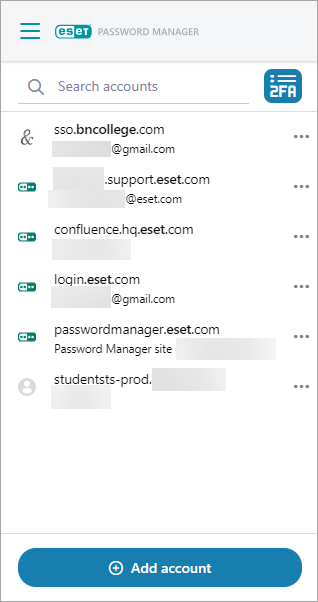
  6. 导入完成后,所有已保存的密码将显示在账户部分。单击/轻点菜单图标,然后单击/轻点账户

    图 1-6