[KB6272] ESET Password Manager로 암호 및 기타 데이터 가져오기

참고:

이 페이지는 컴퓨터로 번역되었습니다. 이 페이지의 언어 아래에서 영어를 클릭하면 원문을 볼 수 있습니다. 불분명한 내용이 있으면 현지 지원팀에 문의하세요.

문제

  • ESET Password Manager 브라우저 확장 프로그램 또는 모바일 앱으로 암호 및 기타 데이터 가져오기

해결 방법

ESET Password Manager가 중단됩니다

ESET은 Password Manager를 중단할 예정입니다. 판매 종료일은 2025년 10월 21일입니다. 이 날짜 이후에는 Password Manager의 새 제품 정보 사용 기간을 구매할 수 없으며 ESET에서 대체 앱도 제공되지 않습니다.

Password Manager의 서비스 종료일은 2027년 10월 18일입니다. 이 날짜 이후에는 Password Manager의 작동이 중지되고 모든 데이터가 삭제됩니다.

자세한 내용은 ESET 서비스 종료 공지를 참조하세요.
데이터를 유지하려면 저장된 비밀번호를 내보낸 후 원하는 다른 비밀번호 관리자로 가져오세요.

ESET Password Manager 브라우저 확장 프로그램 또는 모바일 앱

이 문서에 설명된 절차는 ESET Password Manager 브라우저 확장 프로그램과 모바일 앱 모두에 적용됩니다.

이 문서에 사용된 스크린샷은 ESET Password Manager 브라우저 확장 프로그램에서만 제공됩니다.

  1. ESET Password Manager 브라우저 확장 프로그램 또는 모바일 앱을 열고 로그인합니다. 모바일 사용자는 PIN 코드를 설정하고 사용하라는 메시지가 표시됩니다.

    • 브라우저 확장 프로그램: 브라우저 오른쪽 상단 모서리의 웹 브라우저 필드 옆에 있는 ESET Password Manager 아이콘을 클릭합니다. 메뉴 아이콘 → 설정을 클릭합니다.
    • 모바일 앱: 모바일 장치에서 ESET Password Manager 앱을 엽니다. 메뉴 아이콘 → 설정을 누릅니다.
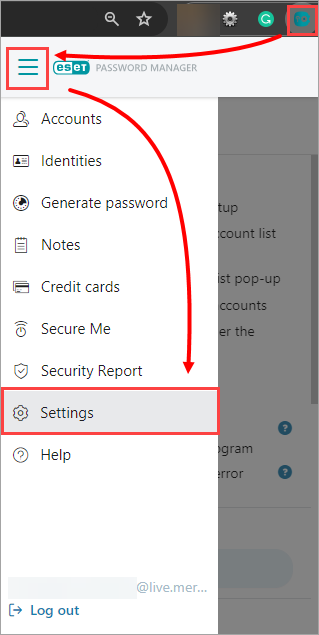
      그림 1-1
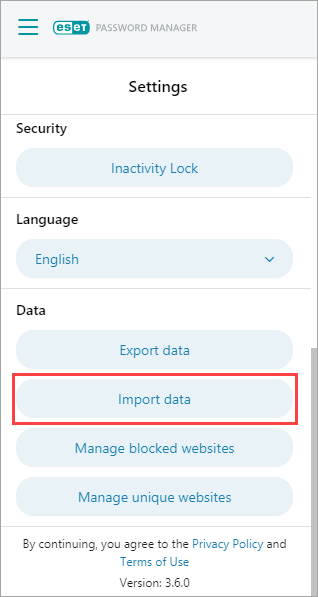
  2. 아래로 스크롤하여 데이터 가져오기를 클릭/탭합니다.

    그림 1-2
  3. 파일 선택 드롭다운 메뉴에서 다른 비밀번호 관리자 또는 웹 브라우저의 공급업체를 선택하고 파일 선택을 클릭/탭합니다.
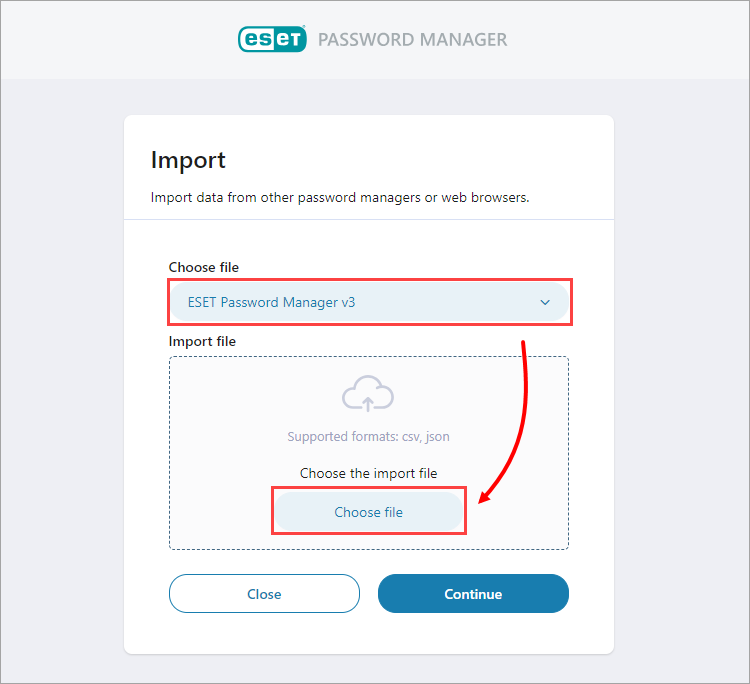
    그림 1-3
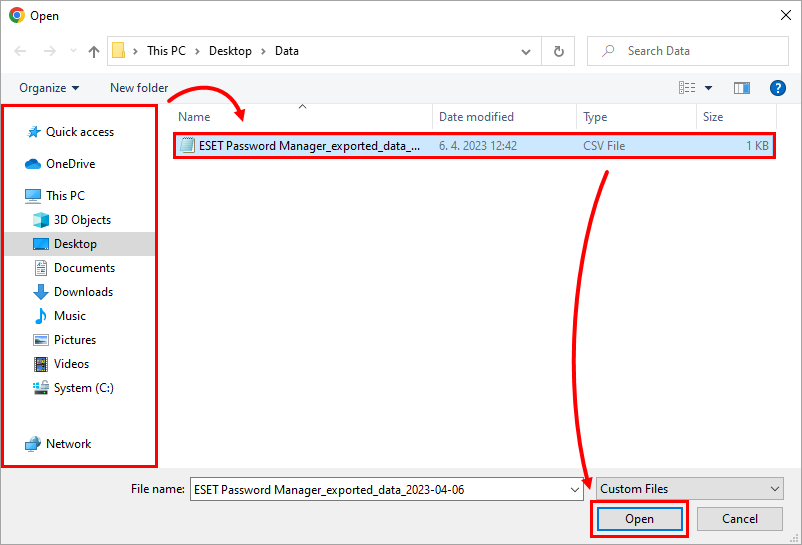
  4. 가져오기 파일로 이동합니다.

    • 브라우저 확장명을 입력합니다: 가져오기 파일을 선택하고 열기를 클릭합니다.
    • 모바일 앱: 가져오기 파일을 탭하여 가져오기 파일을 선택합니다.
    지원되는 형식을 사용하여 비밀번호 가져오기

    비밀번호 관리자 공급업체마다 요구하는 파일 형식이 다릅니다. 지원되는 형식(.csv 또는 .json)을 사용하여 ESET Password Manager로 암호를 가져오는지 확인하십시오.

    그림 1-4
  5. 올바른 파일이 선택되었는지 확인하고 계속을 클릭/탭합니다. 2845' language='1' content='내보내기 프로세스' target='_blank'#@# 중에 파일 보호 암호를 생성한 경우, 해당 필드에 파일 보호 암호를 입력하고 계속을 클릭/탭합니다.
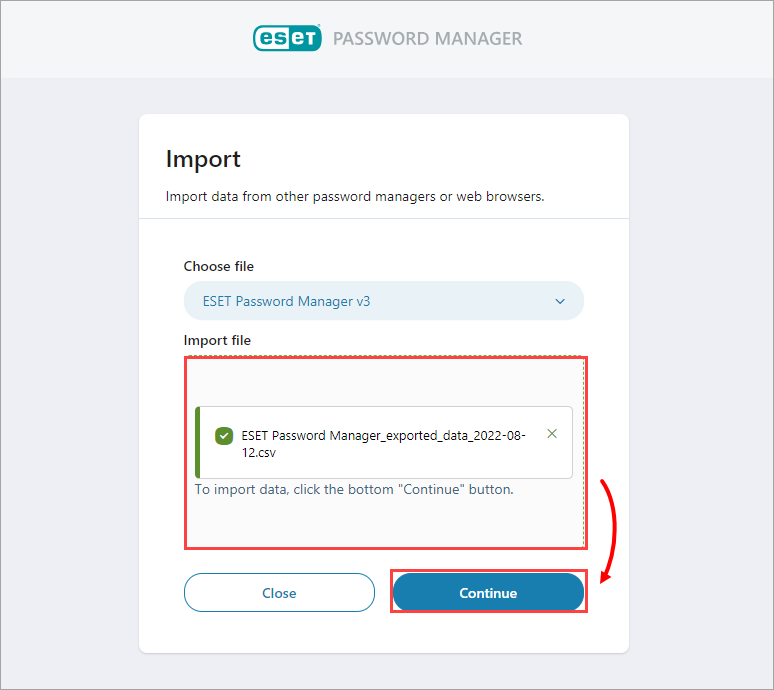
    그림 1-5
  6. 가져오기가 완료되면 저장된 모든 비밀번호가 계정 섹션에 표시됩니다. 메뉴 아이콘을 클릭/탭하고 계정을 클릭/탭합니다.
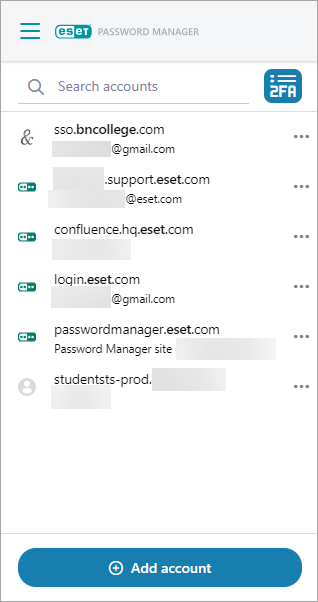
    그림 1-6