[KB6272] Import hesel a dalších dat do ESET Password Manageru

POZNÁMKA:

Tato stránka byla přeložena počítačem. Chcete-li zobrazit originální text, klikněte v části Jazyky na této stránce na Angličtina. Pokud vám něco není jasné, obraťte se na místní podporu.

Obsah

  • Importovat hesla a další data do rozšíření prohlížeče nebo mobilní aplikace ESET Password Manager

Řešení

ESET Password Manager přestává fungovat

Společnost ESET ukončí činnost Správce hesel. Datum ukončení prodeje bylo stanoveno na 21. října 2025. Po tomto datu si zákazníci nemohou zakoupit nové předplatné s aplikací Password Manager a společnost ESET jim neposkytne žádnou náhradní aplikaci.

Datum ukončení životnosti Správce hesel je 18. října 2027. Po tomto datu přestane Správce hesel fungovat a všechna data budou odstraněna.

Více informací naleznete v oznámení společnosti ESET o ukončení životnosti.
Chcete-li zachovat svá data, exportujte uložená hesla a importujte je do jiného správce hesel podle vlastního výběru.

Rozšíření prohlížeče nebo mobilní aplikace ESET Password Manager

Postup popsaný v tomto článku se týká jak rozšíření pro prohlížeč ESET Password Manager, tak mobilní aplikace.

Snímky obrazovky použité v tomto článku pocházejí pouze z rozšíření prohlížeče ESET Password Manager.

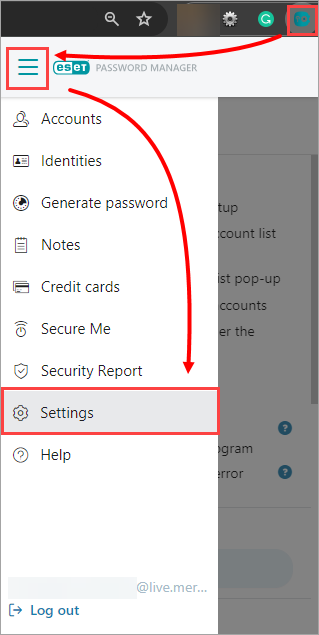
  1. Otevřete rozšíření prohlížeče nebo mobilní aplikaci ESET Password Manager a přihlaste se. Uživatelé mobilních zařízení budou vyzváni k nastavení a používání kódu PIN.

    • Rozšíření prohlížeče: Klikněte na ikonu ESET Password Manager v pravém horním rohu prohlížeče, vedle pole webového prohlížeče. Klikněte na ikonu Menu Settings.
    • Mobilní aplikace: Otevřete aplikaci ESET Password Manager na svém mobilním zařízení. Klepněte na ikonu Menu Nastavení.
      Obrázek 1-1
  2. Přejděte dolů a klikněte na možnost Importovat data.
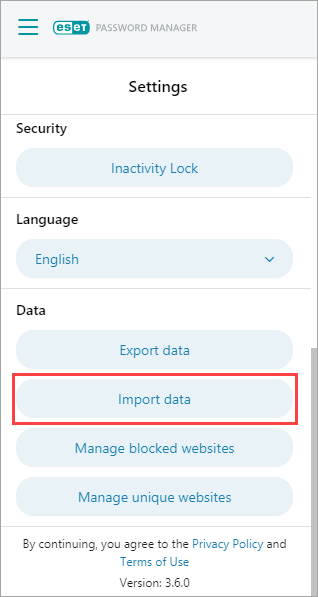
    Obrázek 1-2
  3. V rozevírací nabídce Zvolit soubor vyberte dodavatele jiného správce hesel nebo webového prohlížeče a klikněte/klepněte na Zvolit soubor.
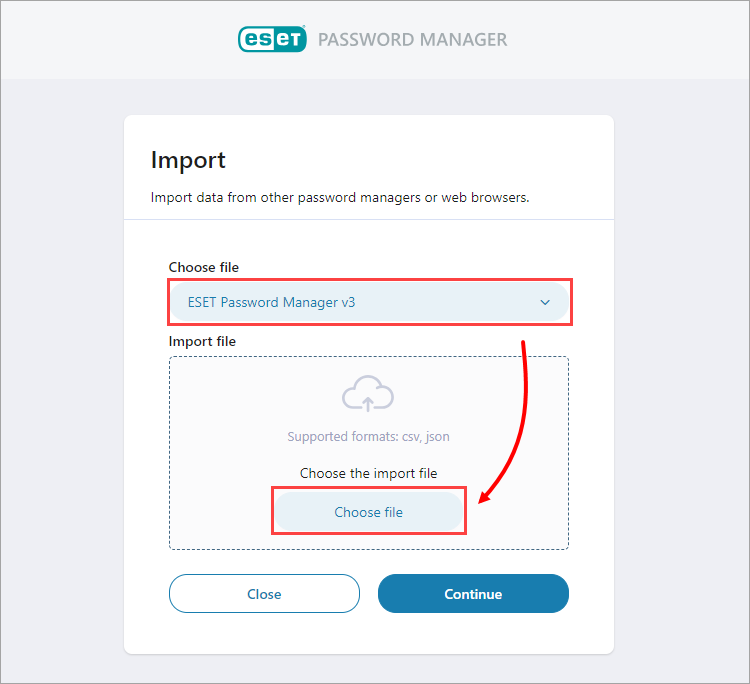
    Obrázek 1-3
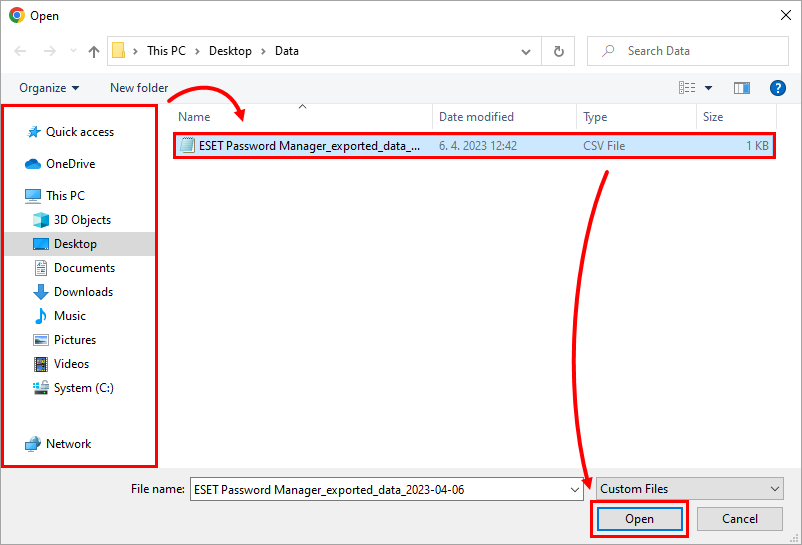
  4. Přejděte na importní soubor.

    • Rozšíření prohlížeče: Vyberte importní soubor a klikněte na tlačítko Otevřít
    • Mobilní aplikace: Klepnutím na importní soubor vyberte importní soubor.
    K importu hesel použijte podporovaný formát

    Různí dodavatelé správců hesel vyžadují různé typy souborů. Ujistěte se, že je pro import hesel do ESET Password Manageru použit podporovaný formát (.csv nebo .json).

    Obrázek 1-4
  5. Potvrďte, že byl vybrán správný soubor, a klikněte na tlačítko Pokračovat. Pokud jste během procesu exportu na vytvořili <strong>heslo pro ochranu souborů</strong>, zadejte heslo pro ochranu souborů do příslušného pole a klikněte/klepněte na tlačítko Pokračovat.
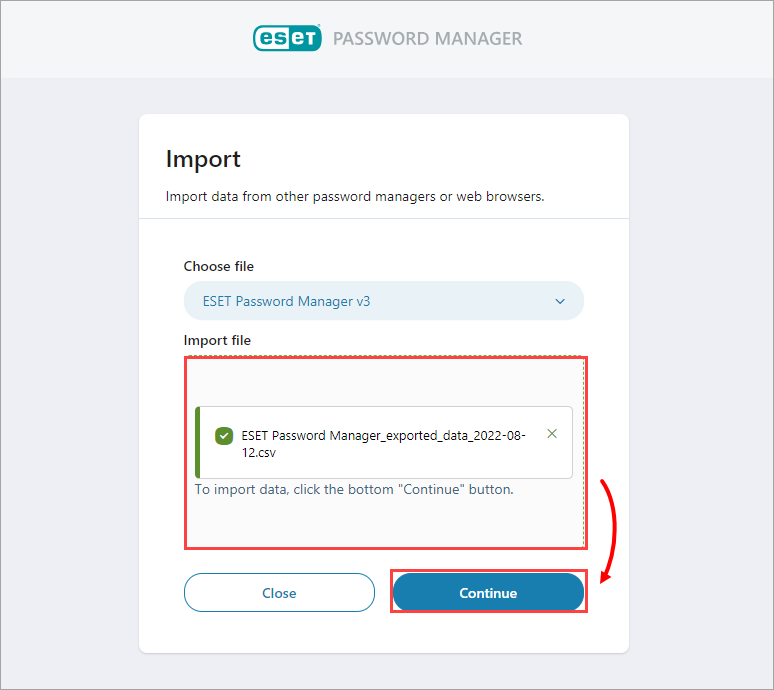
    Obrázek 1-5
  6. Po dokončení importu se všechna uložená hesla zobrazí v části Účty. Klikněte na ikonu Menu a klikněte na položku Účty.
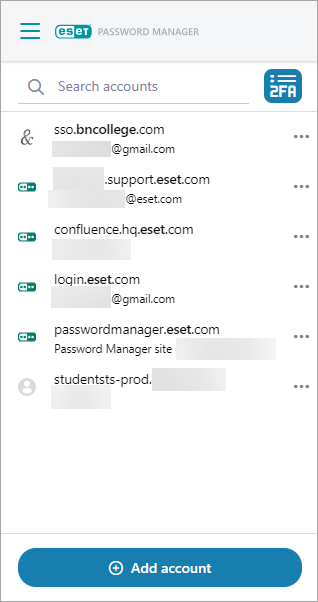
    Obrázek 1-6