Problemă
Soluție
Blocați accesul la un anumit site web sau domeniu
-
Deschideți fereastra programului principal al produsului ESET Windows Home sau Small Office.
-
Apăsați tasta F5 pentru a accesa Configurare avansată.
-
Faceți clic pe Web access protection (Protecție acces web ) și faceți clic pe Edit (Editare ) lângă Address list (Lista de adrese ) sub URL list management (Gestionare listă URL).
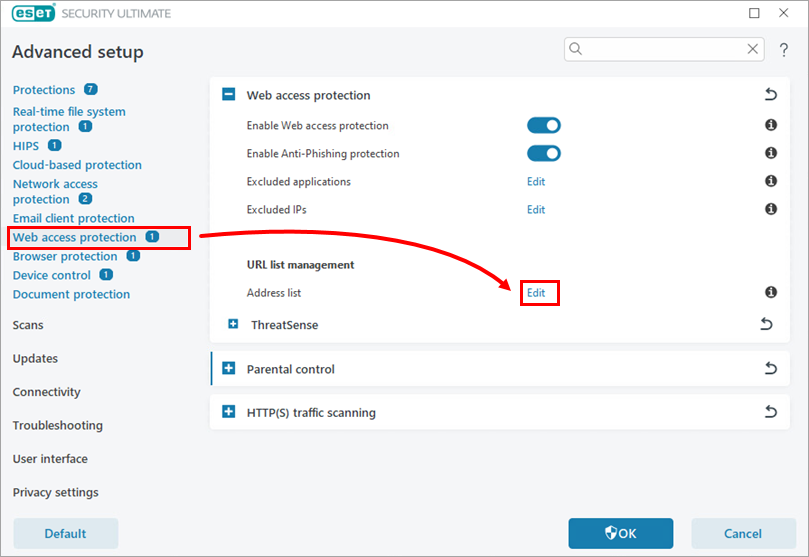
Figura 1-1 -
Selectați Lista de adrese blocate și faceți clic pe Editare.
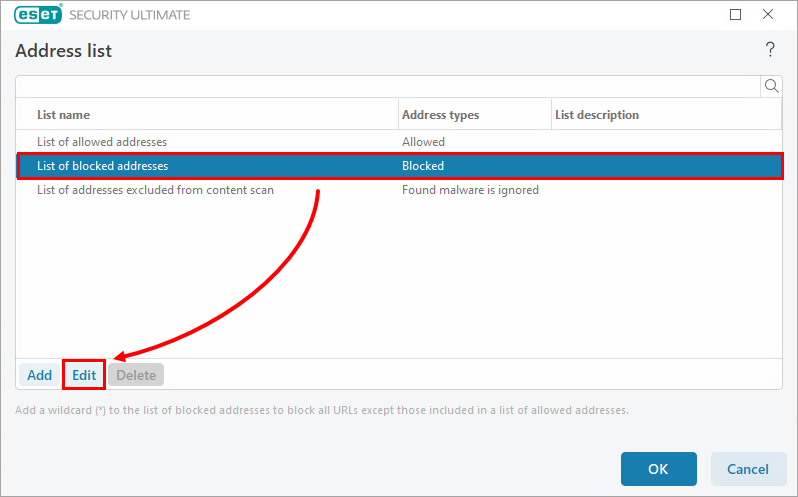
Figura 1-2 -
Faceți clic pe Add (Adăugare ) și tastați sau copiați/lipiți link-ul site-ului web pe care doriți să îl blocați. Pentru a adăuga mai multe site-uri web, faceți clic pe Enter multiple values (Introduceți mai multe valori), tastați sau copiați/ lipiți linkurile site-urilor web și selectați un separator pentru valori multiple. Faceți clic pe OK → OK.
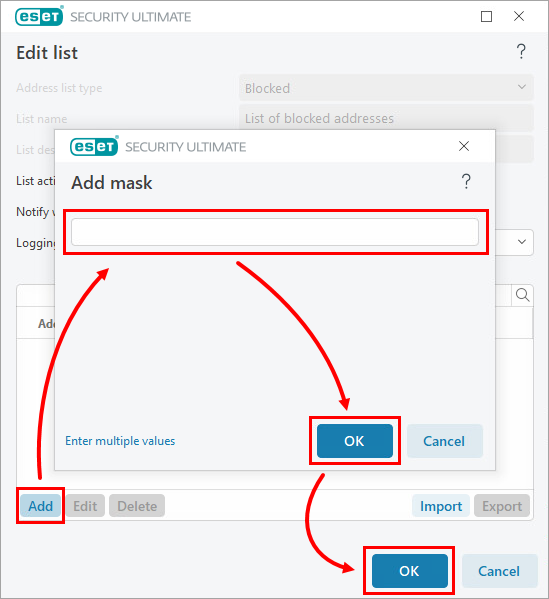
Figura 1-3 -
Faceți clic pe OK în ferestrele deschise rămase pentru a vă salva modificările și a ieși din Advanced setup.
Blocați toate site-urile web, cu excepția celor pe care le specificați
-
Deschideți fereastra programului principal al produsului ESET Windows Home sau Small Office.
-
Apăsați tasta F5 pentru a accesa Configurare avansată.
-
Faceți clic pe Web access protection (Protecție acces web ) și faceți clic pe Edit (Editare ) lângă Address list (Lista de adrese ) sub URL list management (Gestionare listă URL).
Figura 2-1 -
Blocați toate site-urile web. Selectați Lista de adrese blocate și faceți clic pe Editare.
Figura 2-2 -
Faceți clic pe Adăugare și introduceți un asterisc
(*) în câmpul de introducere pentru a bloca toate site-urile web. Faceți clic pe OK.Pentru informații despre caracterele joker, cum ar fi asteriscul
(*), consultați Caracterele joker și alte recomandări.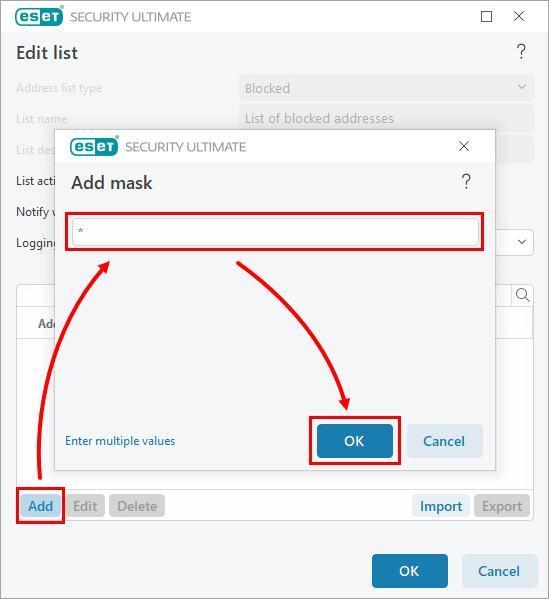
Figura 2-3 -
În meniul derulant de lângă Logging severity, selectați Diagnostic și faceți clic pe OK.
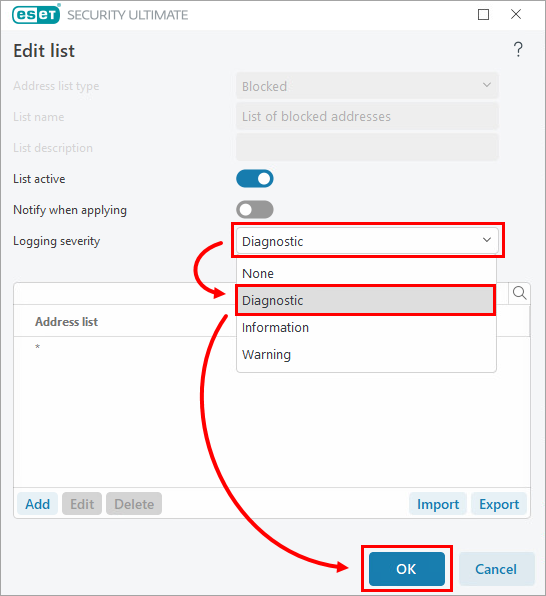
Figura 2-4 -
Definiți site-urile web pe care doriți să le permiteți. Selectați List of allowed addresses și faceți clic pe Edit (Editare).
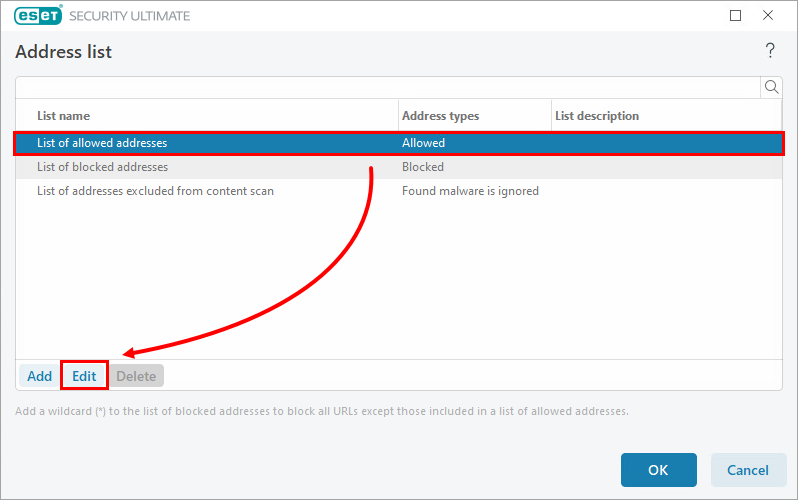
Figura 2-5 -
Faceți clic pe Add (Adăugare ) și tastați sau copiați/lipiți link-ul site-ului web pe care doriți să îl permiteți. Pentru a adăuga mai multe site-uri web, faceți clic pe Enter multiple values (Introduceți mai multe valori), tastați sau copiați/ lipiți linkurile site-urilor web și selectați un separator pentru valori multiple. Faceți clic pe OK → OK.
Consultați wildcard-uri și alte recomandări pentru informații privind utilizarea wildcard-urilor pentru a potrivi mai multe adrese simultan.
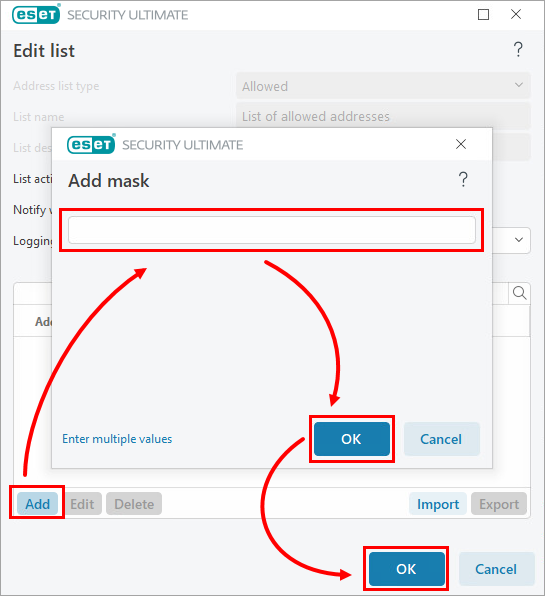
Figura 2-6 -
Faceți clic pe OK în ferestrele deschise rămase pentru a vă salva modificările și a ieși din Advanced setup.


