이슈
해결 방법
특정 웹사이트 또는 도메인 차단
-
F5 키를 눌러 고급 설정에 액세스합니다.
-
웹 액세스 보호를 클릭하고 URL 목록 관리에서 주소 목록 옆의 편집을 클릭합니다.
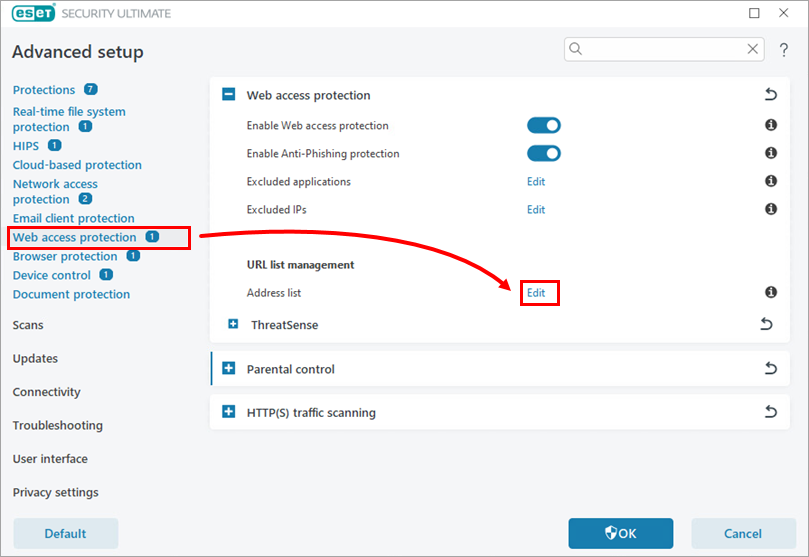
그림 1-1 -
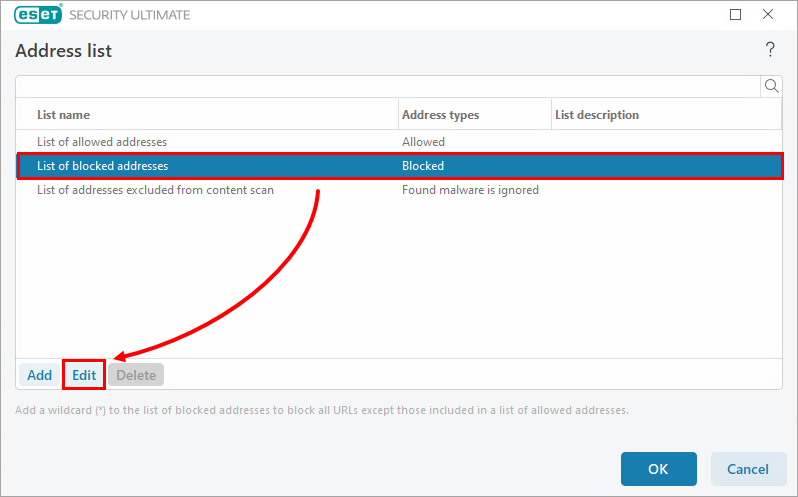
그림 1-2 -
추가를 클릭하고 차단할 웹사이트의 링크를 입력하거나 복사/붙여넣기합니다. 여러 웹사이트를 추가하려면 여러 값 입력을 클릭하고 웹사이트 링크를 입력하거나 복사/붙여넣은 후 여러 값의 구분 기호를 선택합니다. 확인 → 확인을 클릭합니다.
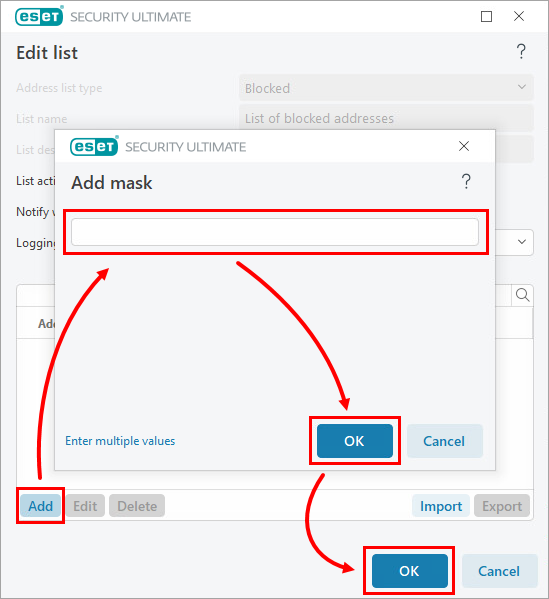
그림 1-3 -
열려 있는 나머지 창에서 확인을 클릭하여 변경 사항을 저장하고 고급 설정을 종료합니다.
지정한 웹사이트를 제외한 모든 웹사이트 차단
-
F5 키를 눌러 고급 설정에 액세스합니다.
-
웹 액세스 보호를 클릭하고 URL 목록 관리에서 주소 목록 옆의 편집을 클릭합니다.
그림 2-1 -
모든 웹사이트 차단하기. 차단된 주소 목록을 선택한 후 편집을 클릭합니다.
그림 2-2 -
추가를 클릭하고 입력 필드에 별표
(*)를 입력하여 모든 웹사이트를 차단합니다. 확인을 클릭합니다.별표
(*)와 같은 와일드카드에 대한 자세한 내용은 와일드카드 및 기타 권장 사항을 참조하세요.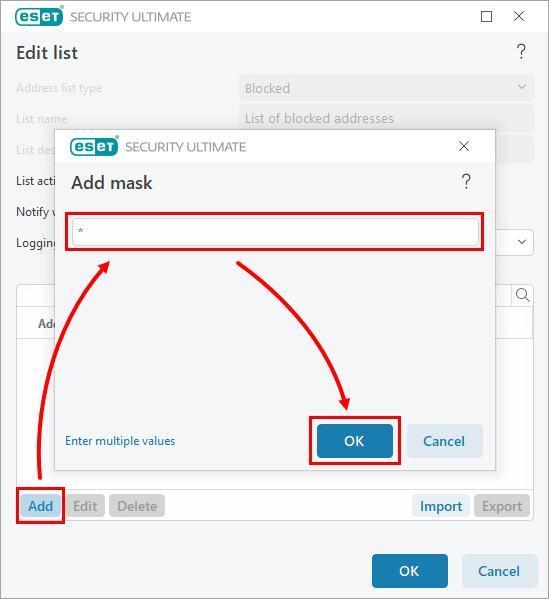
그림 2-3 -
로깅 심각도 옆의 드롭다운 메뉴에서 진단을 선택하고 확인을 클릭합니다.
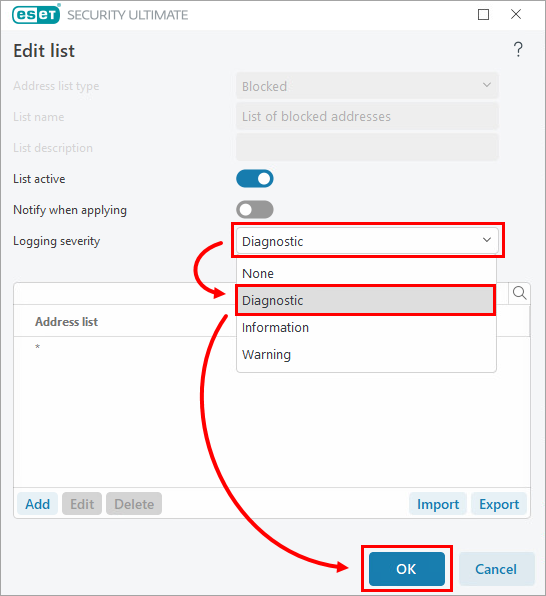
그림 2-4 -
허용할 웹사이트를 정의합니다. 허용된 주소 목록을 선택하고 편집을 클릭합니다.
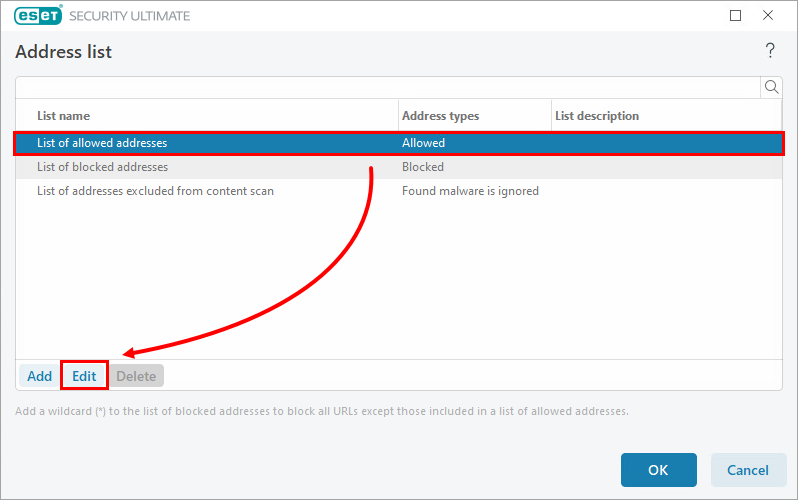
그림 2-5 -
추가를 클릭하고 허용할 웹사이트의 링크를 입력하거나 복사/붙여넣기합니다. 여러 웹사이트를 추가하려면 여러 값 입력을 클릭하고 웹사이트 링크를 입력하거나 복사/붙여넣고 여러 값에 대한 구분 기호를 선택합니다. 확인 → 확인을 클릭합니다.
와일드카드를 사용하여 한 번에 여러 주소를 일치시키는 방법에 대한 자세한 내용은 와일드카드 및 기타 권장 사항을 참조하세요.
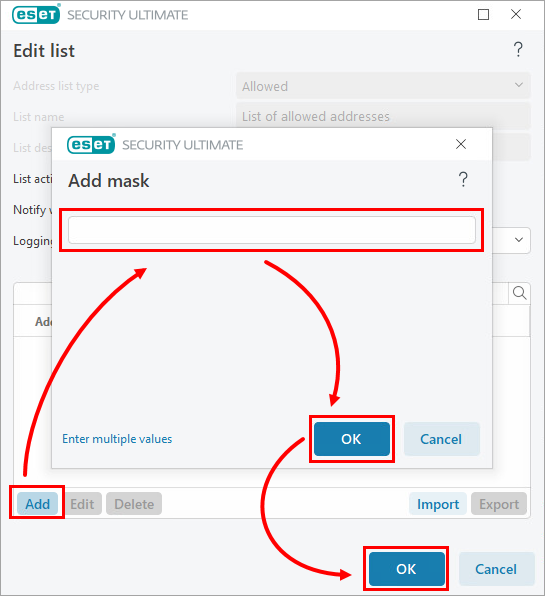
그림 2-6 -
열려 있는 나머지 창에서 확인을 클릭하여 변경 사항을 저장하고 고급 설정을 종료합니다.


