Utgåva
Lösning
Blockera en specifik webbplats eller domän
-
Öppna huvudprogramfönstret för din ESET Windows Home- eller Small Office-produkt.
-
Tryck på F5 för att komma till Avancerade inställningar.
-
Klicka på Webbåtkomstskydd och klicka på Redigera bredvid Adresslista under Hantering av URL-lista.
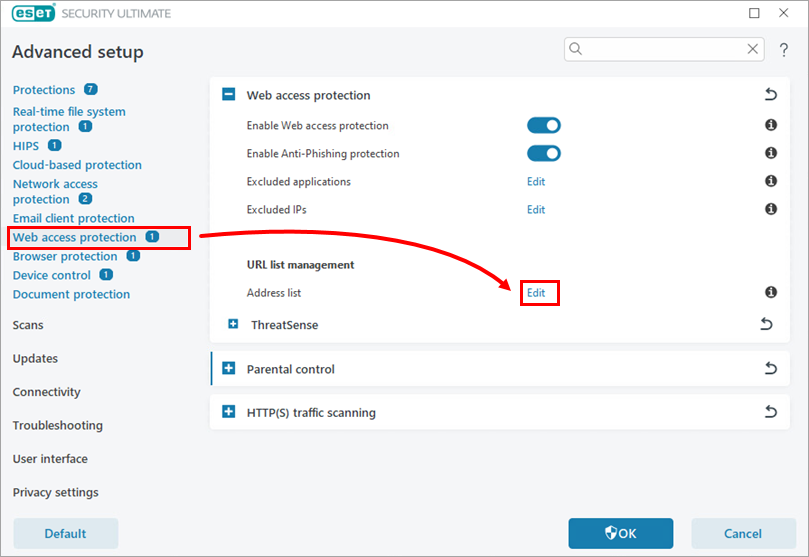
Bild 1-1 -
Välj Lista över blockerade adresser och klicka på Redigera.
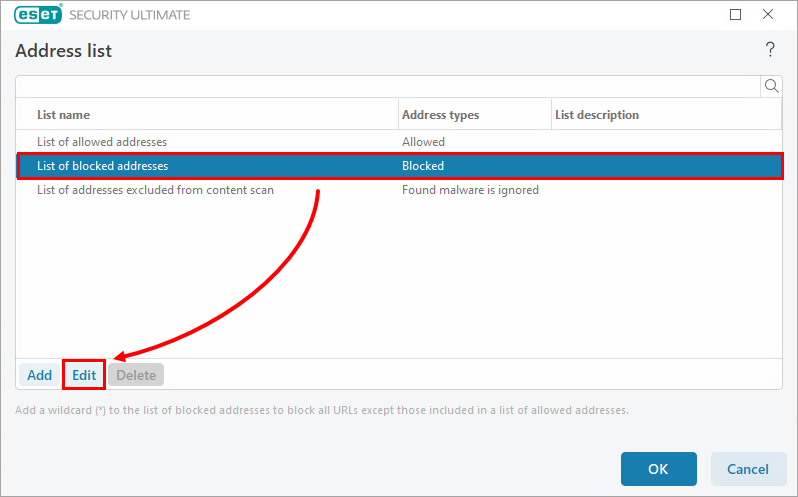
Bild 1-2 -
Klicka på Add och skriv eller kopiera/klistra in länken till den webbplats som du vill blockera. Om du vill lägga till flera webbplatser klickar du på Ange flera värden, skriver in eller kopierar/klistrar in webbplatsens länkar och väljer en separator för flera värden. Klicka på OK → OK.
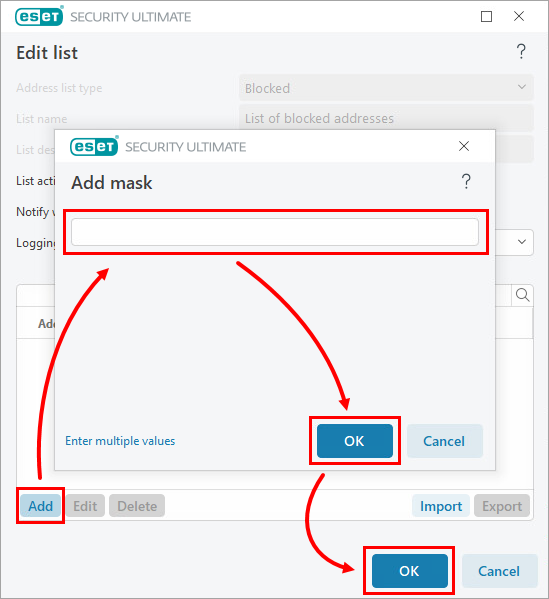
Bild 1-3 -
Klicka på OK i de återstående öppna fönstren för att spara ändringarna och avsluta Avancerad installation.
Blockera alla webbplatser utom de som du anger
-
Öppna huvudprogramfönstret för din ESET Windows Home- eller Small Office-produkt.
-
Tryck på F5 för att komma till Avancerade inställningar.
-
Klicka på Webbåtkomstskydd och klicka på Redigera bredvid Adresslista under Hantering av URL-lista.
Bild 2-1 -
Blockera alla webbplatser. Välj Lista över blockerade adresser och klicka på Redigera.
Bild 2-2 -
Klicka på Lägg till och skriv en asterisk
(*)i inmatningsfältet för att blockera alla webbplatser. Klicka på OK.Information om jokertecken, t.ex. asterisk
(*), finns i Jokertecken och andra rekommendationer.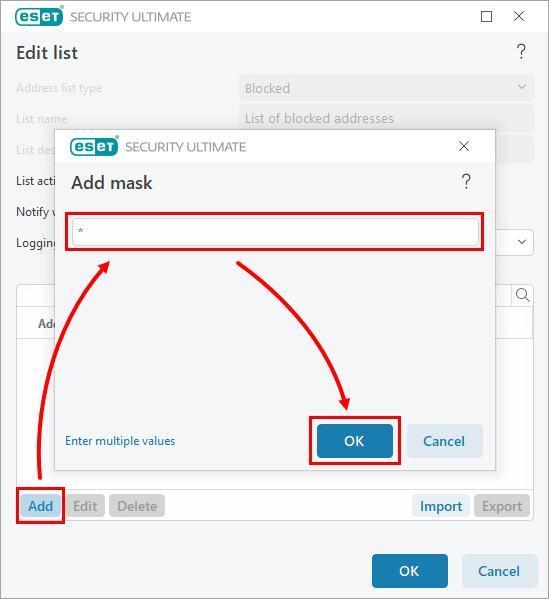
Bild 2-3 -
Välj Diagnostic i rullgardinsmenyn bredvid Logging severity och klicka på OK.
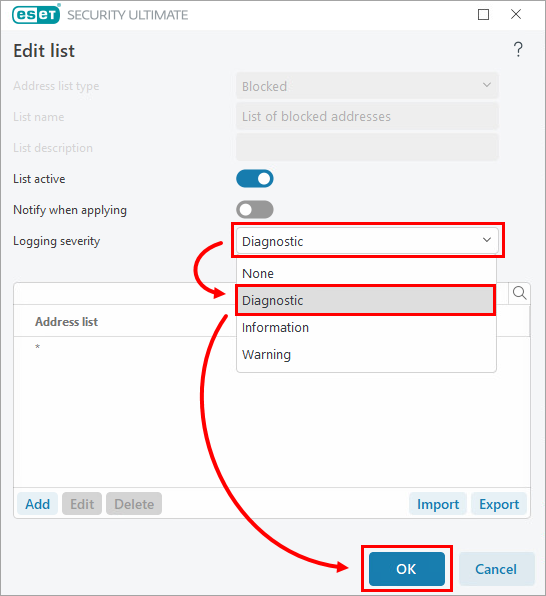
Bild 2-4 -
Definiera de webbplatser som du vill tillåta. Välj List of allowed addresses och klicka på Edit.
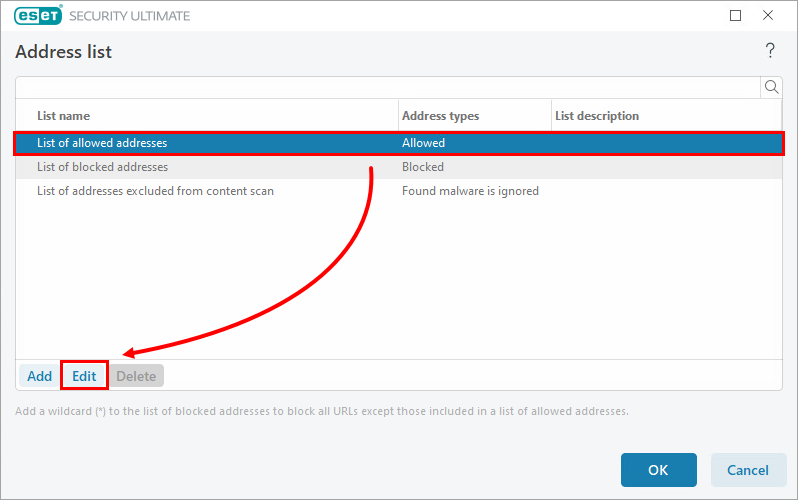
Bild 2-5 -
Klicka på Add och skriv eller kopiera/klistra in länken till den webbplats som du vill tillåta. Om du vill lägga till flera webbplatser klickar du på Ange flera värden, skriver in eller kopierar/klistrar in webbplatsens länkar och väljer en separator för flera värden. Klicka på OK → OK.
Se Jokertecken och andra rekommendationer för information om hur du använder jokertecken för att matcha flera adresser samtidigt.
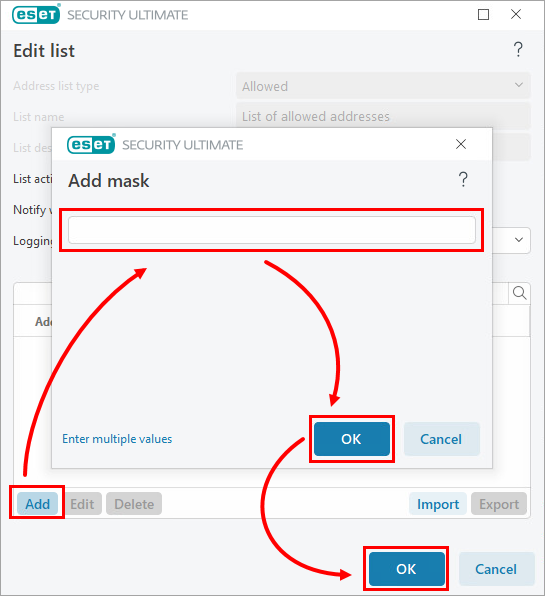
Bild 2-6 -
Klicka på OK i de återstående öppna fönstren för att spara ändringarna och avsluta Advanced setup.


