Izdaja
Rešitev
Blokirajte določeno spletno mesto ali domeno
-
Pritisnite tipko F5 za dostop do naprednih nastavitev.
-
Kliknite Zaščita spletnega dostopa in kliknite Uredi poleg seznama naslovov v razdelku Upravljanje seznama URL.
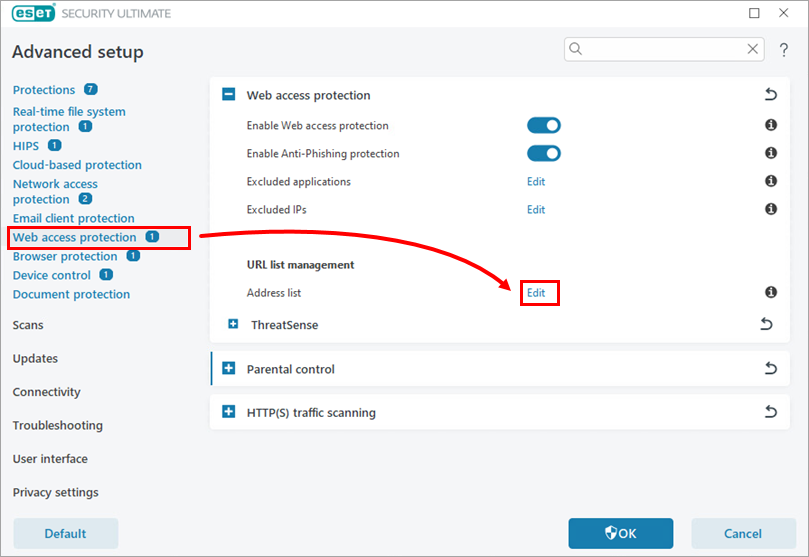
Slika 1-1 -
Izberite Seznam blokiranih naslovov in kliknite Uredi.
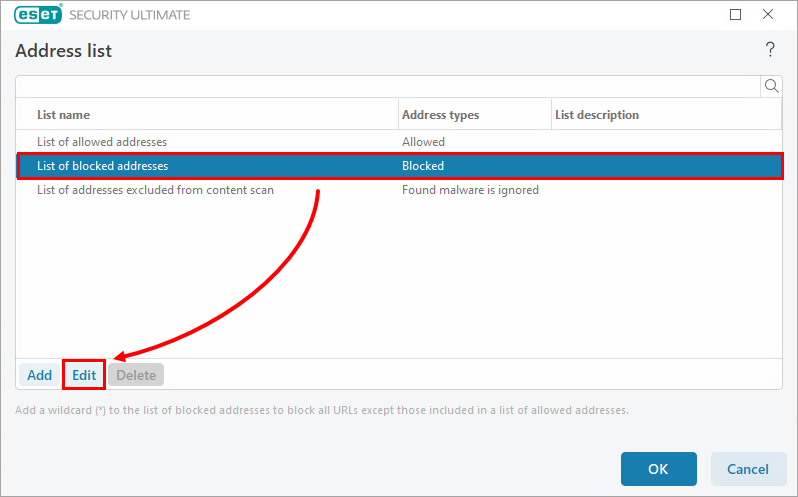
Slika 1-2 -
Kliknite Dodaj in vnesite ali kopirajte/prilepite povezavo spletnega mesta, ki ga želite blokirati. Če želite dodati več spletnih mest, kliknite Vnesi več vrednosti, vnesite ali kopirajte/prilepite povezave do spletnih mest in izberite ločilo za več vrednosti. Kliknite V redu → V redu.
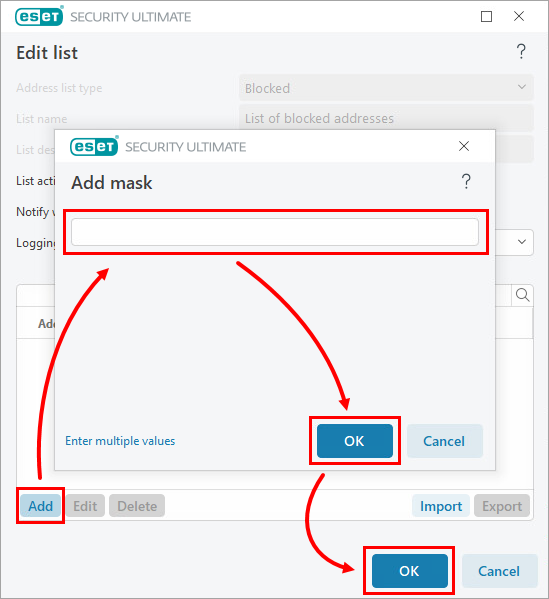
Slika 1-3 -
V preostalih odprtih oknih kliknite OK, da shranite spremembe in zaključite napredne nastavitve.
Blokiranje vseh spletnih mest, razen tistih, ki jih določite
-
Pritisnite tipko F5 za dostop do naprednih nastavitev.
-
Kliknite Zaščita spletnega dostopa in kliknite Uredi poleg seznama naslovov v razdelku Upravljanje seznama URL.
Slika 2-1 -
Blokirajte vsa spletna mesta. Izberite Seznam blokiranih naslovov in kliknite Uredi.
Slika 2-2 -
Kliknite Dodaj in v vnosno polje vnesite zvezdico
(*), če želite blokirati vsa spletna mesta. Kliknite V redu.Za informacije o nadomestnih znakih, kot je zvezdica
(*), glejte nadomestne znake in druga priporočila.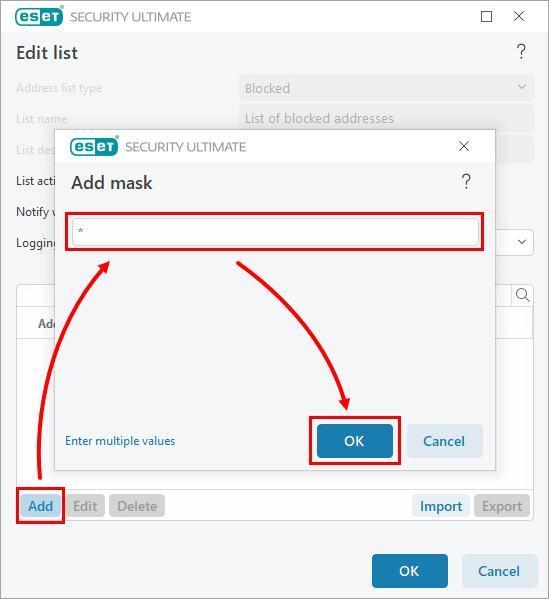
Slika 2-3 -
V spustnem meniju poleg Logging severity (Resnost beleženja) izberite Diagnostic (Diagnostično) in kliknite OK.
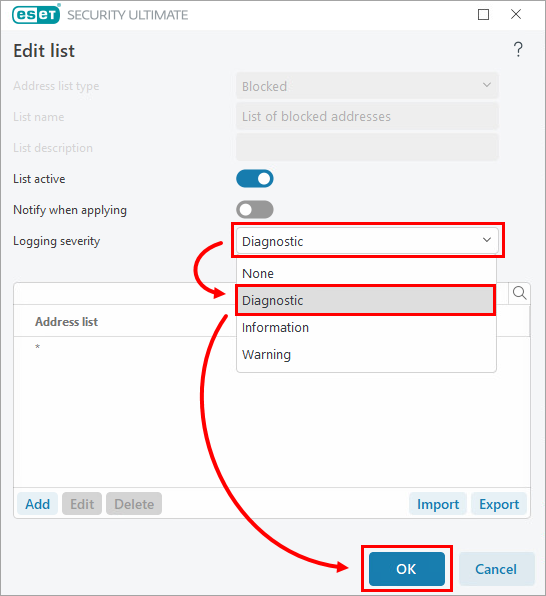
Slika 2-4 -
Določite spletna mesta, ki jih želite dovoliti. Izberite Seznam dovoljenih naslovov in kliknite Uredi.
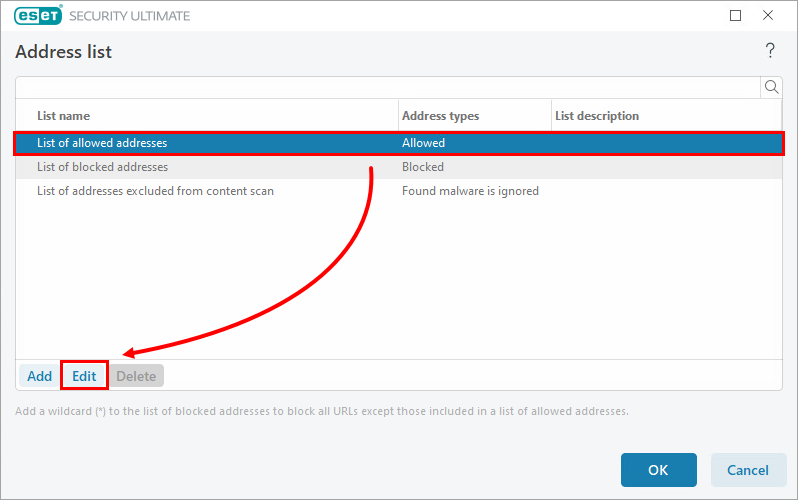
Slika 2-5 -
Kliknite Dodaj in vnesite ali kopirajte/prilepite povezavo spletnega mesta, ki ga želite dovoliti. Če želite dodati več spletnih mest, kliknite Vnesi več vrednosti, vnesite ali kopirajte/prilepite povezave do spletnih mest in izberite ločilo za več vrednosti. Kliknite V redu → V redu.
Za informacije o uporabi nadomestnih znakov za ujemanje več naslovov hkrati glejte nadomestne znake in druga priporočila.
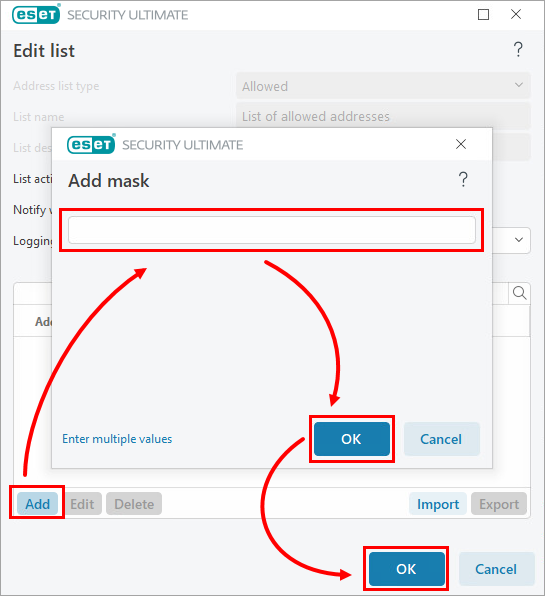
Slika 2-6 -
Kliknite OK v preostalih odprtih oknih, da shranite spremembe in zaključite napredne nastavitve.


