Problēma
Risinājums
Saistītie risinājumi: Galalietotāji | ESET PROTECT vai ESET PROTECT On-Prem lietotāji | macOS lietotāji
Konkrētas tīmekļa vietnes vai domēna bloķēšana
-
Atveriet savas ESET Windows mājas vai maza biroja lietojumprogrammas galveno logu.
-
Nospiediet F5, lai atvērtu papildu iestatījumus.
-
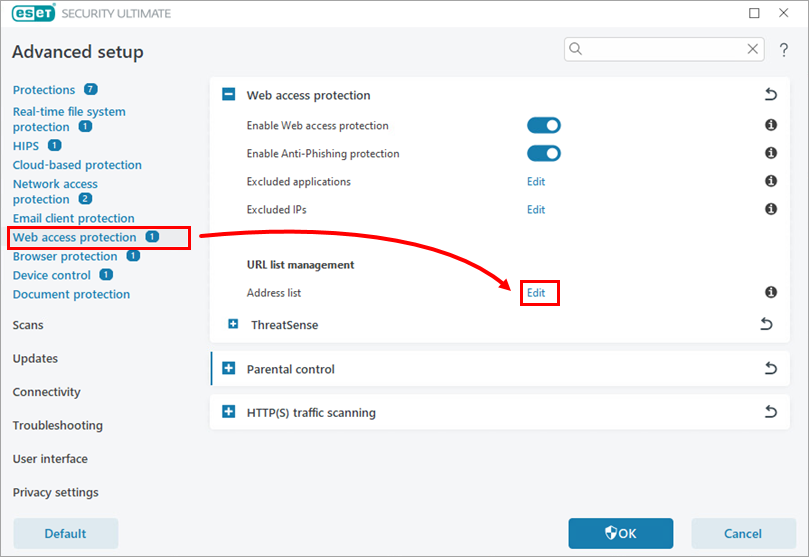
Noklikšķiniet uz „Tīmekļa piekļuves aizsardzība” un noklikšķiniet uz „Rediģēt” blakus „Adrešu saraksts ” sadaļā „URL saraksta pārvaldība”.
-
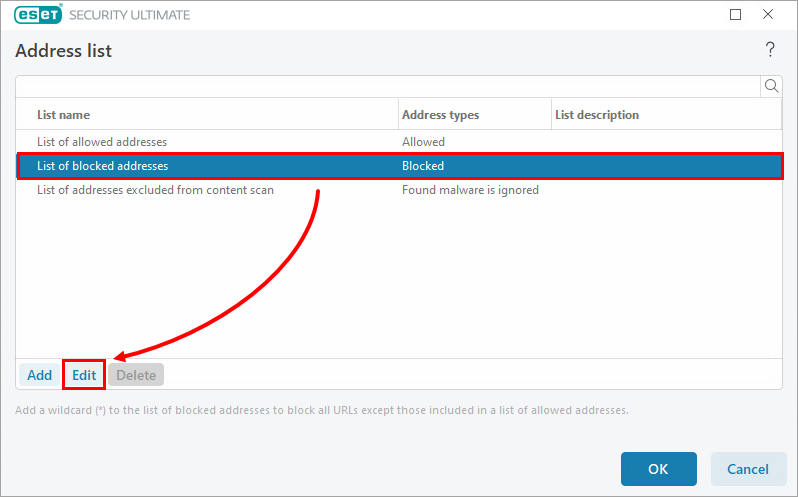
Izvēlieties „Bloķēto adrešu saraksts” un noklikšķiniet uz „Rediģēt”.
-
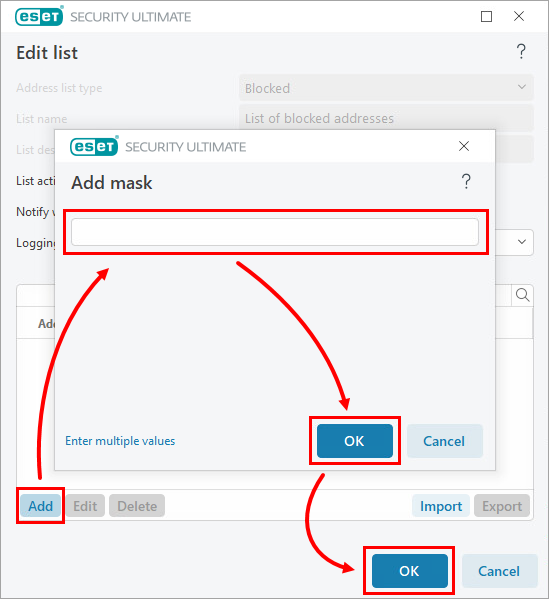
Noklikšķiniet uz „Pievienot” un ievadiet vai ielīmējiet tās tīmekļa vietnes saiti, kuru vēlaties bloķēt. Lai pievienotu vairākas tīmekļa vietnes, noklikšķiniet uz „Ievadīt vairākas vērtības”, ievadiet vai ielīmējiet tīmekļa vietņu saites un izvēlieties atdalītāju vairāku vērtību atdalīšanai. Noklikšķiniet uz „OK” → „OK”.
-
Noklikšķiniet uz „OK” pārējos atvērtos logos, lai saglabātu izmaiņas un izietu no papildu iestatījumiem.
Bloķējiet visas tīmekļa vietnes, izņemot tās, kuras norādīsiet
-
Atveriet savas ESET Windows mājas vai maza biroja lietojumprogrammas galveno logu.
-
Nospiediet taustiņu F5, lai atvērtu papildu iestatījumus.
-
Noklikšķiniet uz „Tīmekļa piekļuves aizsardzība” un noklikšķiniet uz „Rediģēt” blakus „Adrešu saraksts ” sadaļā „URL saraksta pārvaldība”.
-
Izvēlieties „Bloķēto adrešu saraksts” un noklikšķiniet uz „Rediģēt”.
-
Noklikšķiniet uz „Pievienot” un ievadiet zvaigznīti (
*) ievades laukā, lai bloķētu visas tīmekļa vietnes. Noklikšķiniet uz „OK”.Informāciju par aizstājējzīmēm, piemēram, zvaigznīti (
*), skatiet sadaļā „Aizstājējzīmes un citi ieteikumi”.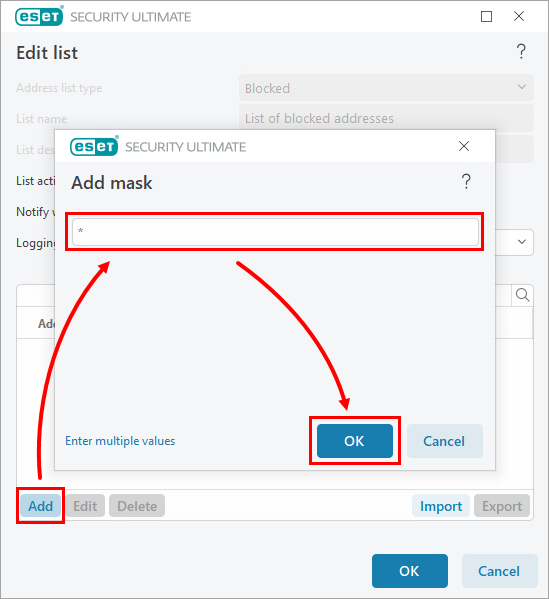
-
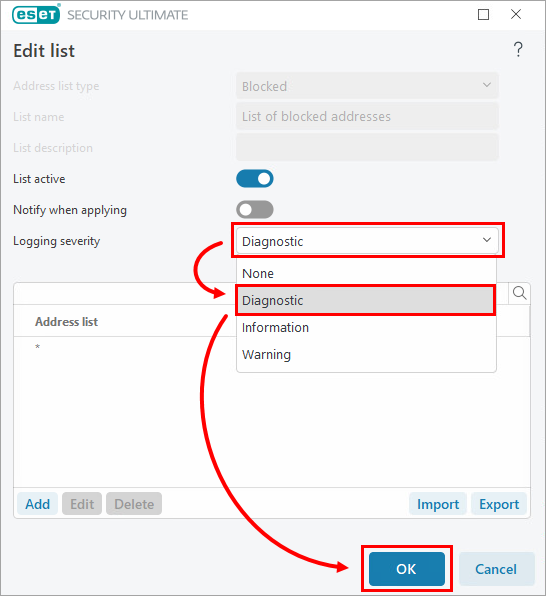
Nolaižamajā izvēlnē blakus „Reģistrēšanas nopietnība” izvēlieties „Diagnostika” un noklikšķiniet uz „OK”.
-
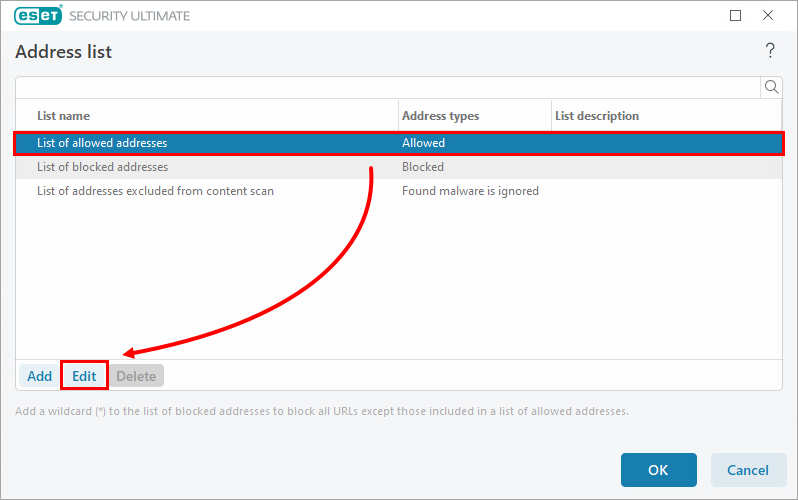
Noteikt tīmekļa vietnes, kuras vēlaties atļaut. Izvēlieties „Atļauto adrešu saraksts” un noklikšķiniet uz „Rediģēt”.
-
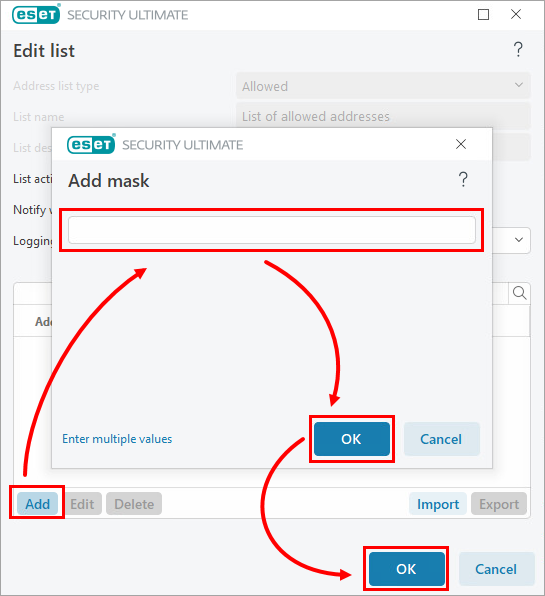
Noklikšķiniet uz „Pievienot” un ievadiet vai ielīmējiet tās tīmekļa vietnes saiti, kuru vēlaties atļaut. Lai pievienotu vairākas tīmekļa vietnes, noklikšķiniet uz „Ievadīt vairākas vērtības”, ievadiet vai ielīmējiet tīmekļa vietņu saites un izvēlieties atdalītāju vairāku vērtību atdalīšanai. Noklikšķiniet uz „OK” → „OK”.
Skatīt „Jokerzīmes un citi ieteikumi”, lai iegūtu informāciju par to, kā izmantot jokerzīmes, lai vienlaikus atrastu vairākas adreses.
-
Noklikšķiniet uz „OK” pārējās atvērtās logā, lai saglabātu izmaiņas un izietu no papildu iestatījumiem.


