Problema
Soluzione
Bloccare un sito web o un dominio specifico
-
Aprire la finestra del programma principale del prodotto ESET Windows home o small office.
-
Premere il tasto F5 per accedere alla configurazione avanzata.
-
Fare clic su Protezione accesso Web e fare clic su Modifica accanto a Elenco indirizzi in Gestione elenco URL.
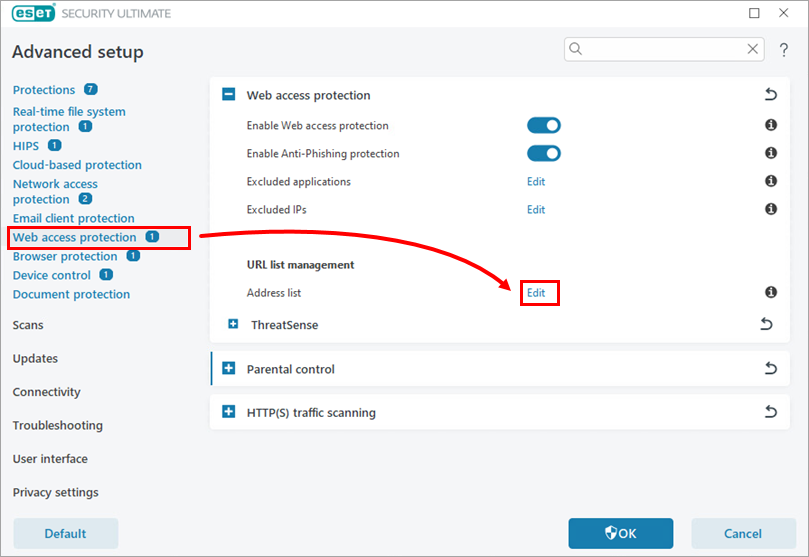
Figura 1-1 -
Selezionare Elenco di indirizzi bloccati e fare clic su Modifica.
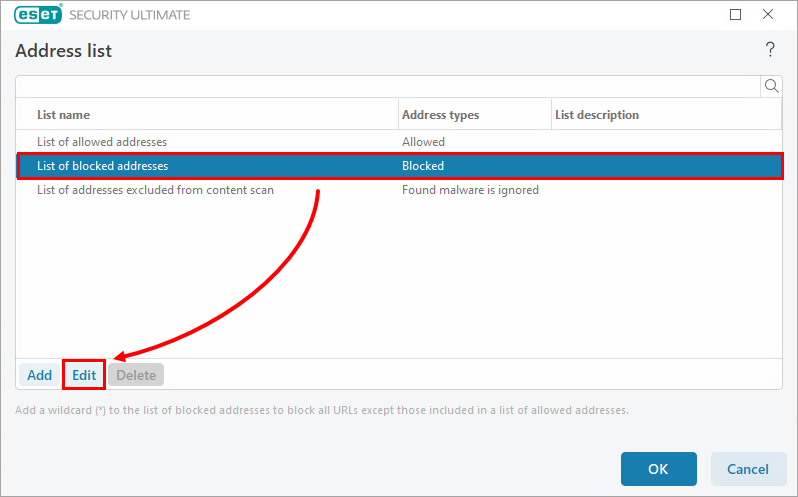
Figura 1-2 -
Fare clic su Aggiungi e digitare o copiare/incollare il link del sito web che si desidera bloccare. Per aggiungere più siti web, fare clic su Inserisci valori multipli, digitare o copiare/incollare i link dei siti web e selezionare un separatore per i valori multipli. Fare clic su OK → OK.
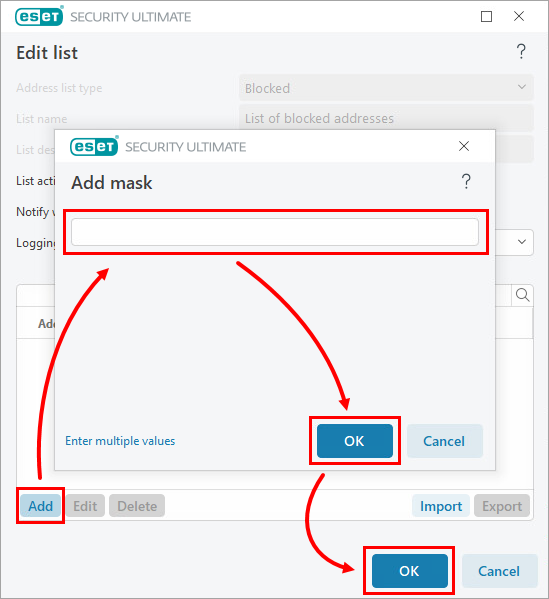
Figura 1-3 -
Fare clic su OK nelle altre finestre aperte per salvare le modifiche e uscire dall'impostazione avanzata.
Bloccare tutti i siti web tranne quelli specificati
-
Aprire la finestra del programma principale del prodotto ESET Windows home o small office.
-
Premere il tasto F5 per accedere alla configurazione avanzata.
-
Fare clic su Protezione accesso Web e fare clic su Modifica accanto a Elenco indirizzi in Gestione elenco URL.
Figura 2-1 -
Bloccare tutti i siti web. Selezionate Elenco di indirizzi bloccati e fate clic su Modifica.
Figura 2-2 -
Fare clic su Aggiungi e digitare un asterisco
(*) nel campo di immissione per bloccare tutti i siti web. Fare clic su OK.Per informazioni sui caratteri jolly, come l'asterisco
(*), vedere i caratteri jolly e altre raccomandazioni.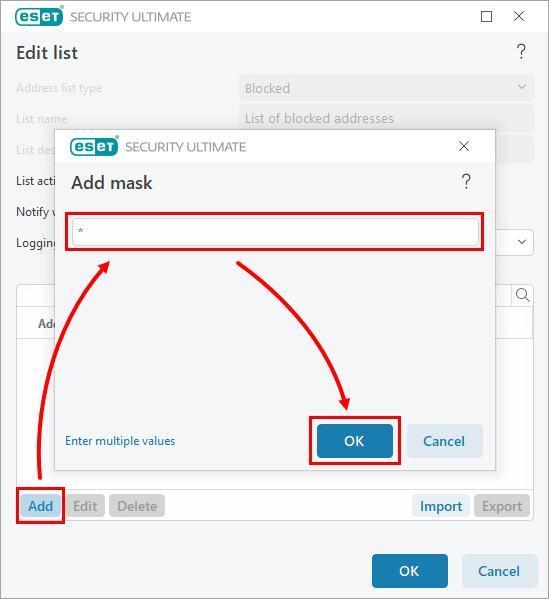
Figura 2-3 -
Nel menu a discesa accanto a Gravità di registrazione, selezionare Diagnostica e fare clic su OK.
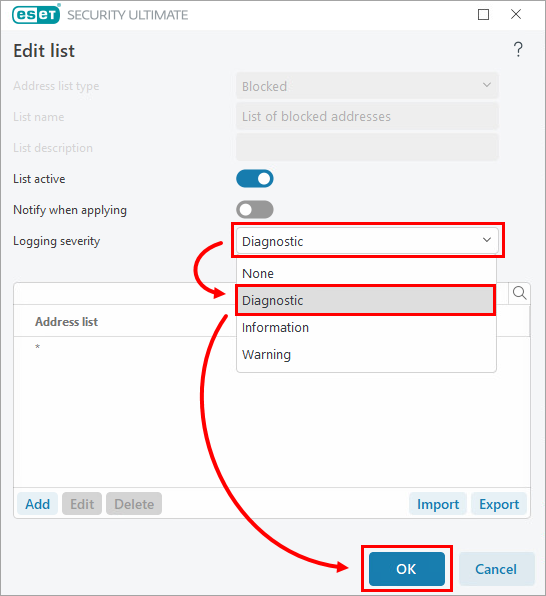
Figura 2-4 -
Definire i siti web che si desidera consentire. Selezionare Elenco degli indirizzi consentiti e fare clic su Modifica.
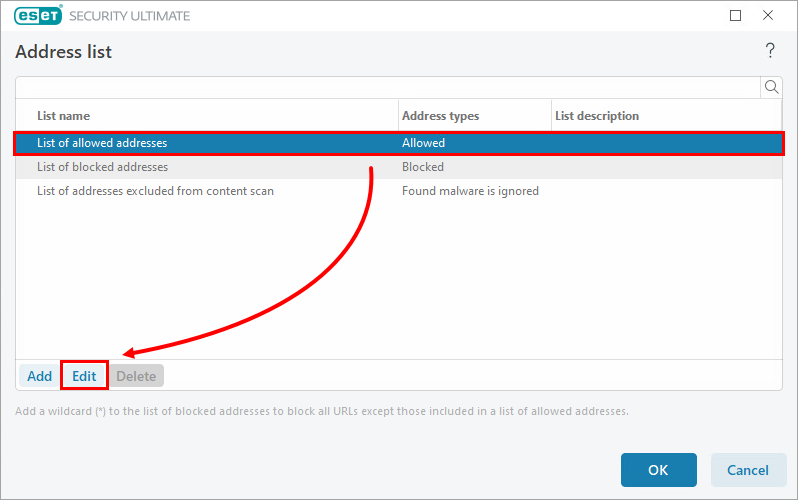
Figura 2-5 -
Fare clic su Aggiungi e digitare o copiare/incollare il link del sito web che si desidera consentire. Per aggiungere più siti web, fare clic su Inserisci valori multipli, digitare o copiare/incollare i link dei siti web e selezionare un separatore per i valori multipli. Fare clic su OK → OK.
Per informazioni sull'uso dei caratteri jolly per la corrispondenza di più indirizzi contemporaneamente, vedere i caratteri jolly e altre raccomandazioni.
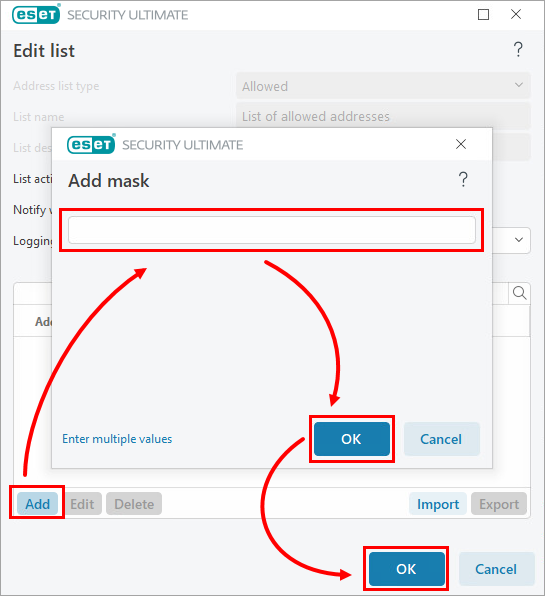
Figura 2-6 -
Fare clic su OK nelle altre finestre aperte per salvare le modifiche e uscire da Advanced setup.


