Τεύχος
Λύση
Αποκλεισμός συγκεκριμένου ιστότοπου ή τομέα
-
Ανοίξτε το κύριο παράθυρο προγράμματος του οικιακού ή μικρού προϊόντος γραφείου της ESET Windows.
-
Πατήστε το πλήκτρο F5 για να αποκτήσετε πρόσβαση στις ρυθμίσεις για προχωρημένους.
-
Κάντε κλικ στην επιλογή Προστασία πρόσβασης στο Web και κάντε κλικ στην επιλογή Επεξεργασία δίπλα στη λίστα διευθύνσεων στην ενότητα Διαχείριση λίστας URL.
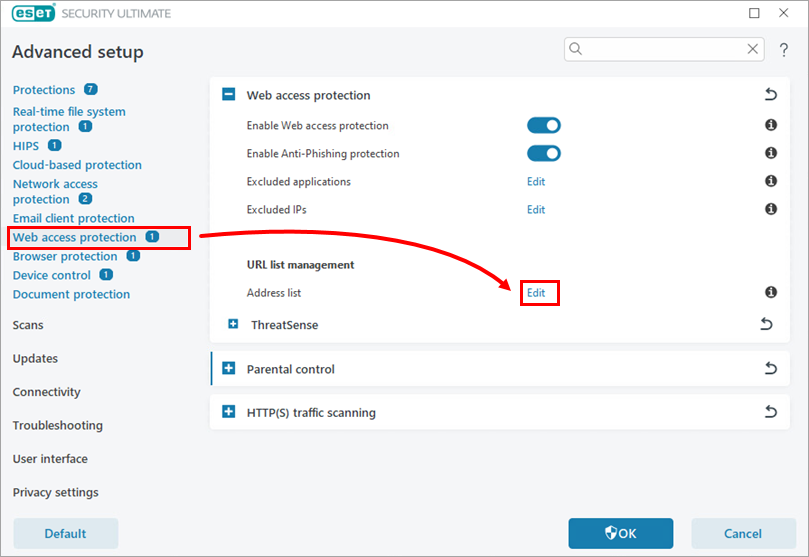
Εικόνα 1-1 -
Επιλέξτε Λίστα αποκλεισμένων διευθύνσεων και κάντε κλικ στο κουμπί Επεξεργασία.
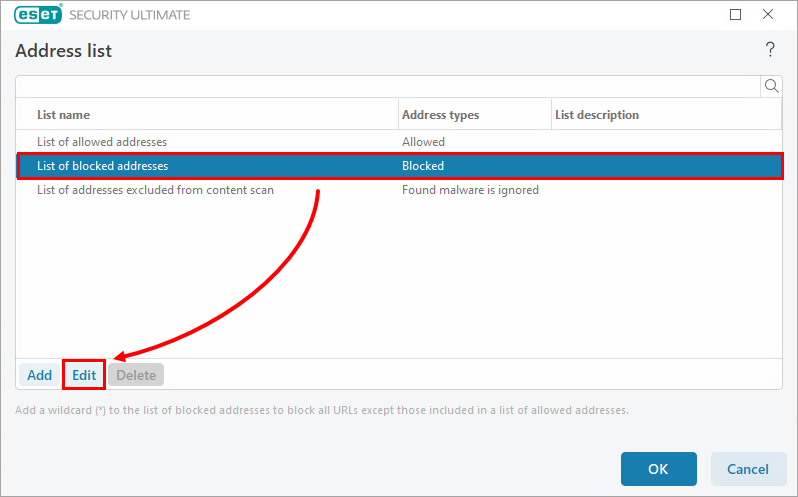
Εικόνα 1-2 -
Κάντε κλικ στο κουμπί Προσθήκη και πληκτρολογήστε ή αντιγράψτε/επικολλήστε το σύνδεσμο του ιστότοπου που θέλετε να αποκλείσετε. Για να προσθέσετε πολλούς ιστότοπους, κάντε κλικ στην επιλογή Εισαγωγή πολλαπλών τιμών, πληκτρολογήστε ή αντιγράψτε/επικολλήστε τους συνδέσμους των ιστότοπων και επιλέξτε ένα διαχωριστικό για πολλαπλές τιμές. Κάντε κλικ στο OK → OK.
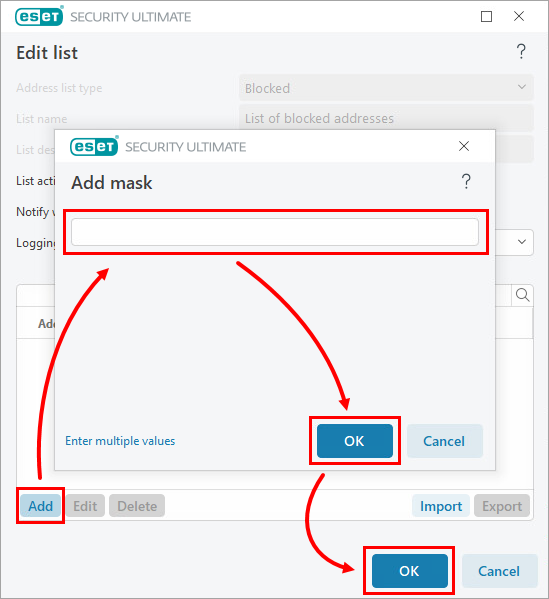
Εικόνα 1-3 -
Κάντε κλικ στο κουμπί OK στα υπόλοιπα ανοιχτά παράθυρα για να αποθηκεύσετε τις αλλαγές σας και να βγείτε από τη ρύθμιση για προχωρημένους.
Αποκλεισμός όλων των δικτυακών τόπων εκτός από αυτούς που έχετε καθορίσει
-
Ανοίξτε το κύριο παράθυρο προγράμματος του οικιακού ή μικρού προϊόντος γραφείου της ESET Windows.
-
Πατήστε το πλήκτρο F5 για να αποκτήσετε πρόσβαση στις ρυθμίσεις για προχωρημένους.
-
Κάντε κλικ στην επιλογή Προστασία πρόσβασης στο Web και κάντε κλικ στην επιλογή Επεξεργασία δίπλα στη λίστα διευθύνσεων στην ενότητα Διαχείριση λίστας URL.
Εικόνα 2-1 -
Αποκλείστε όλους τους ιστότοπους. Επιλέξτε Λίστα αποκλεισμένων διευθύνσεων και κάντε κλικ στο κουμπί Επεξεργασία.
Εικόνα 2-2 -
Κάντε κλικ στο κουμπί Προσθήκη και πληκτρολογήστε έναν αστερίσκο
(*) στο πεδίο εισαγωγής για να αποκλείσετε όλους τους ιστότοπους. Κάντε κλικ στο OK.Για πληροφορίες σχετικά με τα μπαλαντέρ, όπως ο αστερίσκος
(*), ανατρέξτε στην ενότητα Μπαλαντέρ και άλλες συστάσεις.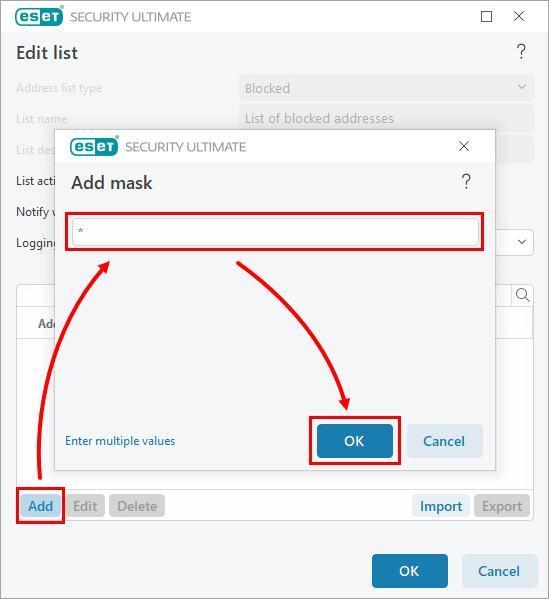
Εικόνα 2-3 -
Στο αναπτυσσόμενο μενού δίπλα στη σοβαρότητα καταγραφής, επιλέξτε Διαγνωστική και κάντε κλικ στο OK.
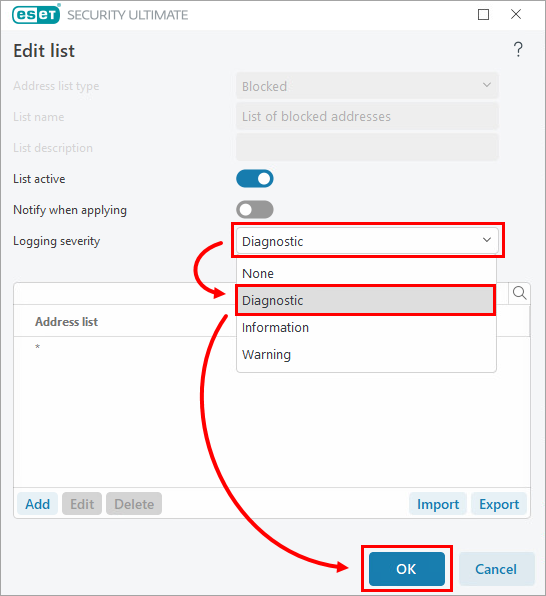
Εικόνα 2-4 -
Ορίστε τους ιστότοπους που θέλετε να επιτρέψετε. Επιλέξτε Λίστα επιτρεπόμενων διευθύνσεων και κάντε κλικ στο κουμπί Επεξεργασία.
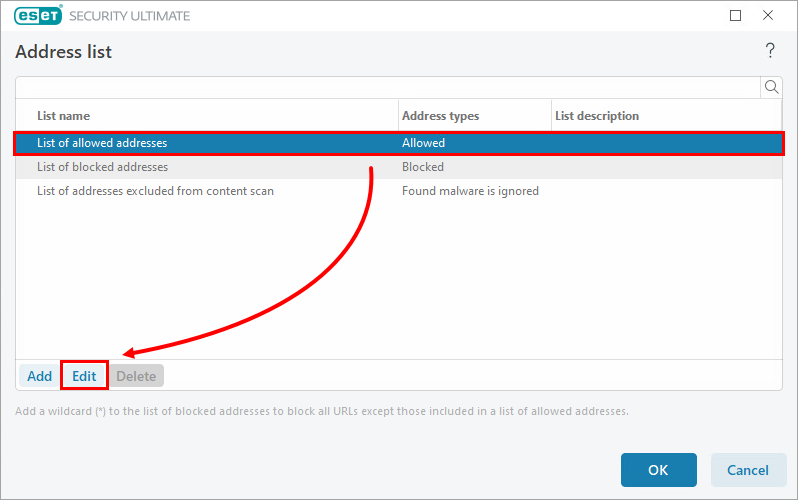
Εικόνα 2-5 -
Κάντε κλικ στην επιλογή Add (Προσθήκη ) και πληκτρολογήστε ή αντιγράψτε/επικολλήστε το σύνδεσμο του ιστότοπου που θέλετε να επιτρέψετε. Για να προσθέσετε πολλούς ιστότοπους, κάντε κλικ στην επιλογή Εισαγωγή πολλαπλών τιμών, πληκτρολογήστε ή αντιγράψτε/επικολλήστε τους συνδέσμους των ιστότοπων και επιλέξτε ένα διαχωριστικό για πολλαπλές τιμές. Κάντε κλικ στο OK → OK.
Ανατρέξτε στην ενότητα Wildcards και άλλες συστάσεις για πληροφορίες σχετικά με τη χρήση wildcards για την αντιστοίχιση πολλαπλών διευθύνσεων ταυτόχρονα.
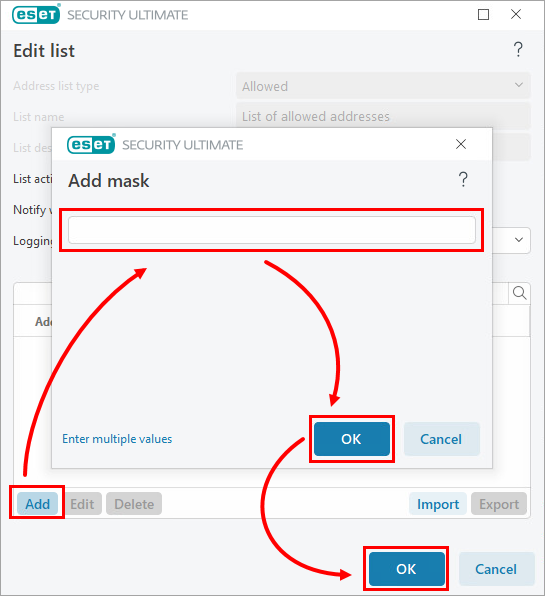
Εικόνα 2-6 -
Κάντε κλικ στο κουμπί OK στα υπόλοιπα ανοιχτά παράθυρα για να αποθηκεύσετε τις αλλαγές σας και να εξέλθετε από τη ρύθμιση για προχωρημένους.


