Problema
Sprendimas
Užblokuokite konkrečią svetainę arba domeną
-
Paspauskite klavišą F5, kad patektumėte į Išplėstinių nustatymų langą.
-
Spustelėkite Tinklo prieigos apsauga ir šalia adresų sąrašo URL sąrašo valdymas spustelėkite Redaguoti .
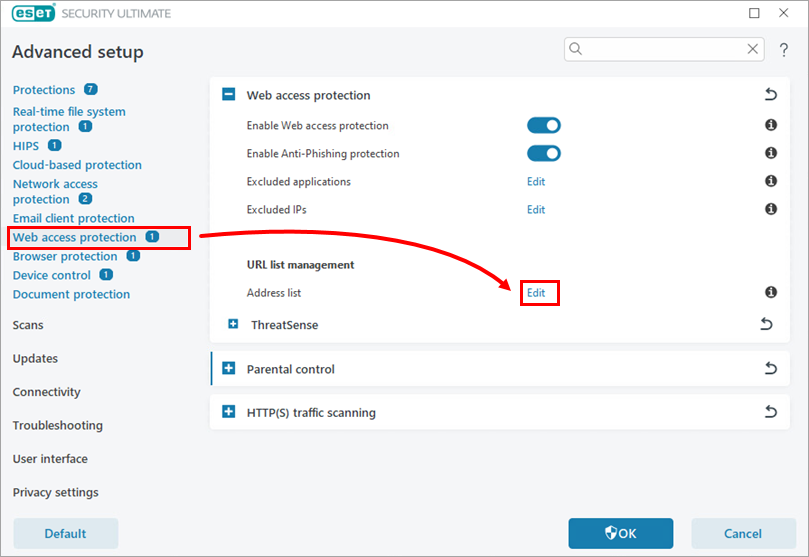
1-1 pav -
Pasirinkite Blokuojamų adresų sąrašas ir spustelėkite Redaguoti.
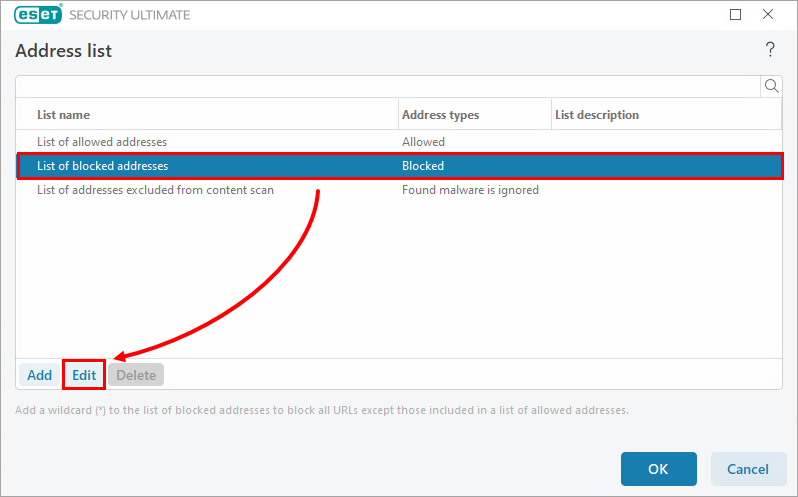
1-2 pav -
Spustelėkite Add (pridėti) ir įveskite arba nukopijuokite / įklijuokite svetainės, kurią norite blokuoti, nuorodą. Jei norite pridėti kelias svetaines, spustelėkite Įvesti kelias reikšmes, įveskite arba nukopijuokite / įklijuokite svetainių nuorodas ir pasirinkite kelių reikšmių skirtuką. Spustelėkite Gerai → Gerai.
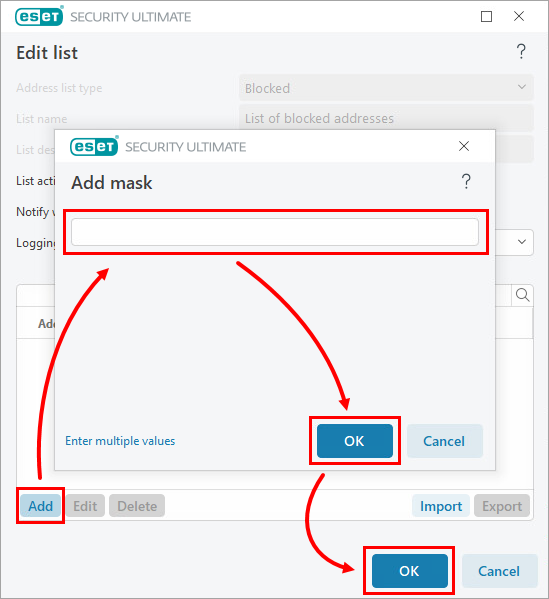
1-3 pav -
Likusiuose atidarytuose languose spustelėkite OK, kad išsaugotumėte pakeitimus ir išeitumėte iš Išplėstinės sąrankos.
Blokuoti visas svetaines, išskyrus tas, kurias nurodėte
-
Atidarykite pagrindinį ESET Windows namų ar mažo biuro produkto programos langą.
-
Paspauskite F5 klavišą, kad patektumėte į Išplėstinį nustatymą.
-
Spustelėkite Tinklo prieigos apsauga ir šalia adresų sąrašo URL sąrašo valdymas spustelėkite Redaguoti .
2-1 pav -
Blokuoti visas interneto svetaines. Pasirinkite Blokuojamų adresų sąrašas ir spustelėkite Redaguoti.
2-2 pav -
Spustelėkite Add ir į įvesties lauką įveskite žvaigždutę
(*), kad užblokuotumėte visas svetaines. Spustelėkite Gerai.Informacijos apie pakaitinius ženklus, pavyzdžiui, žvaigždutę
(*), rasite skyriuje Pakaitiniai ženklai ir kitos rekomendacijos.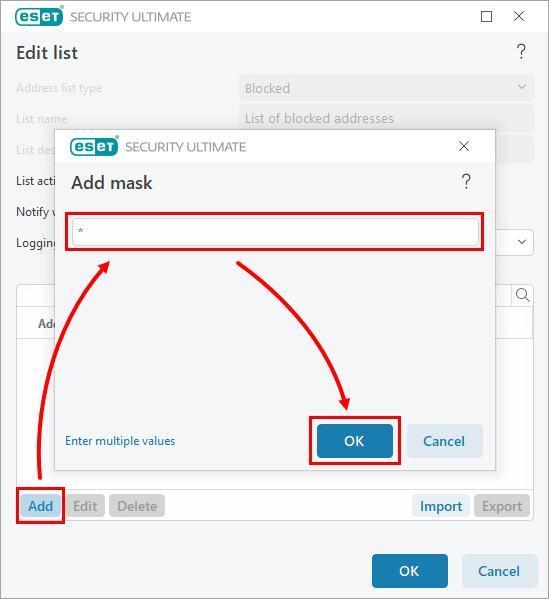
2-3 pav -
Išplečiamajame meniu šalia Logging severity (registravimo sunkumas) pasirinkite Diagnostic (diagnostinis) ir spustelėkite OK.
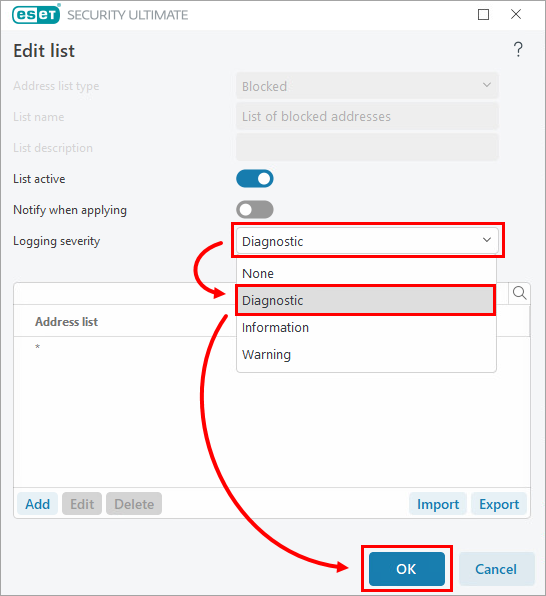
2-4 pav -
Nustatykite svetaines, kurias norite leisti. Pasirinkite List of permitted addresses (leidžiamų adresų sąrašas) ir spustelėkite Edit (redaguoti).
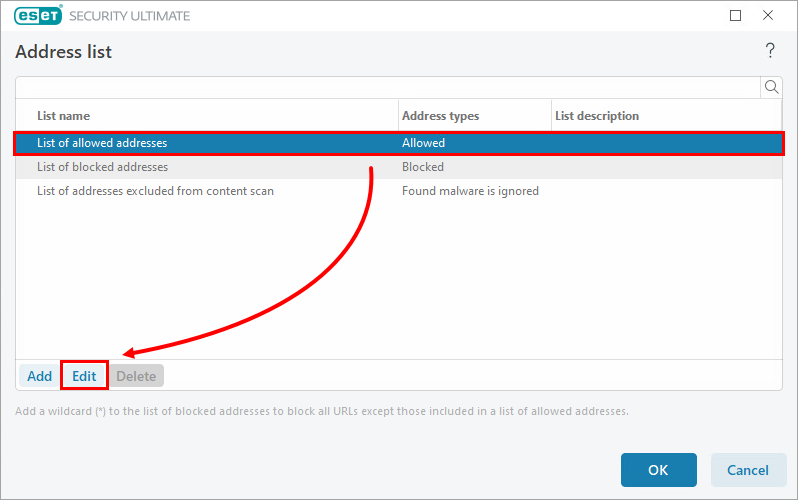
2-5 paveikslėlis -
Spustelėkite Pridėti ir įveskite arba nukopijuokite / įklijuokite svetainės, kurią norite leisti, nuorodą. Jei norite pridėti kelias svetaines, spustelėkite Įvesti kelias reikšmes, įveskite arba nukopijuokite / įklijuokite svetainių nuorodas ir pasirinkite kelių reikšmių skirtuką. Spustelėkite Gerai → Gerai.
Informacijos apie pakaitinių žen klų naudojimą, kad vienu metu atitiktų kelis adresus, rasite Žodynai ir kitos rekomendacijos.
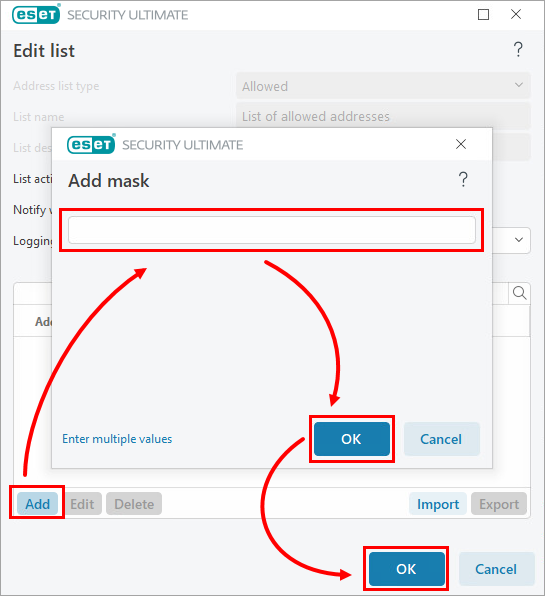
2-6 pav -
Likusiuose atidarytuose languose spustelėkite OK, kad išsaugotumėte pakeitimus ir išeitumėte iš išplėstinės sąrankos.


