Problème
Solution
Bloquer un site web ou un domaine spécifique
-
Ouvrez la fenêtre du programme principal de votre produit ESET Windows home ou small office.
-
Appuyez sur la touche F5 pour accéder à la configuration avancée.
-
Cliquez sur Protection de l'accès au Web et cliquez sur Modifier en regard de Liste d'adresses sous Gestion de la liste d'URL.
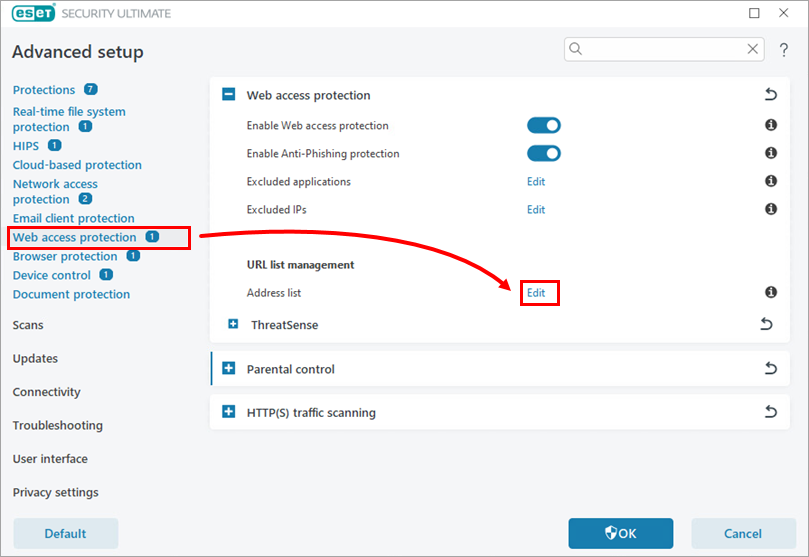
Figure 1-1 -
Sélectionnez Liste des adresses bloquées et cliquez sur Modifier.
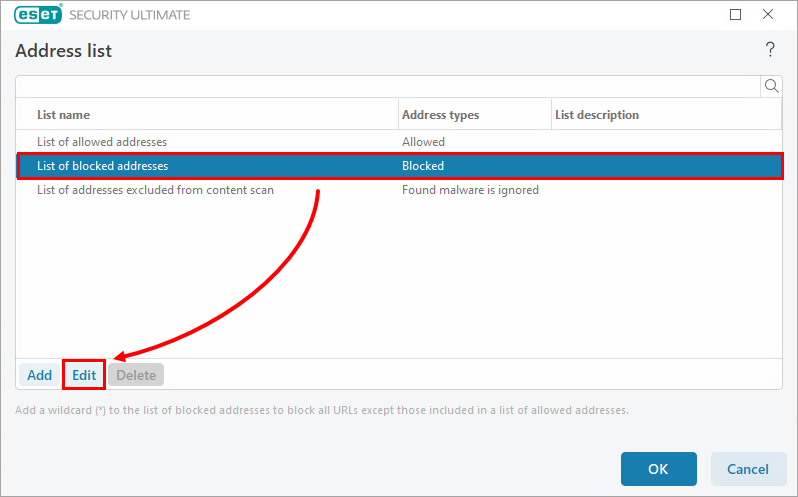
Figure 1-2 -
Cliquez sur Ajouter et tapez ou copiez/collez le lien du site Web que vous souhaitez bloquer. Pour ajouter plusieurs sites web, cliquez sur Entrer plusieurs valeurs, tapez ou copiez/collez les liens des sites web et sélectionnez un séparateur pour les valeurs multiples. Cliquez sur OK → OK.
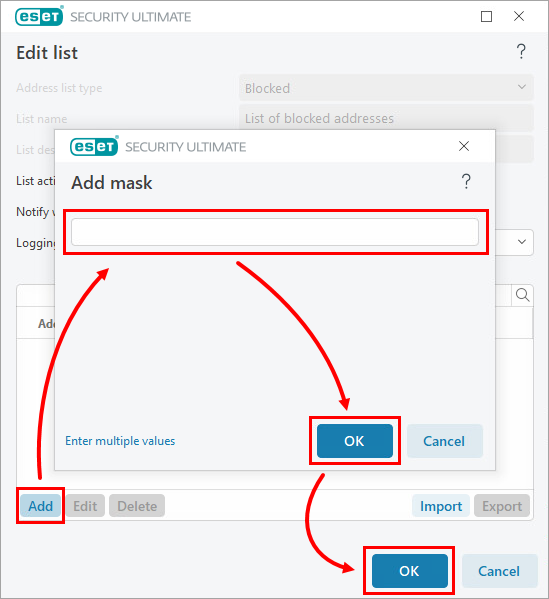
Figure 1-3 -
Cliquez sur OK dans les autres fenêtres ouvertes pour enregistrer vos modifications et quitter la configuration avancée.
Bloquer tous les sites web à l'exception de ceux que vous avez spécifiés
-
Ouvrez la fenêtre du programme principal de votre produit ESET Windows home ou small office.
-
Appuyez sur la touche F5 pour accéder à la configuration avancée.
-
Cliquez sur Protection de l'accès au Web et cliquez sur Modifier en regard de Liste d'adresses sous Gestion de la liste d'URL.
Figure 2-1 -
Bloquer tous les sites Web. Sélectionnez Liste des adresses bloquées et cliquez sur Modifier.
Figure 2-2 -
Cliquez sur Ajouter et tapez un astérisque
(*) dans le champ de saisie pour bloquer tous les sites web. Cliquez sur OK.Pour plus d'informations sur les caractères génériques, tels que l'astérisque
(*), voir Caractères génériques et autres recommandations.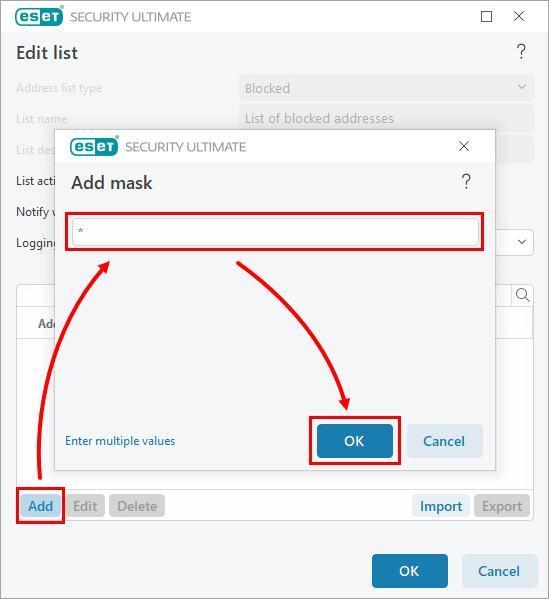
Figure 2-3 -
Dans le menu déroulant situé à côté de Gravité de la journalisation, sélectionnez Diagnostic et cliquez sur OK.
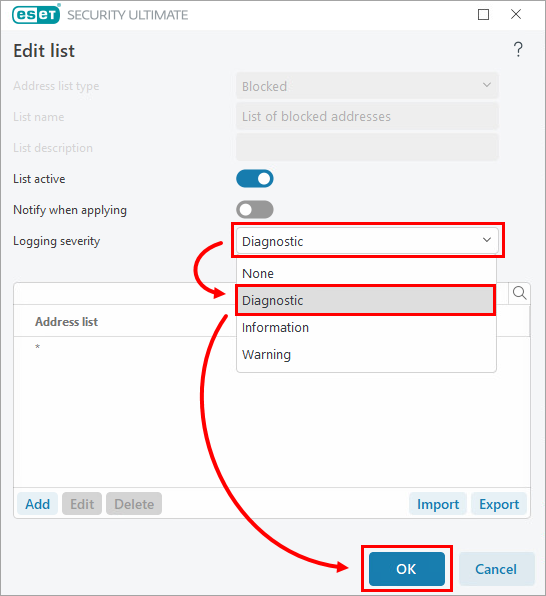
Figure 2-4 -
Définissez les sites web que vous souhaitez autoriser. Sélectionnez Liste des adresses autorisées et cliquez sur Modifier.
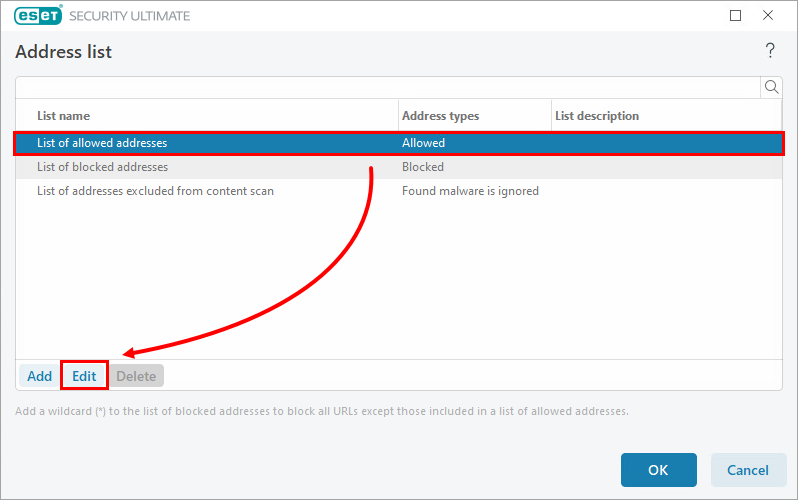
Figure 2-5 -
Cliquez sur Ajouter et tapez ou copiez/collez le lien du site web que vous souhaitez autoriser. Pour ajouter plusieurs sites web, cliquez sur Entrer plusieurs valeurs, tapez ou copiez/collez les liens des sites web et sélectionnez un séparateur pour les valeurs multiples. Cliquez sur OK → OK.
Voir les caractères génériques et autres recommandations pour plus d'informations sur l'utilisation des caractères génériques pour faire correspondre plusieurs adresses à la fois.
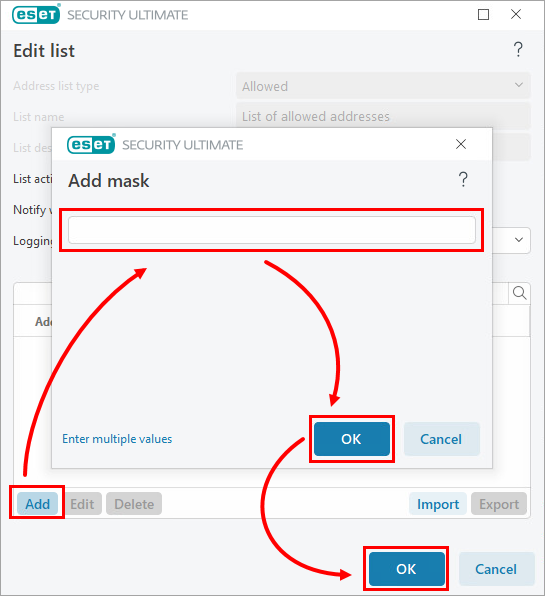
Figure 2-6 -
Cliquez sur OK dans les autres fenêtres ouvertes pour enregistrer vos modifications et quitter la configuration avancée.


