问题
解决方案
阻止特定网站或域
-
按F5键访问高级设置。
-
单击Web 访问保护 ,然后单击URL 列表管理下地址列表旁边的编辑 。
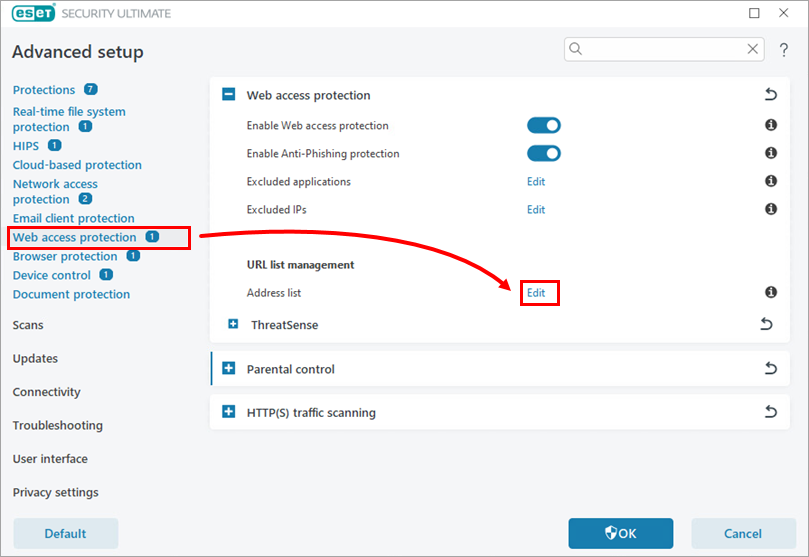
图 1-1 -
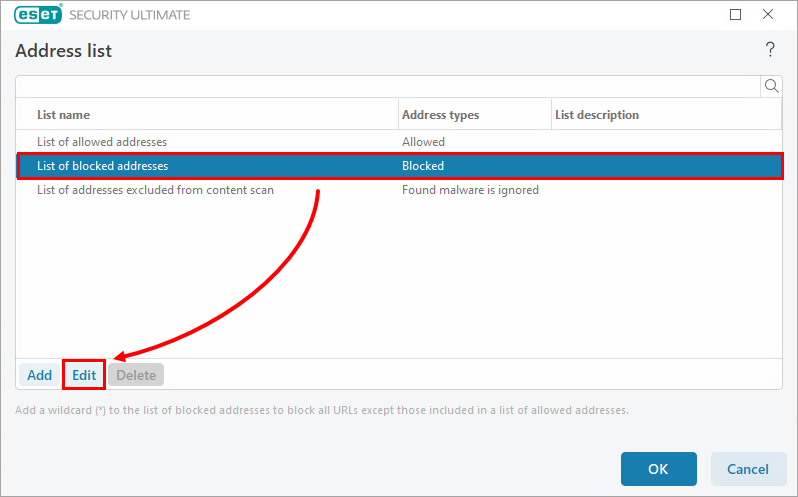
图 1-2 -
单击添加并键入或复制/粘贴要阻止的网站链接。要添加多个网站,请单击输入多个值,键入或复制/粘贴网站链接,并为多个值选择分隔符。单击确定→确定。
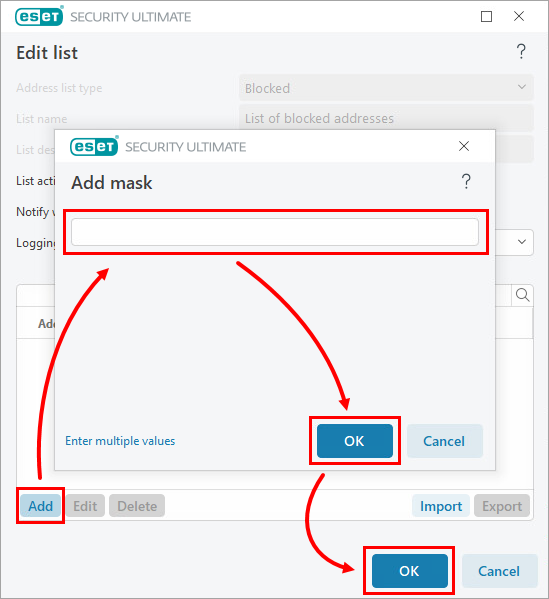
图 1-3 -
在其余打开的窗口中单击 "确定 "保存更改并退出高级设置。
阻止除您指定的网站以外的所有网站
-
按F5键访问高级设置。
-
单击Web 访问保护 ,然后单击URL 列表管理下地址列表旁边的编辑 。
图 2-1 -
阻止所有网站。选择 "阻止的地址列表 ",然后单击 "编辑"。
图 2-2 -
单击添加并在输入框中输入星号
(*) 以阻止所有网站。单击确定。有关星号
(*) 等通配符的信息,请参阅通配符和其他建议。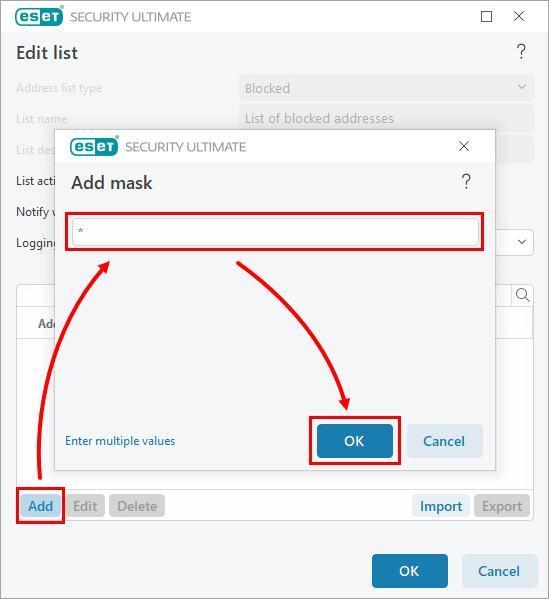
图 2-3 -
在"日志严重性"旁边的下拉菜单中,选择 "诊断",然后单击 "确定"。
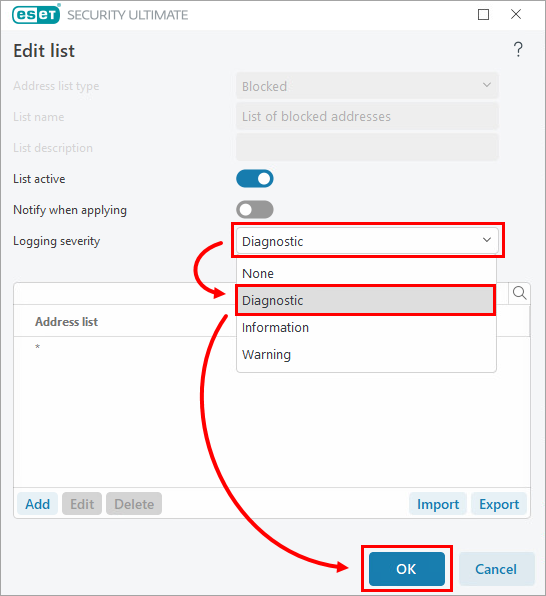
图 2-4 -
定义要允许的网站。选择允许地址列表 ,然后单击编辑。
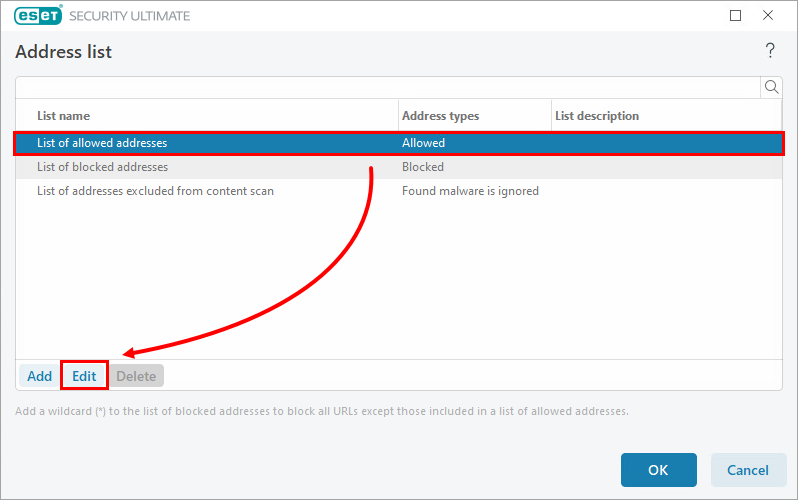
图 2-5 -
单击添加并键入或复制/粘贴要允许的网站链接。要添加多个网站,请单击输入多个值,键入或复制/粘贴网站链接,并为多个值选择分隔符。单击确定→确定。
有关使用通配符同时匹配多个地址的信息,请参阅通配符和其他建议。
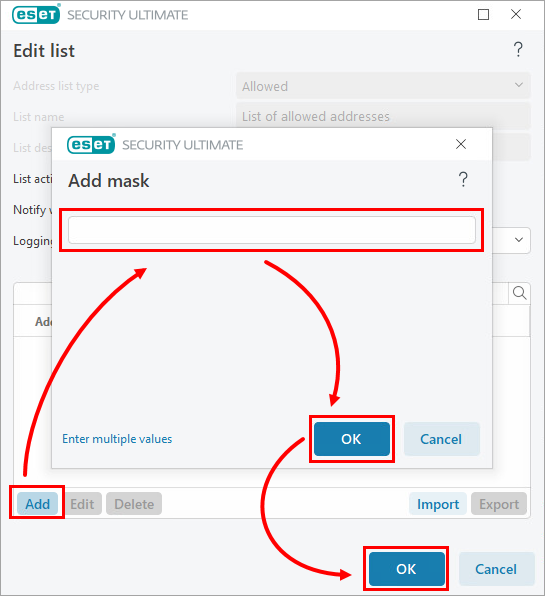
图 2-6 -
在其余打开的窗口中单击确定保存更改并退出高级设置。


