Kiadvány
Megoldás
Egy adott weboldal vagy domain blokkolása
-
Nyissa meg az ESET Windows otthoni vagy kis irodai termékének fő programablakát.
-
Nyomja meg az F5 billentyűt a Speciális beállítások eléréséhez.
-
Kattintson a Web-hozzáférés védelme elemre, majd az URL-lista kezelése alatt a Címlista mellett kattintson a Szerkesztésgombra.
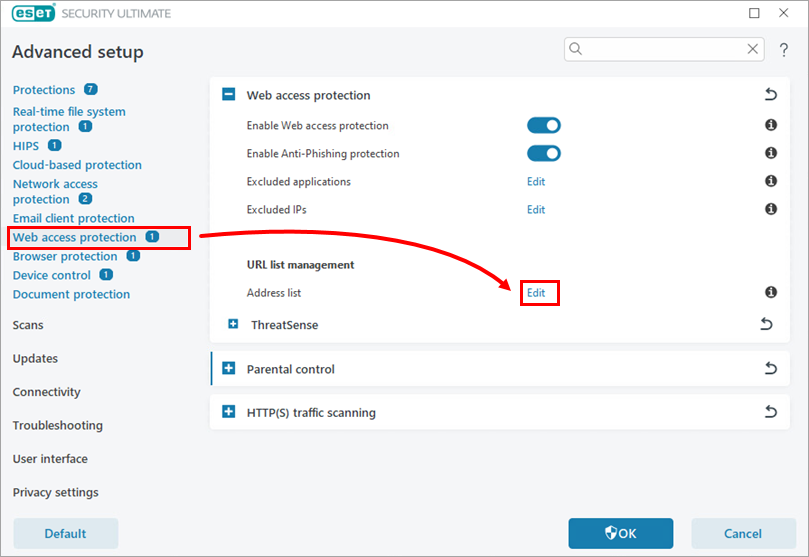
1-1. ábra -
Válassza a Blokkolt címek listája lehetőséget, majd kattintson a Szerkesztés gombra.
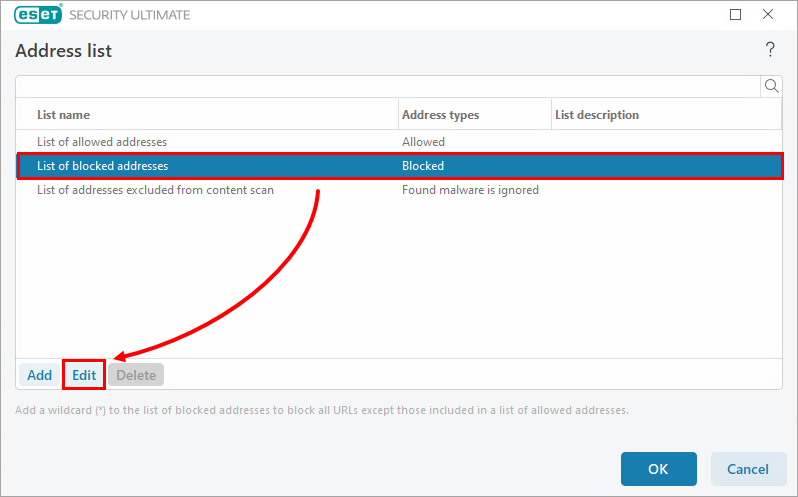
1-2. ábra -
Kattintson a Hozzáadás gombra, és írja be vagy másolja/illessze be a blokkolni kívánt weboldal linkjét. Több weboldal hozzáadásához kattintson a Több érték beírása gombra, írja be vagy másolja/illessze be a weboldal linkjeit, és válasszon egy elválasztójelet a több értékhez. Kattintson az OK gombra → OK.
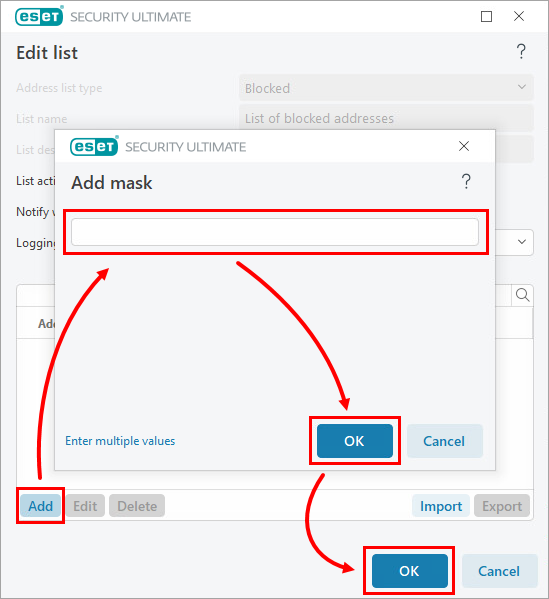
1-3. ábra -
Kattintson az OK gombra a többi nyitott ablakban a módosítások mentéséhez és a Speciális beállítások elhagyásához.
Az összes webhely blokkolása az Ön által megadott webhelyek kivételével
-
Nyissa meg az ESET Windows otthoni vagy kis irodai termékének fő programablakát.
-
Nyomja meg az F5 billentyűt a Speciális beállítások eléréséhez.
-
Kattintson a Web-hozzáférés védelme elemre, majd az URL-lista kezelése alatt a Címlista mellett kattintson a Szerkesztésgombra.
2-1. ábra -
Blokkolja az összes weboldalt. Válassza a Blokkolt címek listája lehetőséget, majd kattintson a Szerkesztés gombra.
2-2. ábra -
Kattintson a Hozzáadás gombra, és írjon be egy csillagot (
*) a beviteli mezőbe az összes weboldal blokkolásához. Kattintson az OK gombra.A helyettesítő karakterekkel, például a csillaggal (
*), lásd a helyettesítő karakterek és egyéb ajánlások című fejezetben.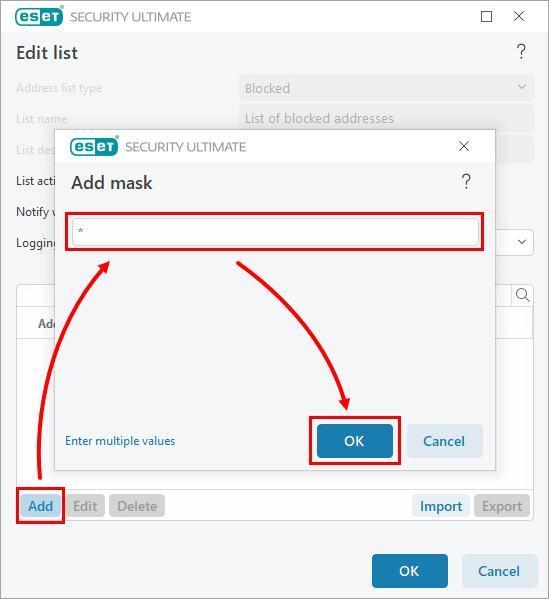
2-3. ábra -
A Naplózás súlyossága melletti legördülő menüben válassza a Diagnosztikai lehetőséget, majd kattintson az OK gombra.
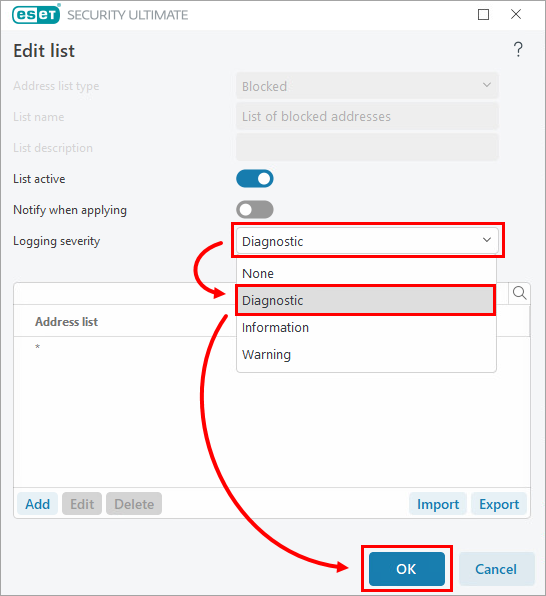
2-4. ábra -
Határozza meg az engedélyezni kívánt webhelyeket. Válassza az Engedélyezett címek listája lehetőséget, majd kattintson a Szerkesztés gombra.
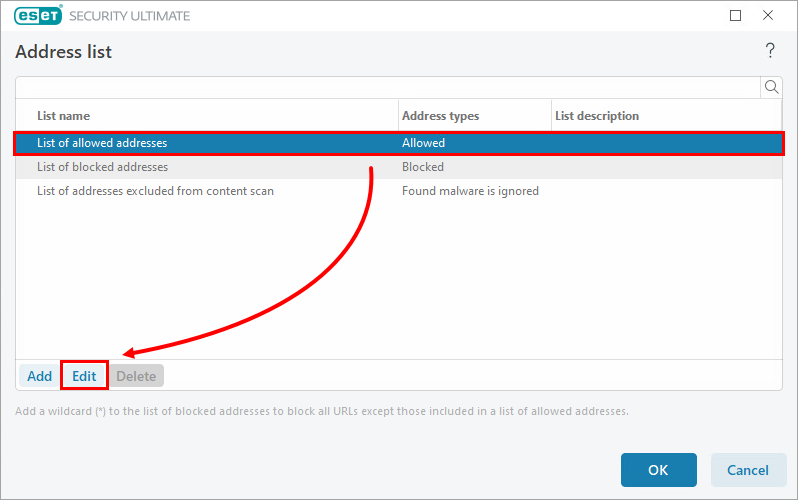
2-5. ábra -
Kattintson a Hozzáadás gombra, és írja be vagy másolja/illessze be az engedélyezni kívánt weboldal linkjét. Több weboldal hozzáadásához kattintson a Több érték beírása gombra, írja be vagy másolja/illessze be a weboldal linkjeit, és válasszon egy elválasztójelet a több értékhez. Kattintson az OK gombra → OK.
A több cím egyidejű megfeleltetésére szolgáló helyettesítő karakterek használatával kapcsolatos információkért lásd a helyettesítő karakterek és egyéb ajánlások című részt.
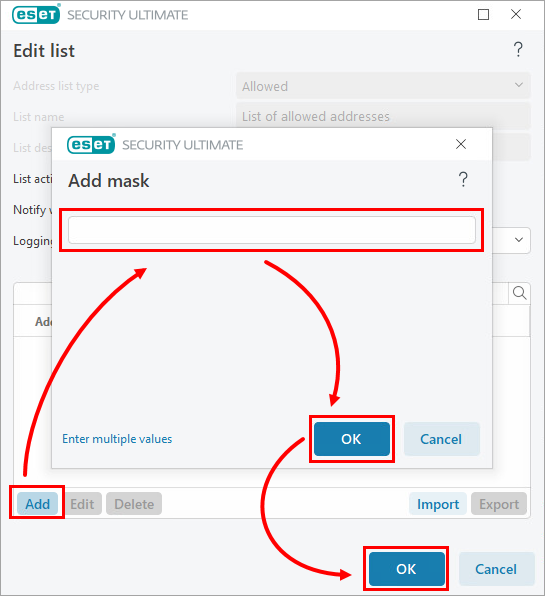
2-6. ábra -
Kattintson az OK gombra a többi nyitott ablakban a módosítások mentéséhez és a Speciális beállítások elhagyásához.


