Издание
Решение
Блокирайте конкретен уебсайт или домейн
-
Натиснете клавиша F5, за да получите достъп до Разширена настройка.
-
Щракнете върху Защита на достъпа до уеб и щракнете върху Редактиране до Списък с адреси под Управление на списъка с URL адреси.
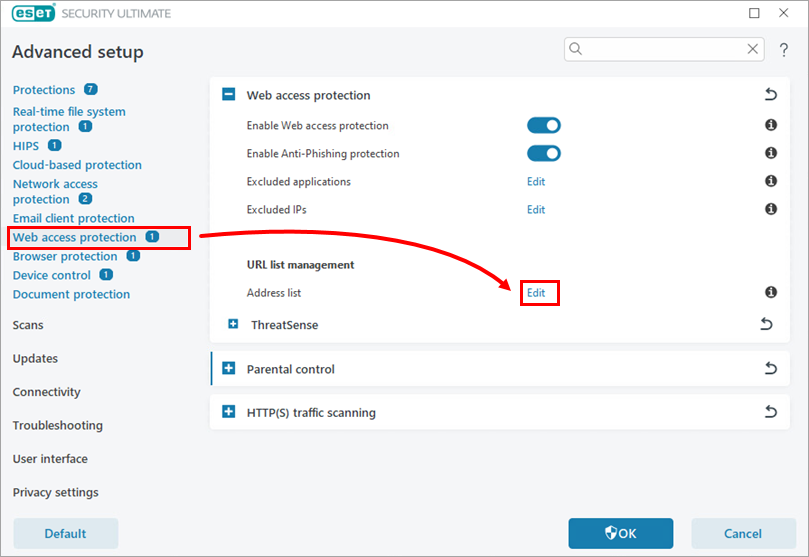
Фигура 1-1 -
Изберете Списък с блокирани адреси и щракнете върху Редактиране.
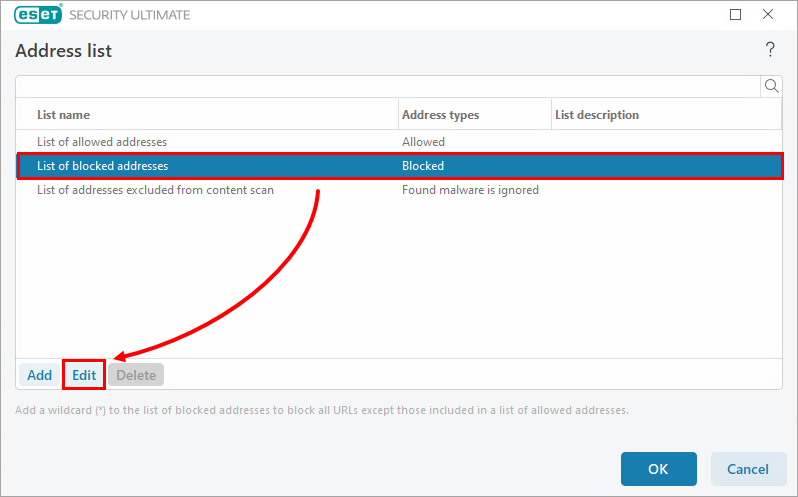
Фигура 1-2 -
Щракнете върху Добавяне и въведете или копирайте/вмъкнете връзката на уебсайта, който искате да блокирате. За да добавите няколко уебсайта, щракнете върху Въвеждане на множество стойности, въведете или копирайте/вмъкнете връзките на уебсайтовете и изберете разделител за множество стойности. Щракнете върху OK → OK.
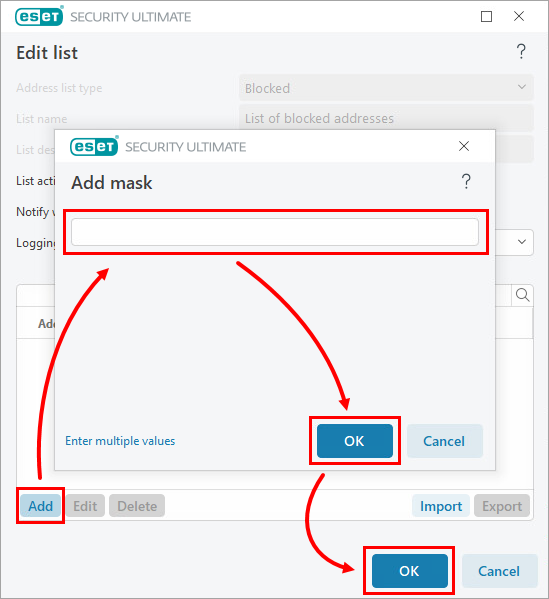
Фигура 1-3 -
Щракнете върху OK в останалите отворени прозорци, за да запазите промените и да излезете от Разширената настройка.
Блокиране на всички уебсайтове с изключение на тези, които сте посочили
-
Натиснете клавиша F5, за да получите достъп до Разширена настройка.
-
Щракнете върху Защита на достъпа до уеб и щракнете върху Редактиране до Списък с адреси под Управление на списъка с URL адреси.
Фигура 2-1 -
Блокирайте всички уебсайтове. Изберете Списък с блокирани адреси и щракнете върху Редактиране.
Фигура 2-2 -
Щракнете върху Добавяне и въведете звездичка
(*)в полето за въвеждане, за да блокирате всички уебсайтове. Щракнете върху OK.За информация относно заместващите знаци, като звездичката
(*), вижте Заместващи знаци и други препоръки.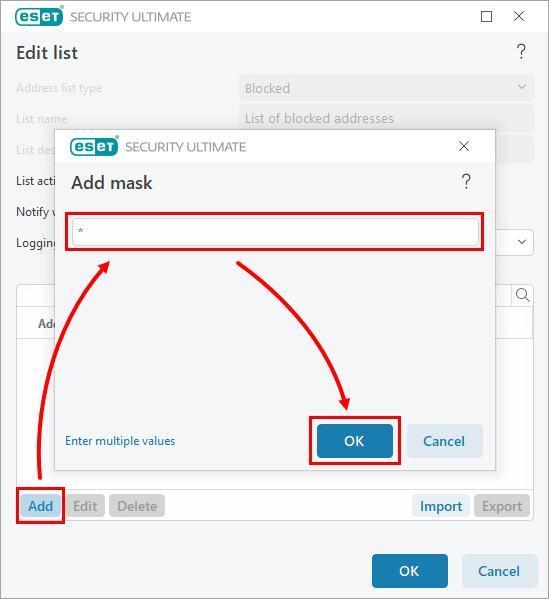
Фигура 2-3 -
В падащото меню до Logging severity (Тежест на регистриране) изберете Diagnostic (Диагностичен) и щракнете върху OK.
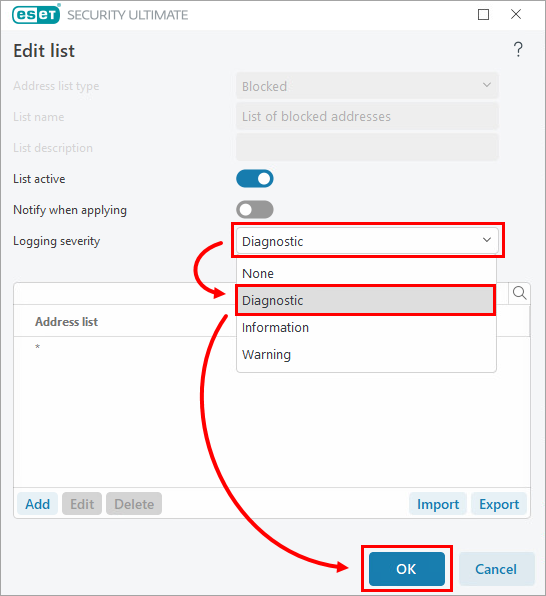
Фигура 2-4 -
Определете уебсайтовете, които искате да разрешите. Изберете Списък с разрешени адреси и щракнете върху Редактиране.
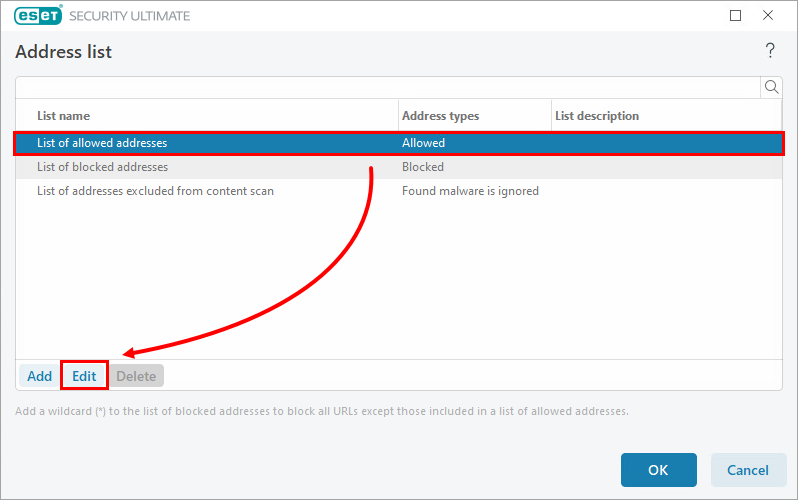
Фигура 2-5 -
Щракнете върху Добавяне и въведете или копирайте/вмъкнете връзката на уебсайта, който искате да разрешите. За да добавите няколко уебсайта, щракнете върху Въведете няколко стойности, въведете или копирайте/вмъкнете връзките на уебсайтовете и изберете разделител за няколко стойности. Щракнете върху OK → OK.
Вижте Заместващи знаци и други препоръки за информация относно използването на заместващи знаци за съвпадение на няколко адреса едновременно.
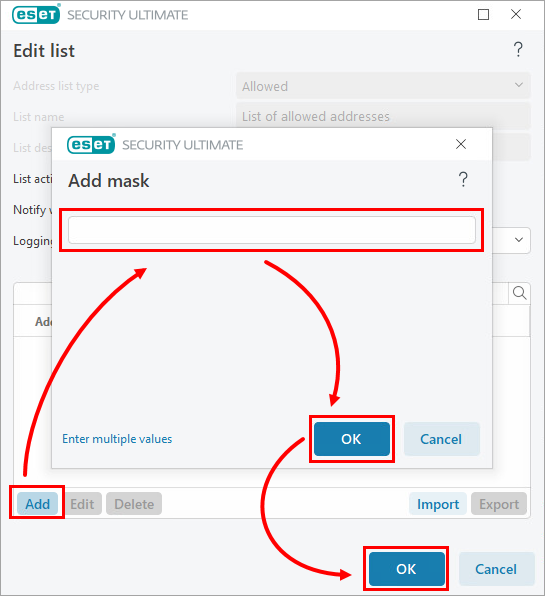
Фигура 2-6 -
Щракнете върху OK в останалите отворени прозорци, за да запазите промените и да излезете от Разширената настройка.


