Probleem
- Meerdere firewallprofielen aanmaken voor verschillende netwerken
- Configureer de handhaving van netwerkgebaseerde firewallregels
Details
Klik om uit te vouwen
In ESET Endpoint Security kunt u netwerkverbindingsprofielen aanmaken en profielspecifieke firewallregels definiëren die gebruikmaken van specifieke IP-sets. Hierdoor kunt u verschillende firewallinstellingen toepassen op basis van het netwerk waarmee het apparaat is verbonden. U kunt bijvoorbeeld één profiel gebruiken voor uw kantoornetwerk en een ander voor openbare netwerken, zodat de juiste firewallregels worden toegepast wanneer u van locatie wisselt. Verbindingsprofielen, IP-sets en firewallregels kunnen rechtstreeks in ESET Endpoint Security worden geconfigureerd of op afstand met behulp van ESET PROTECT of ESET PROTECT On-Prem.
Oplossing
ESET PROTECT of ESET PROTECT On-Prem
-
Maak een beleid aan. Volg de onderstaande stappen om de beleidsinstellingen te configureren.
-
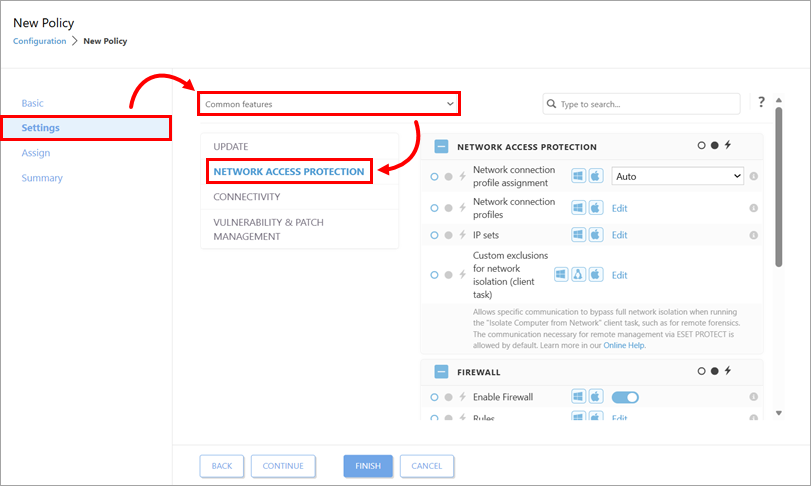
Klik op Instellingen, selecteer Algemene functies in het vervolgkeuzemenu en klik op Netwerktoegangsbeveiliging. Ga verder met de volgende stappen om het verbindingsprofiel, de IP-sets en de firewallregels aan te maken en te definiëren.
-
Maak IP-sets aan voor gebruik met het netwerkverbindingsprofiel.
-
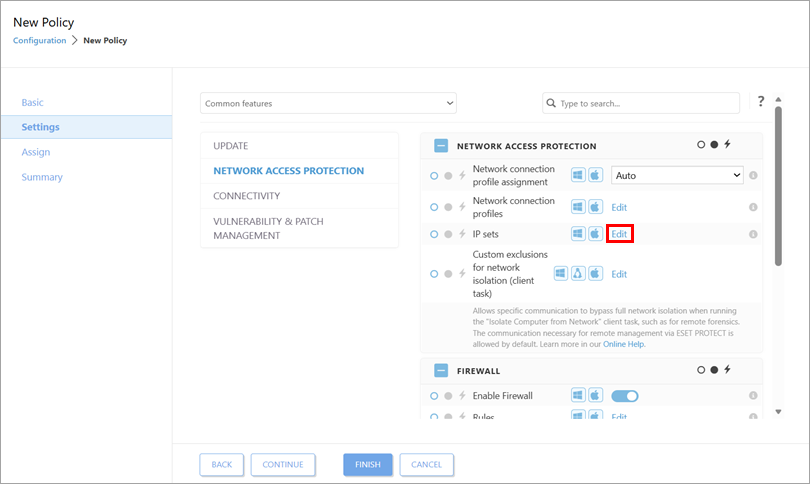
Klik onder Netwerktoegangsbeveiliging op Bewerken naast IP-sets.
-
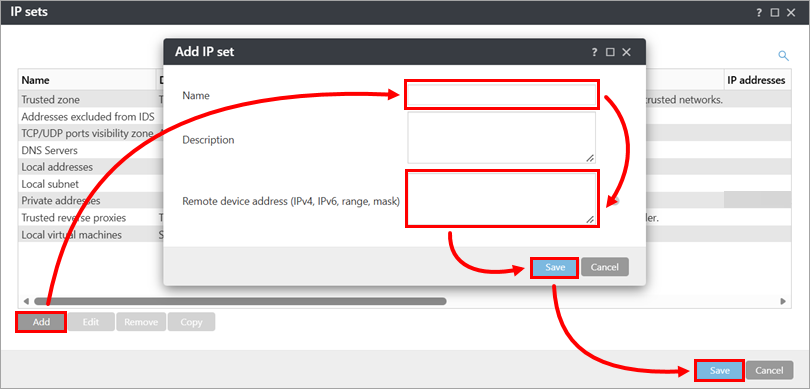
Klik op Toevoegen. Typ in het veld Naam een naam voor de IP-set. Typ in het veld Adres van het externe apparaat een IP-adres of subnet. Klik op Opslaan → Opslaan.
-
-
Firewallregels voor het netwerkverbindingsprofiel maken.
-
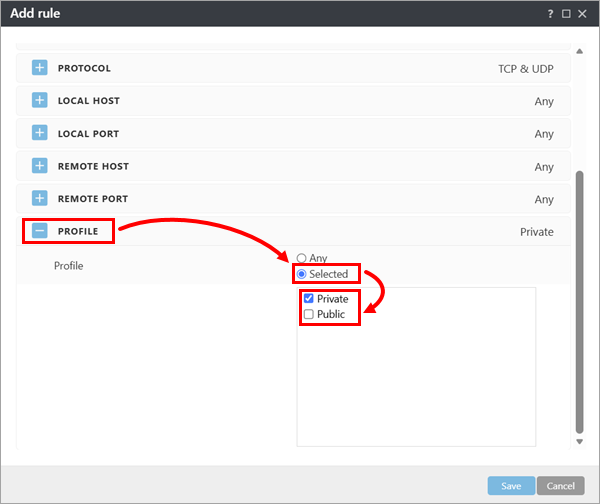
Om het netwerkverbindingsprofiel dat u hebt gemaakt aan een firewallregel te koppelen, vouwt u in het dialoogvenster Regel toevoegen het onderdeel Profiel uit, schakelt u het selectievakje Geselecteerd in en selecteert u het netwerkverbindingsprofiel onder het selectievakje.
-
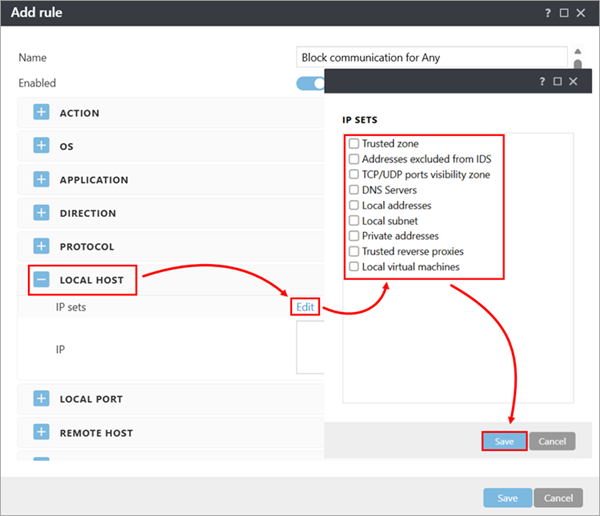
Om de IP-sets die u hebt aangemaakt aan een firewallregel te koppelen, vouwt u in het dialoogvenster Regel toevoegen de optie Lokale host of Externe host uit, klikt u op Bewerken naast IP-sets, selecteert u de IP-sets en klikt u op Opslaan.
-
-
Klik op Voltooien.
ESET-toepassingen voor eindpunten
-
Open het hoofdvenster van uw ESET Endpoint-toepassing voor Windows.
-
Druk op F5 om Geavanceerde instellingen te openen.
-
Maak een netwerkverbindingsprofiel aan.
-
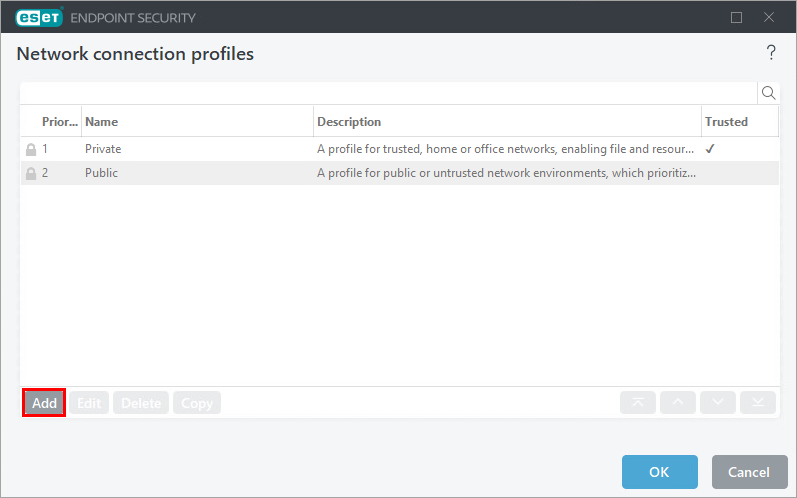
Klik op Beveiligingen → Beveiliging van netwerktoegang. Klik naast Netwerkverbindingsprofielen op Bewerken.

-
Klik op Toevoegen.
-
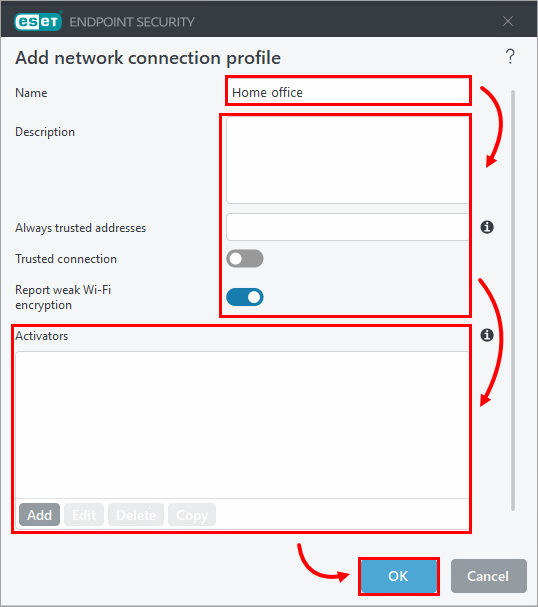
Typ een profielnaam in het veld Naam. Nadat de profielinstellingen zijn toegevoegd, klikt u op OK → OK.
-
-
Maak IP-sets aan voor gebruik met het netwerkverbindingsprofiel.
-
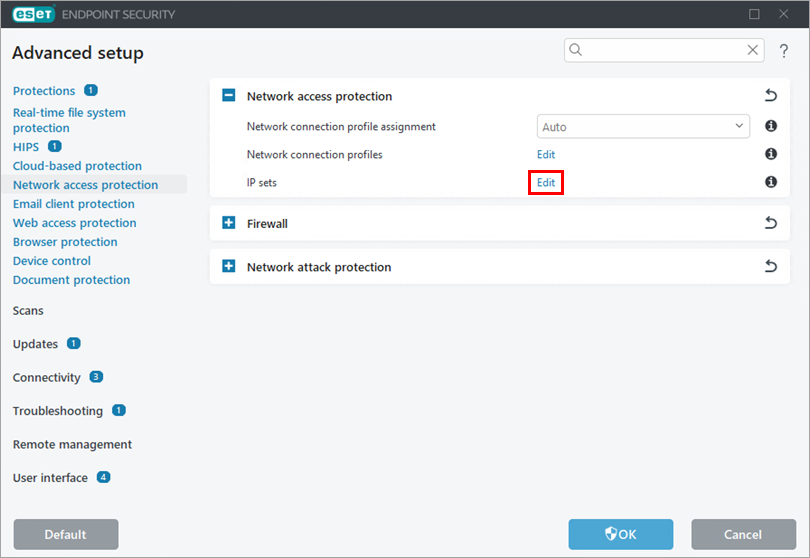
Klik naast IP-sets op Bewerken.
-
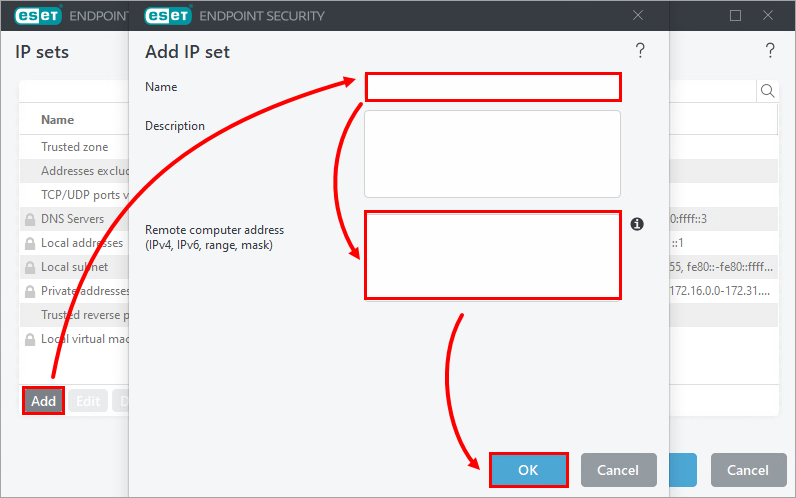
Klik op Toevoegen. Typ een naam in het veld Naam . Typ het IP-adres of subnet in het veld Adres van de externe computer en klik op OK → OK.
-
-
Maak firewallregels voor het netwerkverbindingsprofiel.
-
Om het netwerkverbindingsprofiel dat u hebt gemaakt aan een firewallregel te koppelen, vouwt u in het dialoogvenster Regel toevoegen het item Profiel uit, schakelt u het selectievakje Geselecteerd in en selecteert u het verbindingsprofiel onder het selectievakje.
-
Om de IP-sets die u hebt gemaakt aan een firewallregel te koppelen, vouwt u in het dialoogvenster Regel toevoegen de optie Lokale host of Externe host uit, klikt u op Bewerken naast IP-sets, selecteert u de IP-sets en klikt u op Opslaan.
-


