Problem
Einzelheiten
Zum Erweitern klicken
In ESET Endpoint Security können Sie Firewall-Regeln und Ausnahmen definieren, die spezifisch für ein Firewall-Profil sind. In Kombination mit den IP-Sets und dem Regeleditor können Sie ESET Endpoint Security automatisch auf ein mehr oder weniger sicheres Profil umschalten lassen, wenn Sie zwischen verschiedenen Netzwerken unterwegs sind.
Wenn Sie beispielsweise auf dem Weg zur und von der Arbeit auf öffentliche Netzwerke zugreifen, während Sie im Büro sind, aber die Verwendung bestimmter Regeln im Büro nicht benötigen, können Sie Profile für die Verwendung im Büro und in der Öffentlichkeit erstellen. Wenn ESET Endpoint Security die IP-Adresse Ihres Büronetzwerks erkennt, werden nur die Regeln angewendet, die in Ihrem Büroprofil enthalten sind. Wenn Sie mit einer anderen IP-Adresse auf ein öffentliches Netzwerk zugreifen, wechselt ESET Endpoint Security automatisch zu Ihrem öffentlichen Profil und setzt die Regeln durch, die Sie für dieses Profil eingerichtet haben.
Lösung
ESET PROTECT-Benutzer
ESET PROTECT-Benutzer können eine Richtlinie erstellen und das Verbindungsprofil, die IP-Sets und die Regeln mit Hilfe der Funktion Allgemeine Funktionen definieren.
-
Klicken Sie auf Policies → New Policy.
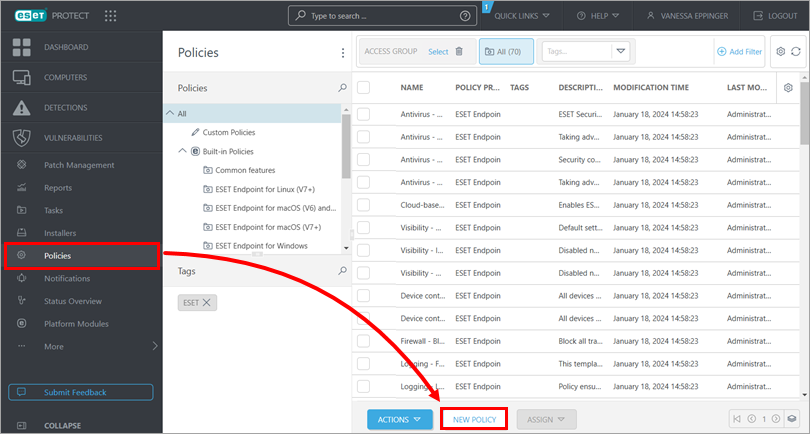
Abbildung 1-1 -
Geben Sie im Feld Name einen Namen ein und klicken Sie auf Weiter.
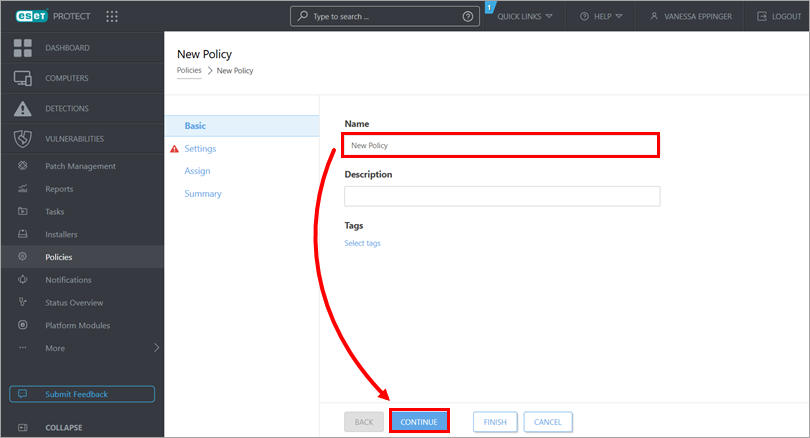
Abbildung 1-2 -
Wählen Sie im Dropdown-Menü Produkt auswählen die Option Allgemeine Funktionen. Klicken Sie auf Netzwerkzugriffsschutz. Fahren Sie mit den folgenden Abschnitten fort, um das Verbindungsprofil, die IP-Sets und die Regeln zu erstellen und zu definieren.
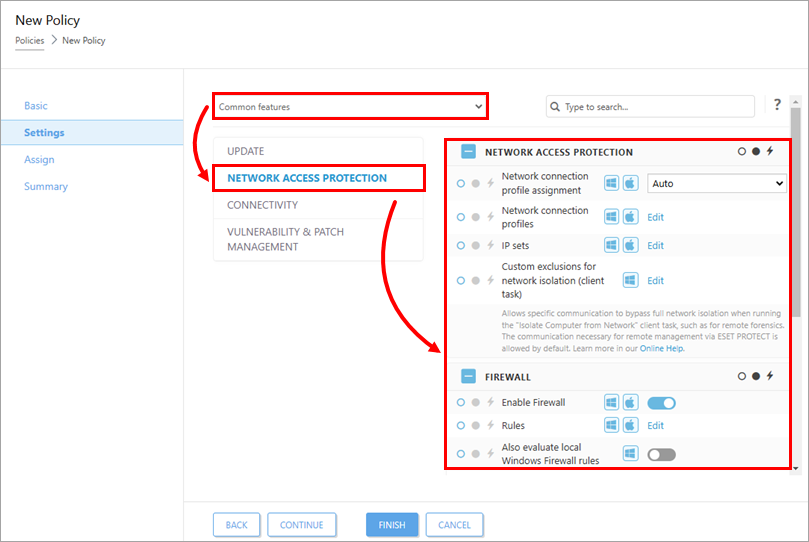
Abbildung 1-3
I. Erstellen des Verbindungsprofils
-
Öffnen Sie das Hauptprogrammfenster Ihres Windows ESET Produkts.
-
Drücken Sie die F5-Taste, um das erweiterte Setup zu öffnen.
-
Klicken Sie auf Schutz → Netzwerkzugriffsschutz. Klicken Sie neben Netzwerkverbindungsprofile auf Bearbeiten.

Abbildung 2-1 -
Klicken Sie auf Hinzufügen.
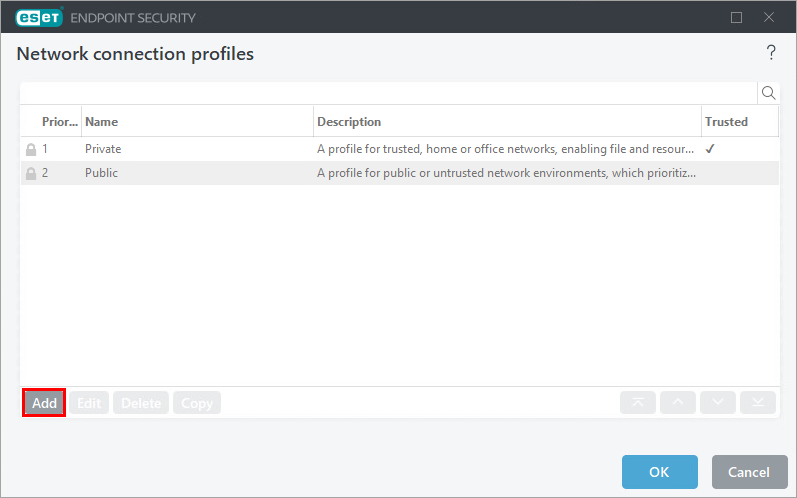
Abbildung 2-2 -
Geben Sie in das Feld Name einen Profilnamen ein. Nachdem die Profileinstellungen hinzugefügt wurden, klicken Sie auf OK → OK. Fahren Sie mit Abschnitt II fort.
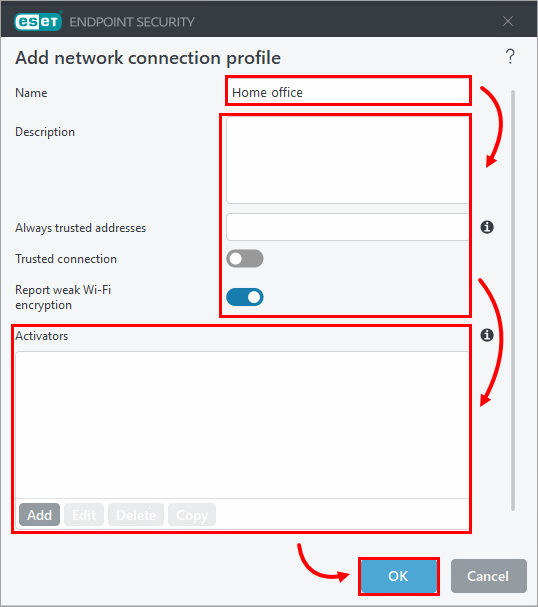
Abbildung 2-3
II. Definieren Sie die IP-Sets
-
Klicken Sie neben IP-Sets auf Bearbeiten.
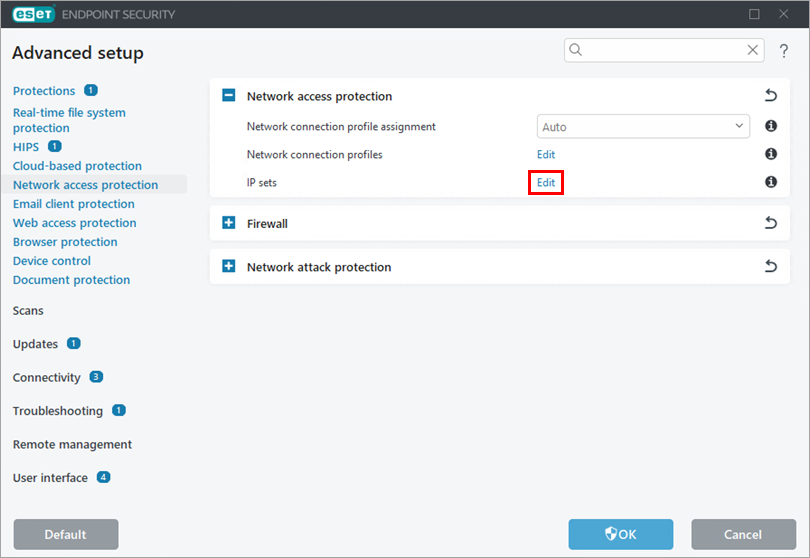
Abbildung 3-1 -
Klicken Sie auf Hinzufügen. Geben Sie in das Feld Name einen Namen ein. Geben Sie in das Feld Adresse des entfernten Computers die IP-Adresse oder das Subnetz ein und klicken Sie auf OK → OK.
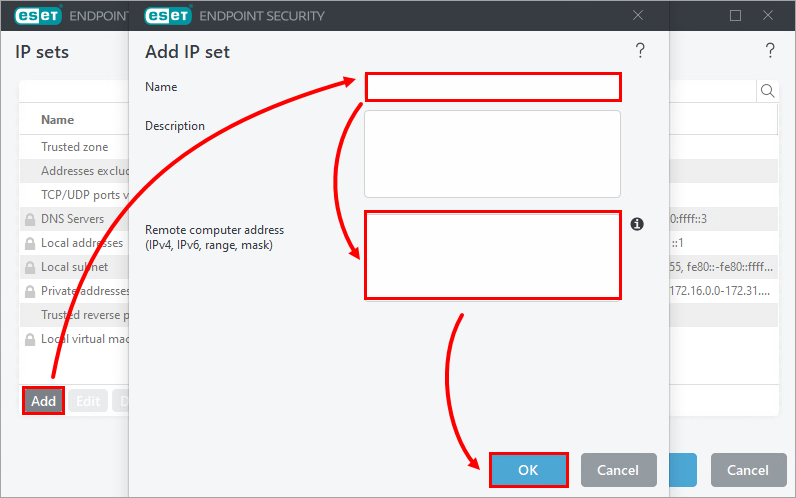
Abbildung 3-2 - Fügen Sie weitere IP-Sets hinzu. Fahren Sie fort mit Abschnitt III.
III. Erstellen Sie die Regel
-
Erweitern Sie Firewall. Klicken Sie neben Regeln auf Bearbeiten.
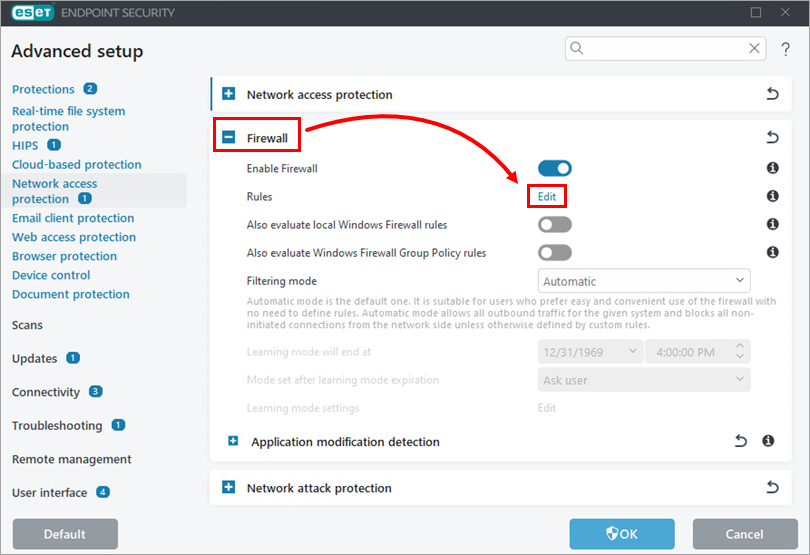
Abbildung 4-1 -
Klicken Sie auf Hinzufügen.

Abbildung 4-2 -
Erstellen Sie die Regel nach Bedarf.
-
Erweitern Sie Profil. Klicken Sie auf Ausgewählt und wählen Sie das zuvor erstellte Profil aus. Klicken Sie auf OK → OK → OK.
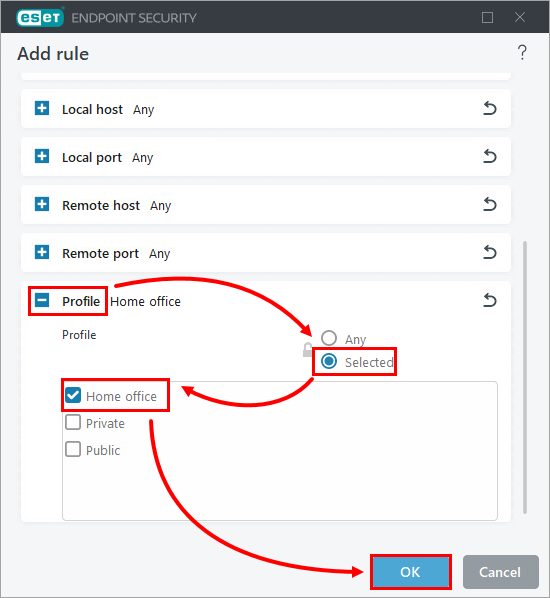
Abbildung 4-3


