Випуск
Деталі
Клацніть, щоб розгорнути
В ESET Endpoint Security можна визначити правила брандмауера та винятки, характерні для певного профілю брандмауера. У поєднанні з редактором наборів IP-адрес і правил це дає змогу ESET Endpoint Security автоматично перемикатися на більш-менш безпечний профіль під час переміщення між кількома мережами.
Наприклад, якщо ви їздите на роботу і з роботи та отримуєте доступ до загальнодоступних мереж, перебуваючи поза офісом, але не вимагаєте використання певних правил, перебуваючи в офісі, ви можете створити профілі для офісного та загальнодоступного використання. Коли ESET Endpoint Security виявляє IP-адресу з вашої офісної мережі, він застосовує лише правила, включені до вашого офісного профілю. Коли ви отримуєте доступ до загальнодоступної мережі з іншої IP-адреси, ESET Endpoint Security автоматично перемикається на ваш загальнодоступний профіль і застосовує правила, які ви встановили для цього профілю.
Рішення
Користувачі ESET PROTECT
Користувачі ESET PROTECT можуть створити політику та визначити профіль підключення, набори IP-адрес і правила за допомогою функції "Загальні функції".
-
Клацніть Політики → Нова політика.
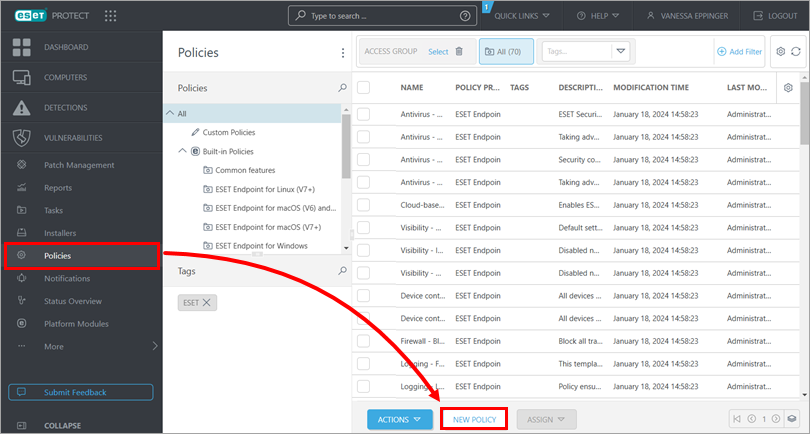
Малюнок 1-1 -
У полі Ім'я введіть назву і натисніть Продовжити.
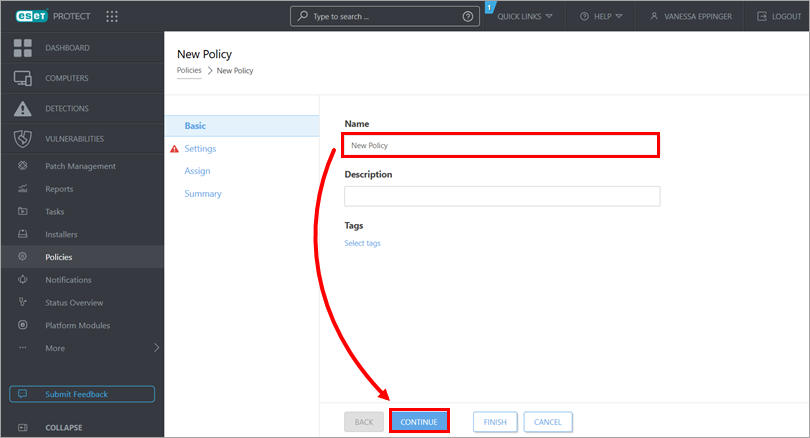
Малюнок 1-2 -
У спадному меню Виберіть продукт виберіть Загальні функції і натисніть Захист мережевого доступу. Перейдіть до наступних розділів, щоб створити і визначити профіль підключення, набори IP-адрес і правила.
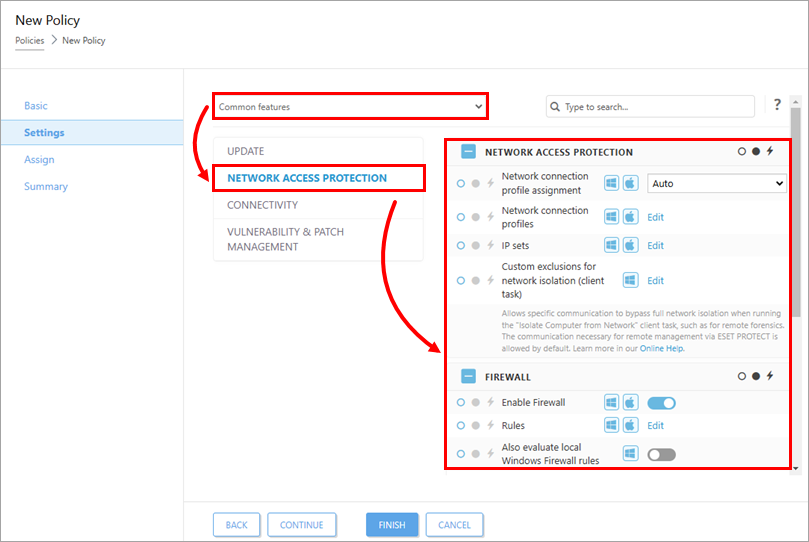
Малюнок 1-3
I. Створення профілю підключення
-
Відкрийте головне вікно програми вашого продукту Windows ESET.
-
Натисніть клавішу F5, щоб відкрити Додаткові налаштування.
-
Клацніть Захист → Захист доступу до мережі. Поруч із пунктом Профілі мережевих підключень натисніть кнопку Змінити.

Малюнок 2-1 -
Натисніть Додати.
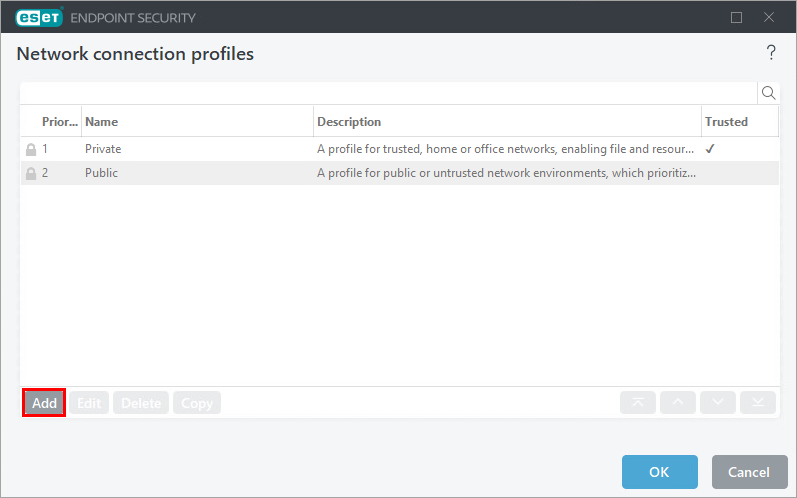
Малюнок 2-2 -
У полі Назва введіть назву профілю. Після додавання налаштувань профілю натисніть Гаразд → Гаразд. Перейдіть до розділу II.
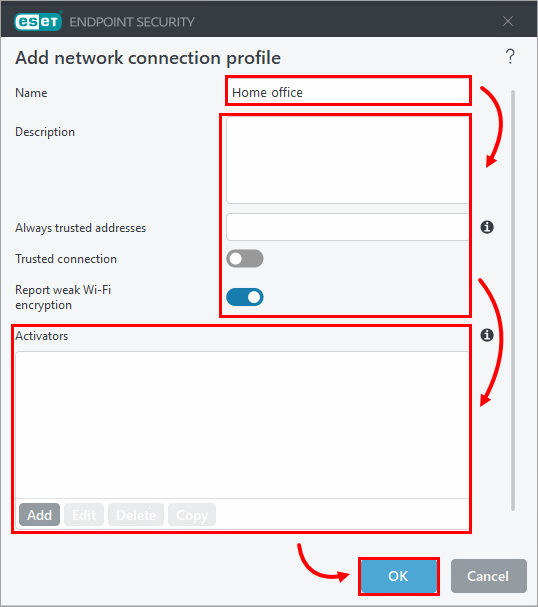
Малюнок 2-3
II. Визначення наборів IP-адрес
-
Поруч з наборами IP-адрес натисніть Редагувати.
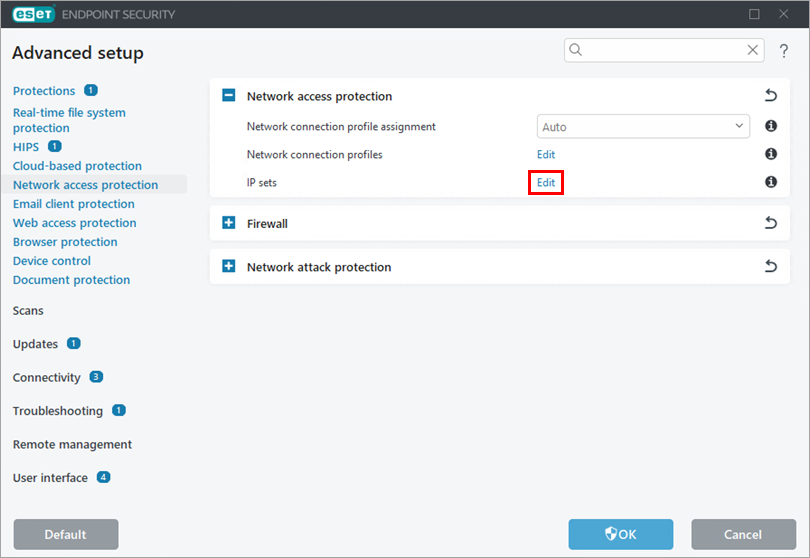
Малюнок 3-1 -
Натисніть Додати. У полі Назва введіть назву. У полі Адреса віддаленого комп'ютера введіть IP-адресу або підмережу і натисніть Гаразд → Гаразд.
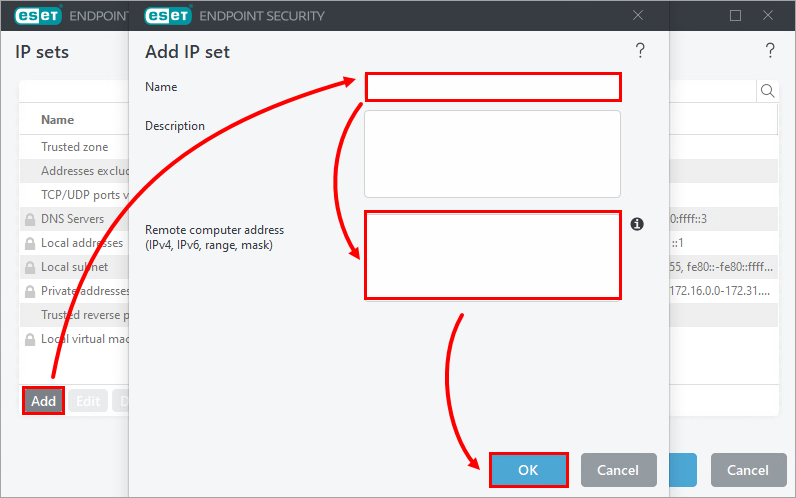
Малюнок 3-2 - Додайте будь-які додаткові набори IP-адрес. Перейдіть до розділу III.
III. Створення правила
-
Розгорніть Брандмауер. Біля пункту Правила натисніть кнопку Змінити.
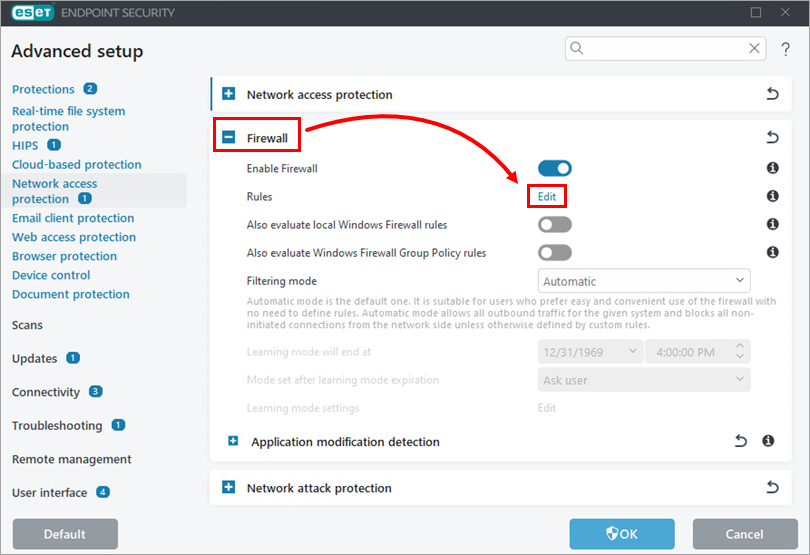
Малюнок 4-1 -
Натисніть Додати.

Малюнок 4-2 -
Створіть потрібне правило.
-
Розгорніть Профіль. Натисніть Вибраний і виберіть раніше створений профіль. Натисніть ОК → ОК → ОК.
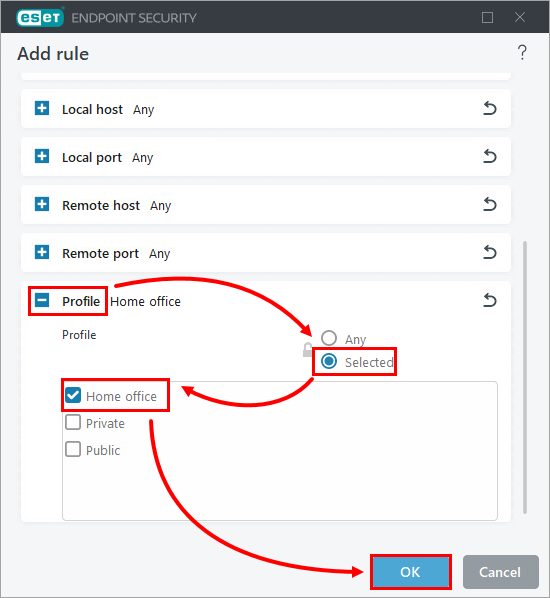
Малюнок 4-3


