Kiadvány
Részletek
Kattintson a bővítéshez
Az ESET Endpoint Security programban tűzfalszabályokat és kivételeket határozhat meg, amelyek egy tűzfalprofilra vonatkoznak. Az IP-készletekkel és a szabályszerkesztővel együtt használva lehetővé teszi, hogy az ESET Endpoint Security több hálózat között utazva automatikusan egy több vagy kevésbé biztonságos profilra váltson.
Például, ha Ön munkába jár, és az irodán kívül is hozzáfér nyilvános hálózatokhoz, de az irodában nem igényel bizonyos szabályok használatát, akkor létrehozhat profilokat az irodai és a nyilvános használathoz. Amikor az ESET Endpoint Security észleli az irodai hálózat IP-címét, csak az irodai profilban szereplő szabályokat hajtja végre. Ha más IP-címmel lép be egy nyilvános hálózatba, az ESET Endpoint Security automatikusan átvált a nyilvános profiljára, és érvényesíti az adott profilhoz beállított szabályokat.
Megoldás
ESET PROTECT felhasználók
Az ESET PROTECT felhasználói a Közös jellemzők funkció segítségével hozhatnak létre házirendet, és határozhatják meg a kapcsolati profilt, az IP-készleteket és a szabályokat.
-
Kattintson a Házirendek → Új házirend gombra.
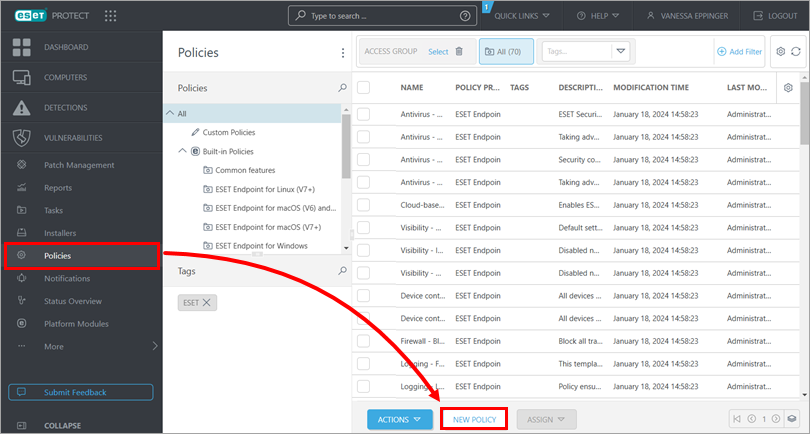
1-1. ábra -
A Név mezőbe írjon be egy nevet, majd kattintson a Tovább gombra.
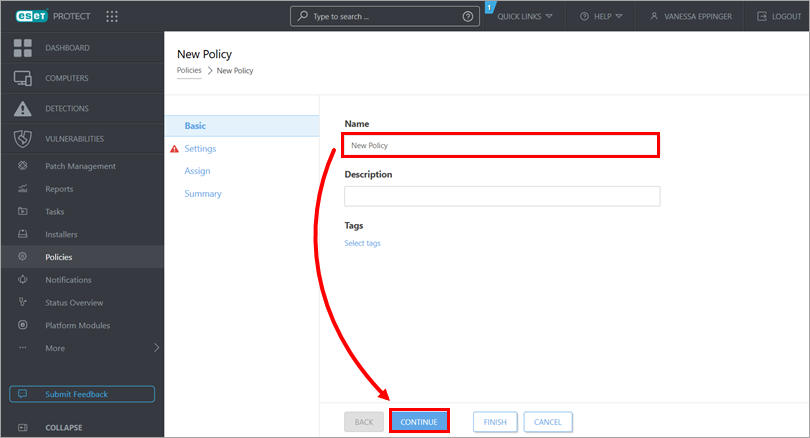
1-2. ábra -
A Select product legördülő menüben válassza a Common features (Általános funkciók lehetőséget. Kattintson a Network Access Protection (Hálózati hozzáférés védelme) gombra. Folytassa az alábbi szakaszokkal a kapcsolati profil, az IP-készletek és a szabályok létrehozásához és meghatározásához.
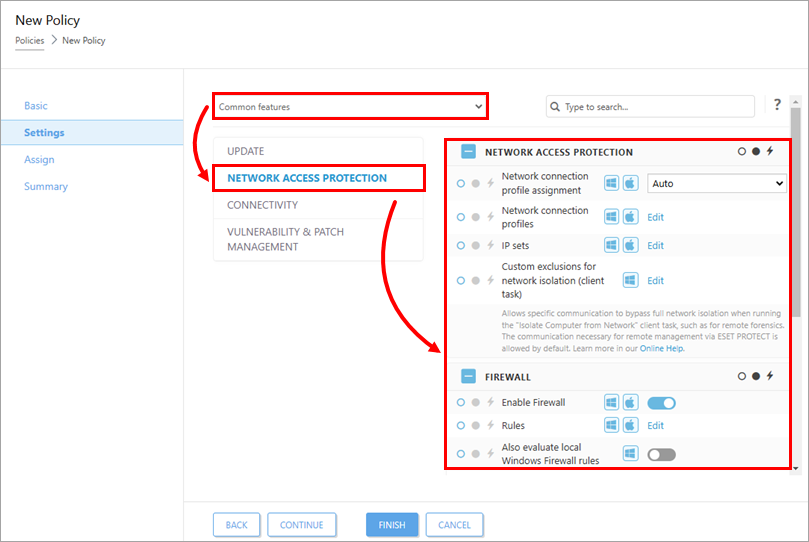
1-3. ábra
I. A kapcsolati profil létrehozása
-
Nyomja meg az F5 billentyűt a Speciális beállítások megnyitásához.
-
Kattintson a Védelmek gombra → Hálózati hozzáférés védelme. A Hálózati kapcsolati profilok mellett kattintson a Szerkesztésgombra.

2-1. ábra -
Kattintson a Hozzáadásgombra.
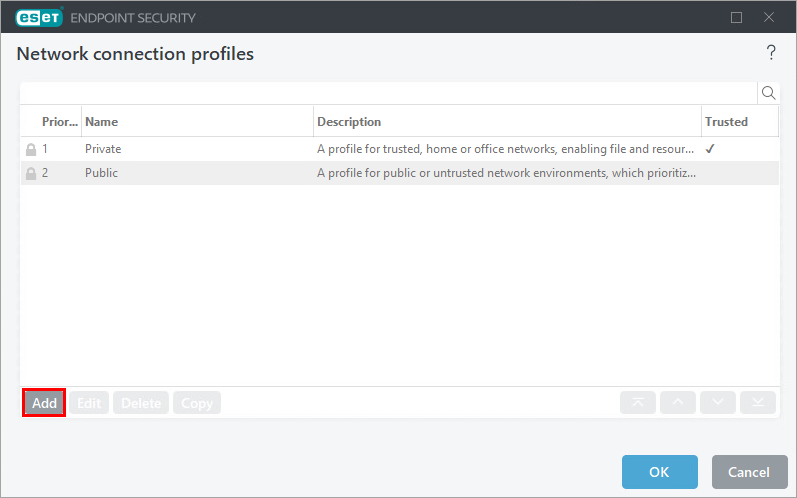
2-2. ábra -
A Név mezőbe írja be a profil nevét. A profilbeállítások hozzáadása után kattintson a OK → OK gombra. Folytassa a II. szakasszal.
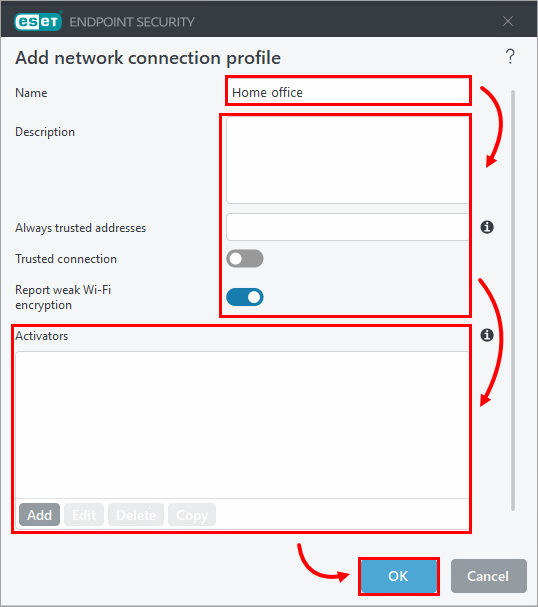
2-3. ábra
II. Az IP-készletek meghatározása
-
Az IP-készletek mellett kattintson a Szerkesztésgombra.
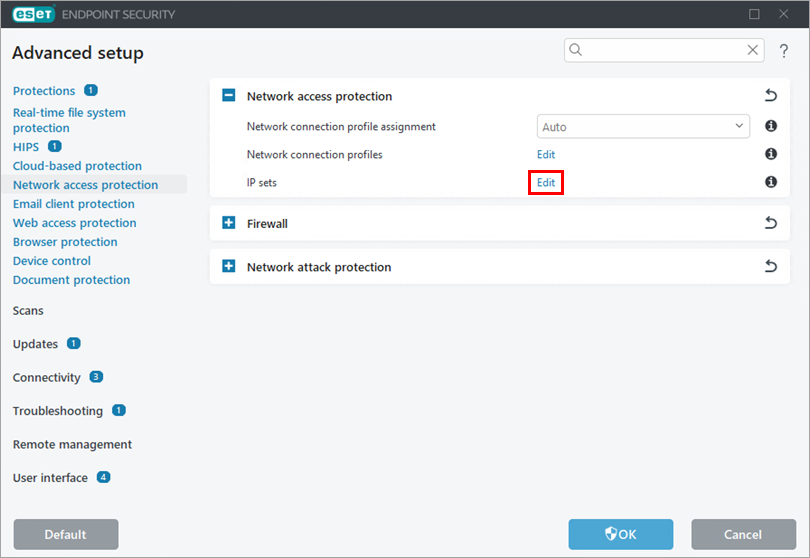
3-1. ábra -
Kattintson a Hozzáadás gombra. A Név mezőbe írjon be egy nevet. A Távoli számítógép címe mezőbe írja be az IP-címet vagy alhálózatot, majd kattintson az OK gombra→ OK.
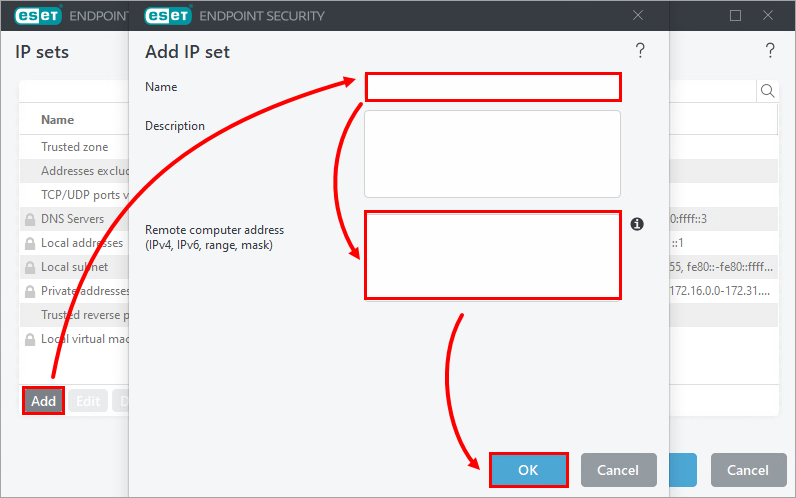
3-2. ábra - Adjon hozzá további IP-készleteket. Folytassa a III.
III. A szabály létrehozása
-
Tűzfal kibővítése. A Szabályok mellett kattintson a Szerkesztés gombra.
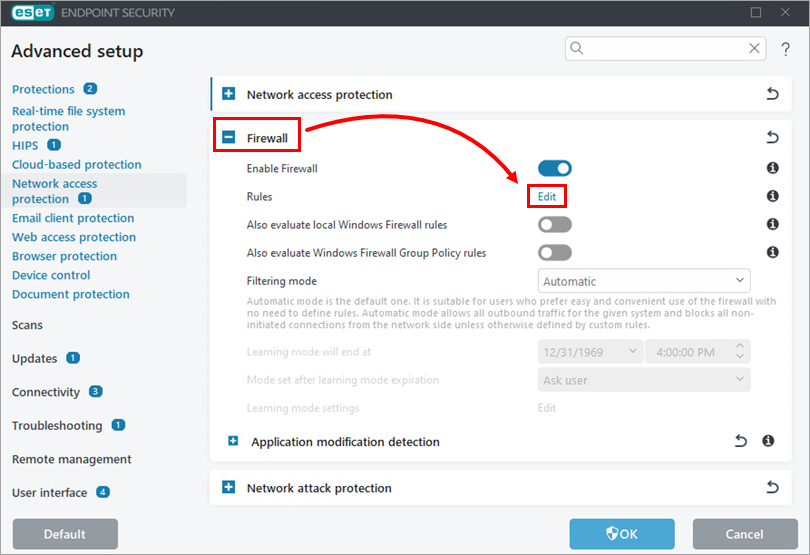
4-1. ábra -
Kattintson a Hozzáadás gombra.

4-2. ábra -
Szükség szerint hozza létre a szabályt.
-
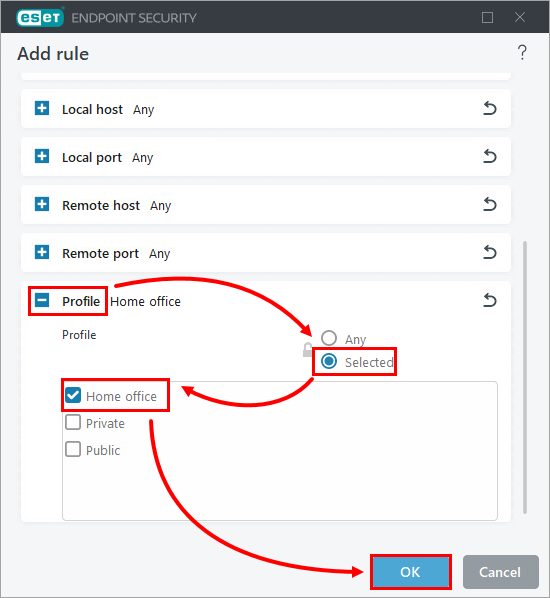
Profil bővítése. Kattintson a Kijelöltek gombra, és válassza ki a korábban létrehozott profilt. Kattintson az OK gombra→ OK → OK.
4-3. ábra


