Problemet
Mer information
Klicka för att expandera
I ESET Endpoint Security kan du definiera brandväggsregler och undantag som är specifika för en brandväggsprofil. I kombination med IP Sets och Rule Editor kan du låta ESET Endpoint Security automatiskt växla till en mer eller mindre säker profil när du reser mellan flera nätverk.
Om du t.ex. reser till och från arbetet och har åtkomst till offentliga nätverk när du inte är på kontoret, men inte behöver använda vissa regler när du är på kontoret, kan du skapa profiler för kontorsbruk och offentligt bruk. När ESET Endpoint Security upptäcker IP-adressen från ditt kontorsnätverk kommer det endast att tillämpa de regler som ingår i din kontorsprofil. När du ansluter till ett offentligt nätverk med en annan IP-adress växlar ESET Endpoint Security automatiskt till din offentliga profil och tillämpar de regler som du har infört för den profilen.
Lösning
ESET PROTECT-användare
ESET PROTECT-användare kan skapa en policy och definiera anslutningsprofil, IP-uppsättningar och regler med hjälp av funktionen Gemensamma funktioner.
-
Klicka på Policyer → Ny policy.
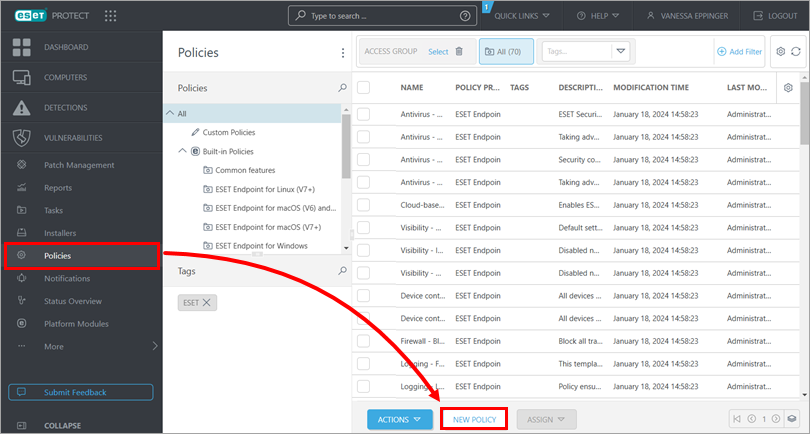
Bild 1-1 -
Skriv ett namn i fältet Namn och klicka på Fortsätt.
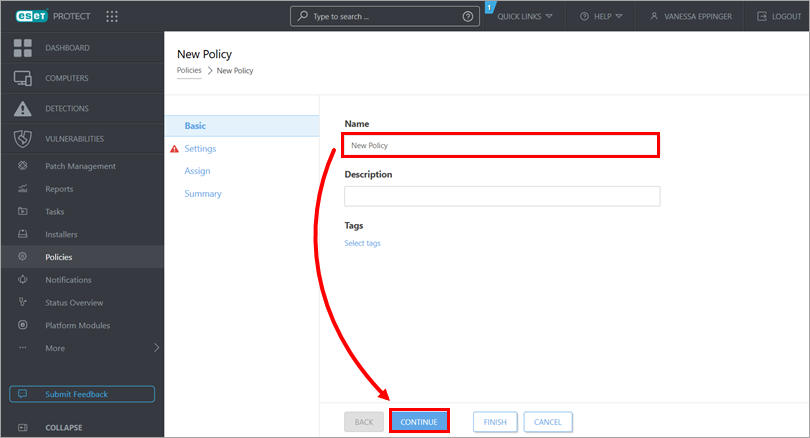
Bild 1-2 -
Välj Gemensamma funktioner i rullgardinsmenyn Välj produkt. Klicka på Network Access Protection. Fortsätt till avsnitten nedan för att skapa och definiera anslutningsprofil, IP-uppsättningar och regler.
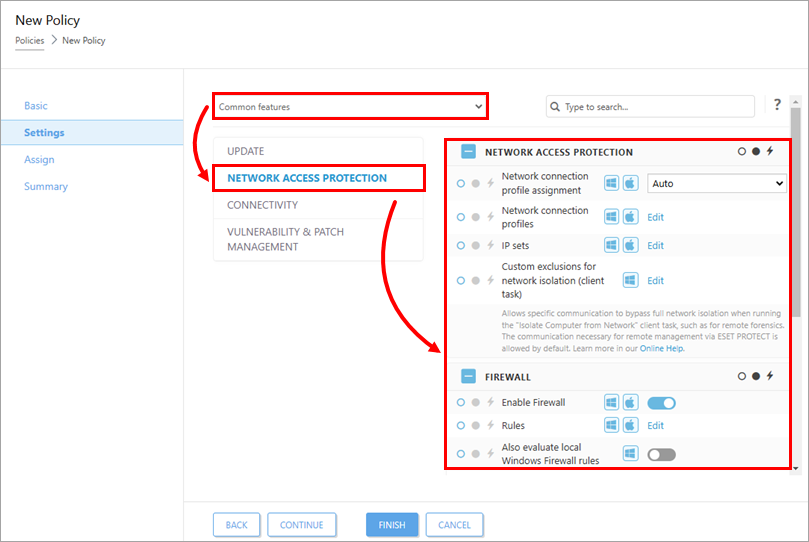
Bild 1-3
I. Skapa anslutningsprofilen
-
Tryck på F5 för att öppna Avancerad installation.
-
Klicka på Skydd → Skydd för nätverksåtkomst. Klicka på Redigera bredvid Profiler för nätverksanslutning.

Bild 2-1 -
Klicka på Lägg till.
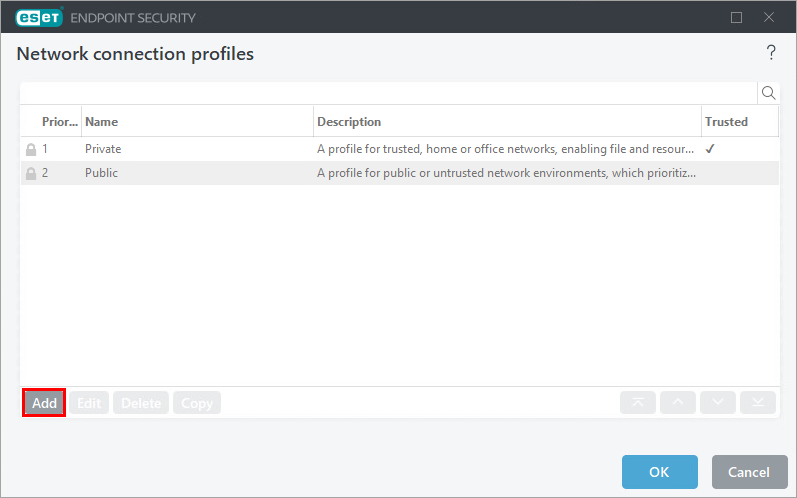
Bild 2-2 -
Skriv ett profilnamn i fältet Namn . När profilinställningarna har lagts till klickar du på OK → OK. Fortsätt till avsnitt II.
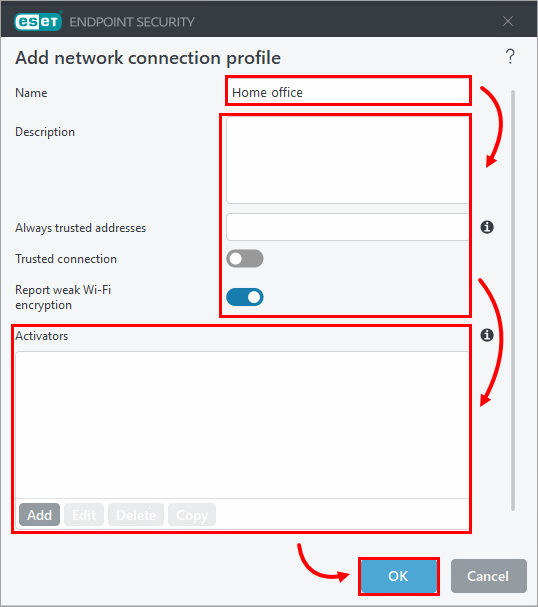
Bild 2-3
II. Definiera IP-uppsättningar
-
Klicka på Edit bredvid IP sets.
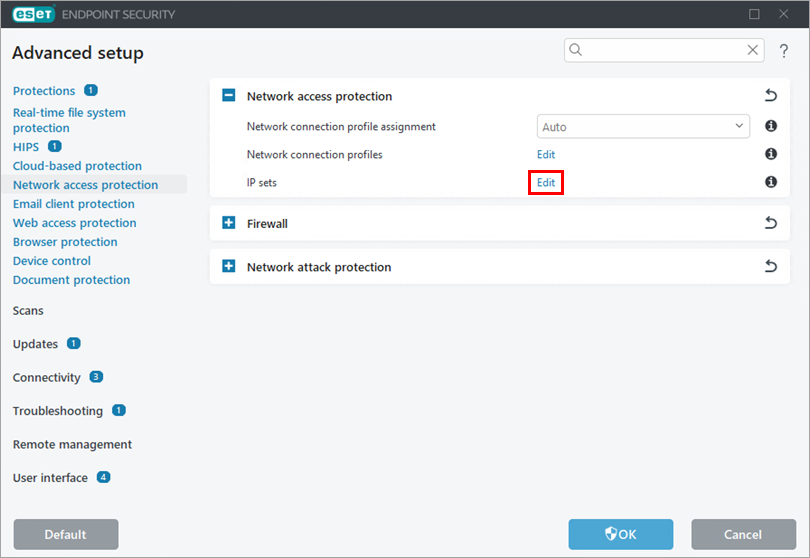
Bild 3-1 -
Klicka på Add (Lägg till). Skriv ett namn i fältet Namn . I fältet Remote computer address skriver du in IP-adressen eller subnätet och klickar på OK → OK.
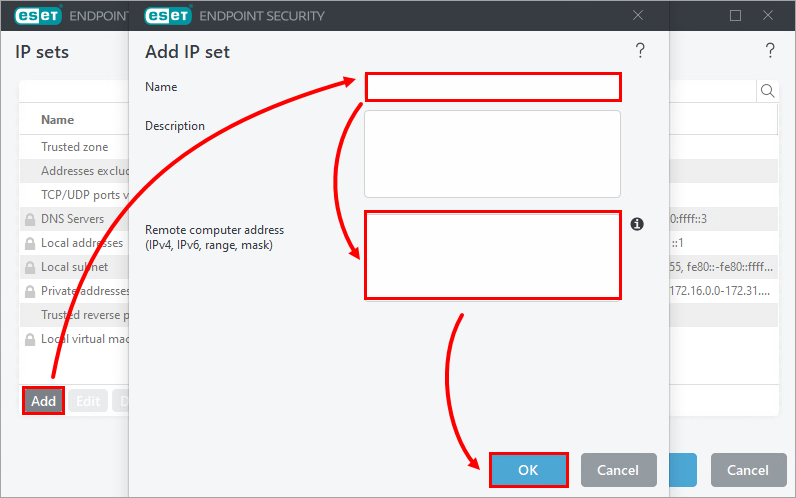
Bild 3-2 - Lägg till eventuella ytterligare IP-uppsättningar. Fortsätt till avsnitt III.
III. Skapa regeln
-
Expandera Brandvägg. Klicka på Redigera bredvid Regler.
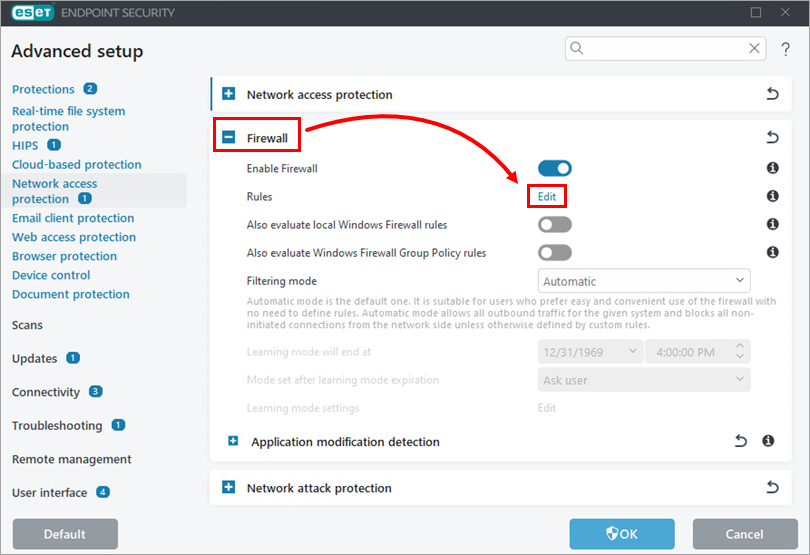
Bild 4-1 -
Klicka på Lägg till.

Bild 4-2 -
Skapa regeln efter behov.
-
Expandera Profil. Klicka på Selected och välj den profil som tidigare skapats. Klicka på OK → OK → OK.
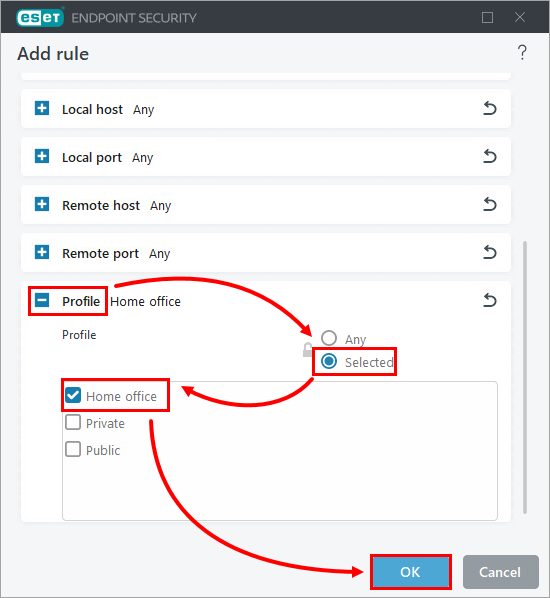
Bild 4-3


